
С выходом ROCm 7.1.1 пользователи RDNA 4 наконец-то смогут в полной мере раскрыть производительность своих видеокарт для задач искусственного интеллекта в Windows.
Полное руководство: как запустить ComfyUI на видеокартах AMD RDNA 4 с ROCm 7.1.1 в Windows
Ранее для нативной поддержки ROCm пользователям приходилось использовать Linux или искать обходные пути, такие как ZLUDA или WSL. Теперь же архитектура получила полную поддержку PyTorch через ROCm (TensorFlow, Jax и ONNX по-прежнему поддерживаются на RDNA4 только в Linux).
Это огромный шаг вперед для использования новейших видеокарт Radeon в таких задачах, как генерация изображений, поскольку он устраняет необходимость в WSL (Windows Subsystem for Linux), значительно повышая удобство использования и производительность. Если раньше пользователям требовалось до месяца для настройки ComfyUI и других фреймворков для локальной генерации изображений ИИ на видеокартах Radeon, то теперь процесс стал впечатляюще простым, как мы увидим далее.
Начальная настройка
Для начала загрузите и установите драйверы 25.20.0.17, чтобы включить поддержку PyTorch 7.1.1 в Windows. Эти драйверы совместимы с графическими решениями RDNA 3, RDNA 3.5 и RDNA 4, хотя AMD официально указывает в списке совместимых только 7900XTX из линейки RDNA 3.
После этого установите Miniconda, которую можно найти здесь. Вам также понадобится Git для клонирования последней сборки ComfyUI. После установки обоих компонентов запустите Anaconda Prompt и создайте новую среду conda. Это поможет нам отслеживать установленные зависимости и максимально упростить процесс.
Для создания среды выполните команду: conda create --name insertnamehere python=3.12. Причина использования Python 3.12 (а не последних версий Python) заключается в том, что ROCm 7.1.1 wheels для PyTorch совместимы только с 3.12, поэтому важно указать это при создании среды.
Активируйте среду, выполнив команду: conda activate insertnamehere.
Установка PyTorch для ROCm 7.1.1
Далее мы установим PyTorch в этой среде. Подробные инструкции можно найти здесь, но суть сводится к выполнению следующих команд в вашей среде conda:
pip install --no-cache-dir ^
    https://repo.radeon.com/rocm/windows/rocm-rel-7.1.1/rocm_sdk_core-0.1.dev0-py3-none-win_amd64.whl ^
    https://repo.radeon.com/rocm/windows/rocm-rel-7.1.1/rocm_sdk_devel-0.1.dev0-py3-none-win_amd64.whl ^
    https://repo.radeon.com/rocm/windows/rocm-rel-7.1.1/rocm_sdk_libraries_custom-0.1.dev0-py3-none-win_amd64.whl ^
    https://repo.radeon.com/rocm/windows/rocm-rel-7.1.1/rocm-0.1.dev0.tar.gz
Затем выполните следующие команды для установки подзависимостей PyTorch:
pip install --no-cache-dir ^
    https://repo.radeon.com/rocm/windows/rocm-rel-7.1.1/torch-2.9.0+rocmsdk20251116-cp312-cp312-win_amd64.whl ^
    https://repo.radeon.com/rocm/windows/rocm-rel-7.1.1/torchaudio-2.9.0+rocmsdk20251116-cp312-cp312-win_amd64.whl ^
    https://repo.radeon.com/rocm/windows/rocm-rel-7.1.1/torchvision-0.24.0+rocmsdk20251116-cp312-cp312-win_amd64.whl
Если все установлено правильно, вы сможете выполнить команду python -c “import torch; print(f’device name [0]:’, torch.cuda.get_device_name(0))” и увидеть название вашей видеокарты в выводе. Я использую 9060XT 8GB, и, как вы видите, наша среда теперь распознает GPU через ROCm и имеет к нему доступ.

Установка ComfyUI
Следующий шаг — перейти в каталог, куда вы хотите установить ComfyUI. Например, если вы хотите установить его на рабочий стол, используйте команду cd Desktop. Затем выполните:
git clone https://github.com/comfyanonymous/ComfyUI.git
Перейдите в папку установки ComfyUI, выполнив команду cd ComfyUI. Затем выполните pip install -r requirements.txt, чтобы загрузить все зависимости для ComfyUI.

И вот мы готовы запустить ComfyUI! Выполните команду python main.py, чтобы начать работу. Вы можете получить доступ к графическому интерфейсу, кликнув по ссылке веб-сервера, удерживая клавишу Ctrl.

Настройка моделей
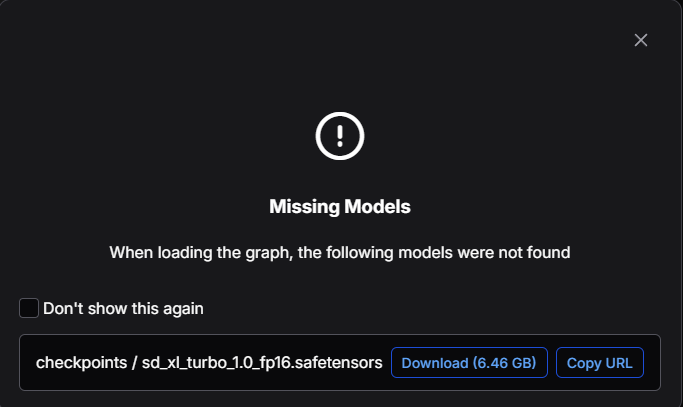
После открытия графического интерфейса перейдите в раздел Templates слева и найдите “SDXL Turbo”. Скачайте модель, когда появится запрос:
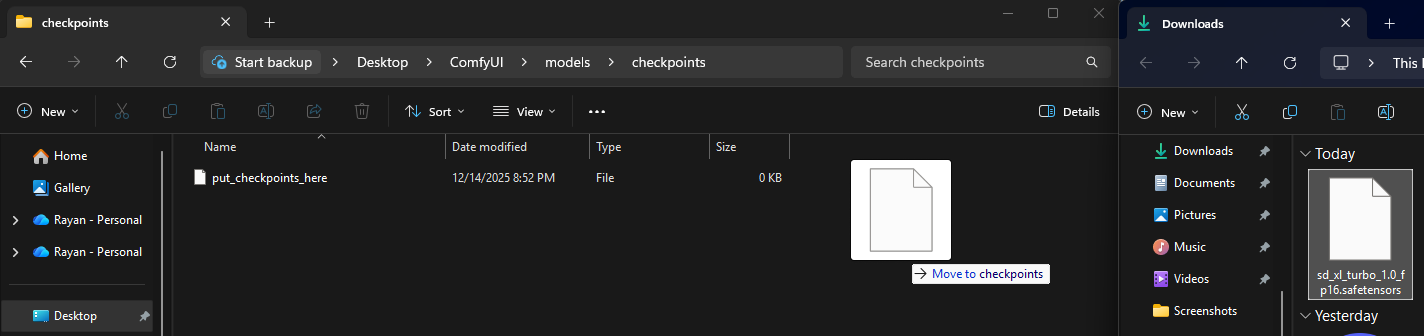
Затем переместите модель из папки загрузок в ComfyUI > Models > Checkpoints.
Добавьте свой запрос в поле CLIP text encode (prompt) — верхнее. Нажмите “run” и вуаля! Вы успешно сгенерировали изображение с помощью ИИ полностью локально на вашей видеокарте RDNA 4!
Вот изображение, которое я сгенерировал с использованием этого запроса: beautiful landscape scenery glass bottle with a galaxy inside cute fennec fox snow HDR sunset. Попробуйте сами и покажите свои шедевры в комментариях ниже!

Автор –