
По сути, Edge Light создает мягкое свечение по краям вашего дисплея, чтобы осветить ваше лицо во время видеоконференций. Но это далеко не просто эффект рамки экрана. Edge Light использует Neural Engine вашего Mac для анализа вашего лица, его размера и положения в кадре, обеспечивая точное освещение, а Image Signal Processor тонко настраивает яркость в соответствии с окружающей обстановкой.
Функция настолько умна, что знает, когда ваш курсор приближается к краю дисплея. Когда это происходит, Edge Light автоматически отступает, позволяя вам по-прежнему получать доступ к контенту на экране, не мешая ему.
Что вам понадобится
Edge Light работает на любом Mac с чипом Apple (M1 или новее). Он совместим со всеми приложениями для видеоконференций и даже работает с внешними камерами и Apple Studio Display при подключении к Mac с чипом Apple.
Как включить Edge Light
После обновления до macOS Tahoe 26.2 или новее включение Edge Light займет всего пару кликов:
- Откройте поддерживаемое приложение для видеозвонков (например, FaceTime, Zoom или WebEx).
- Нажмите на зелёный пункт меню видеоконференций в верхней части экрана.
- Выберите Edge Light в выпадающем меню.
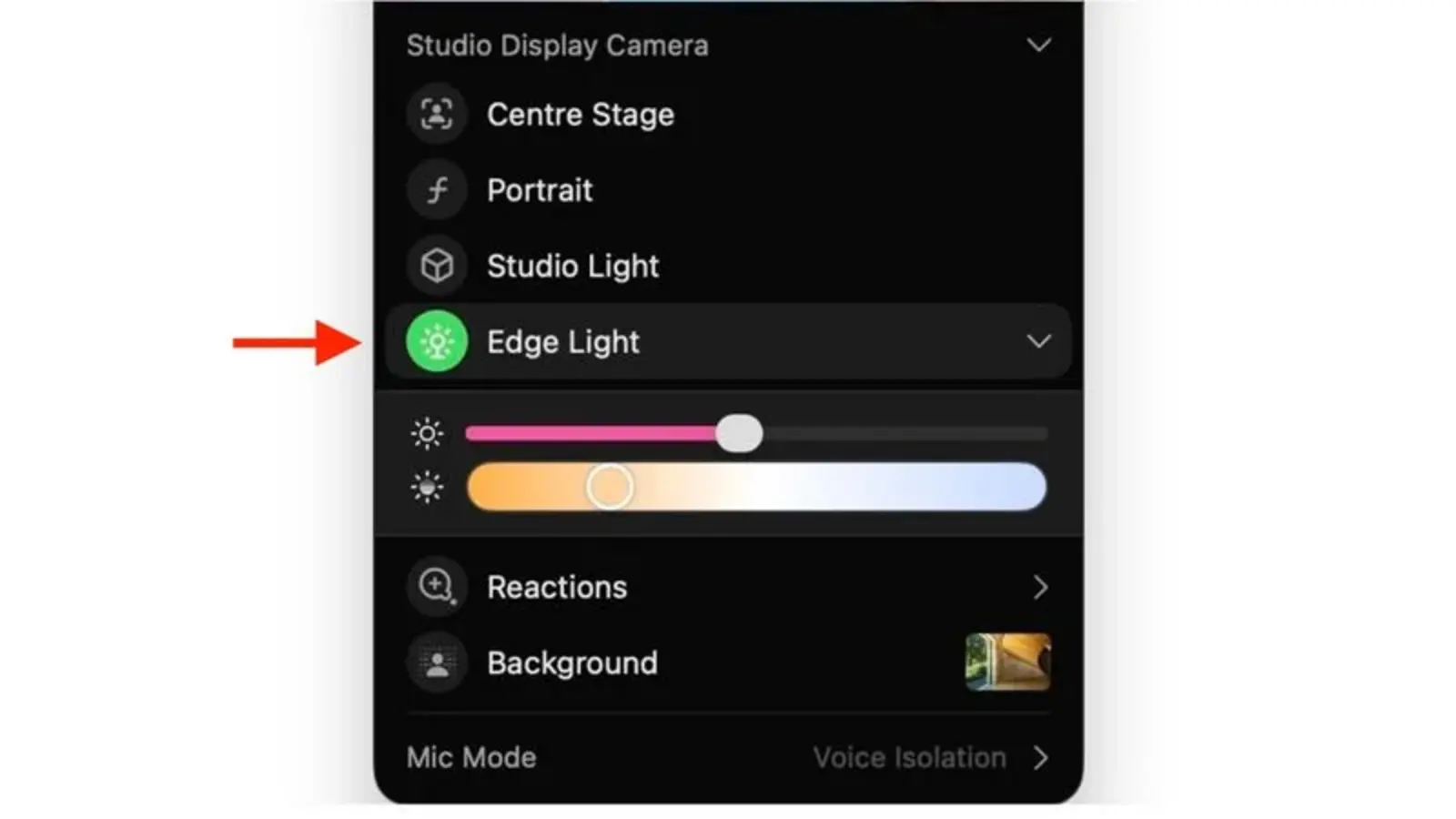
Чтобы отрегулировать интенсивность освещения и цветовую температуру, нажмите на стрелку вниз рядом с Edge Light. Вы увидите два ползунка, которые позволят настроить яркость и теплоту эффекта в соответствии с вашими предпочтениями.
Если у вас Mac, выпущенный в 2024 году или позже, вы можете включить автоматическую активацию Edge Light. После включения ваш Mac будет определять, находитесь ли вы в тускло освещенном помещении, и включать функцию без ручного вмешательства. Просто найдите автоматический переключатель в выпадающем меню видеозвонка, непосредственно под расширенными параметрами Edge Light.
Автор – Tim Hardwick


