
Большинство современных настольных веб-браузеров поставляются с множеством встроенных функций искусственного интеллекта, но хорошая новость заключается в том, что в большинстве случаев никто не заставляет вас их использовать, и вы, по крайней мере, можете скрыть их из виду. Удаление самых вопиющих инструментов ИИ из Chrome довольно просто, но требует нескольких шагов.
Убрать кнопку Gemini
По умолчанию большая кнопка Gemini появляется в правом верхнем углу окна браузера, постоянно пытаясь заманить вас в чат-бот Google. Чтобы скрыть ее, щелкните правой кнопкой мыши на кнопке и выберите «Открепить». К сожалению, это не отключает сочетание клавиш (Alt + G на некоторых платформах), которое вызывает Gemini, но есть другой способ это сделать.

Открепить Gemini – Нажмите для увеличения
Если вы хотите сделать больше, чем просто скрыть Gemini, перейдите по адресу chrome://settings/ai/gemini. Если вы открепили Gemini, вы увидите, что опция «Показывать Gemini в верхней части браузера» отключена. Если нет, отключите ее. Теперь отключите все остальные переключатели, включая «Показывать Gemini в системном трее и включить сочетание клавиш» и «Общий доступ к контенту страницы», который отправляет контент с ваших вкладок в Gemini.
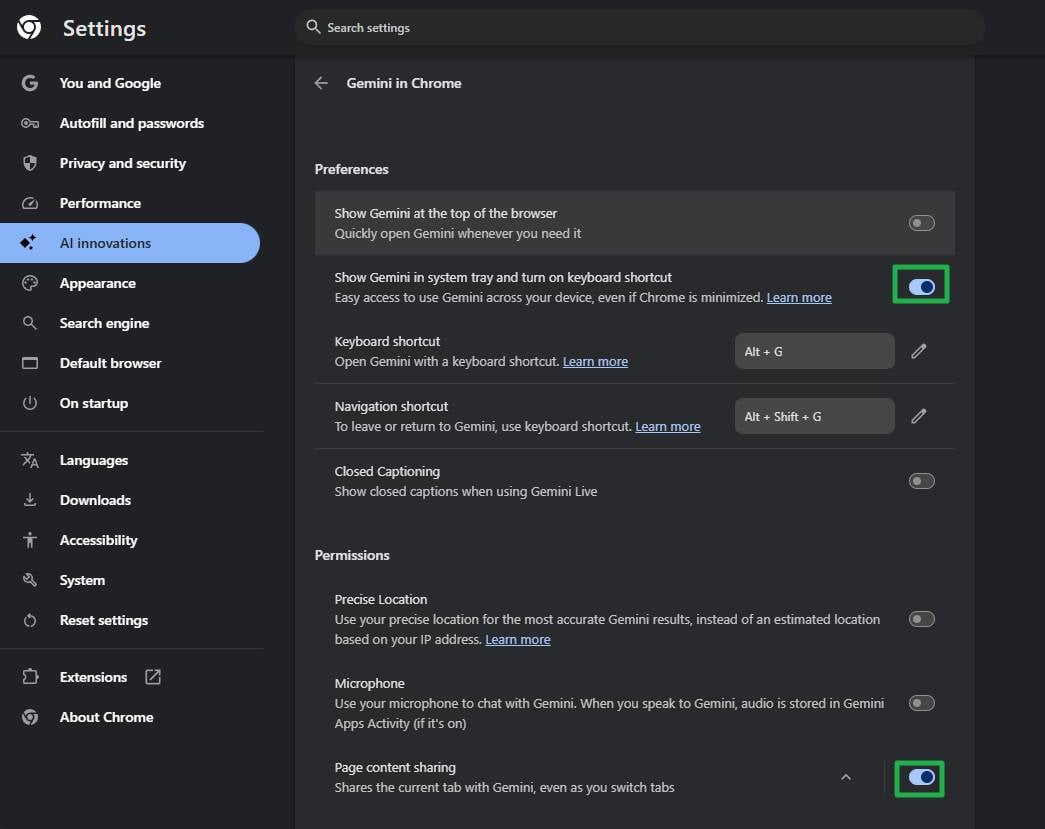
Отключить переключатели Gemini в настройках – Нажмите для увеличения
Удалить кнопку режима AI
Google очень, очень хочет, чтобы вы использовали режим AI вместо обычного поиска. Этот тип поиска представляет собой чат-бот, который возвращает прямые ответы вместо предоставления списка веб-ресурсов. Возможно, это будущее всего поиска, но если это так, то это мрачное будущее, в котором издатели и создатели контента увидят, как их работы будут проиндексированы и присвоены ботом, который может предоставлять или не предоставлять правильную информацию и лишь изредка ссылается на источники.
Чтобы побудить вас использовать режим AI, Google разместила кнопку «Режим AI» в правой части Omnibox (так Chrome называет свою адресную строку). Таким образом, когда вы вводите поисковый запрос в поле, вы можете нажать эту кнопку, чтобы отказаться от обычного поиска и отправить свой вопрос непосредственно в режим AI. Вы также можете использовать его, нажав Tab + Enter после ввода запроса.

Кнопка режима AI – Нажмите для увеличения
Достаточно просто не нажимать кнопку «Режим AI», но, возможно, для некоторых людей само ее присутствие и возможность случайной активации оскорбительны. Чтобы отключить кнопку «Режим AI», сначала перейдите по адресу chrome://flags в своем браузере.
Затем выполните поиск по запросу «ai mode».
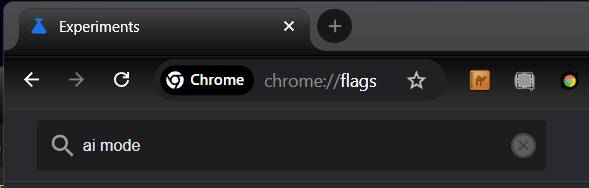
Поиск ai mode в Chrome flags – Нажмите для увеличения
Вы должны получить как минимум три результата. Самое главное, установите для параметра «AI Mode Omnibox entrypoint» значение «Disabled», чтобы кнопка исчезла. Я также рекомендую включить «AI Entrypoint Disabled on User Input» и отключить «Omnibox Allow AI Mode Matches», чтобы убедиться, что режим AI скрыт и другими способами.
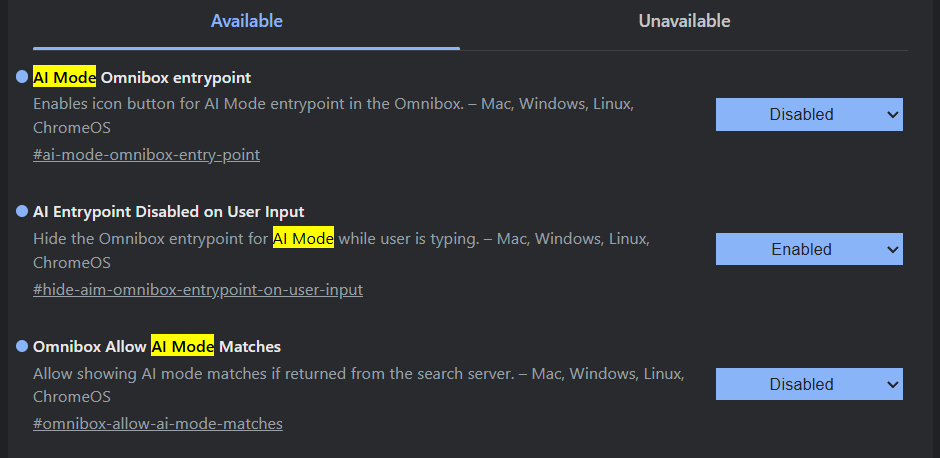
Отключите AI Mode entrypoint, включите AI entrypoint disabled on user input и отключите allow AI Mode matches – Нажмите для увеличения
Теперь перезапустите браузер.
Отключить “Помоги мне написать”
Мало того, что в Google Docs и Gmail встроены функции письма с использованием ИИ. “Шоколадная фабрика” также хочет помочь вам писать контент, который может попасть в текстовые формы в Интернете. Функция “Помоги мне написать” активируется, когда вы щелкаете правой кнопкой мыши на текстовом поле и нажимаете “Помоги мне написать”, после чего появляется меню, в котором вам предлагается либо начать писать, либо запросить составление сообщения.

Диалоговое окно “Помоги мне написать” – Нажмите для увеличения
Однако иногда браузер также выдавал сообщение, пытаясь побудить меня использовать функцию “Помоги мне написать”, когда я печатал в текстовом поле, хотя в последнее время я не наблюдал такого поведения. Вы можете убедиться, что он не пристает к вам с просьбой использовать “Помоги мне написать”, перейдя по адресу chrome://settings/ai/helpMeWrite и отключив параметр “Предлагать помощь в написании”.
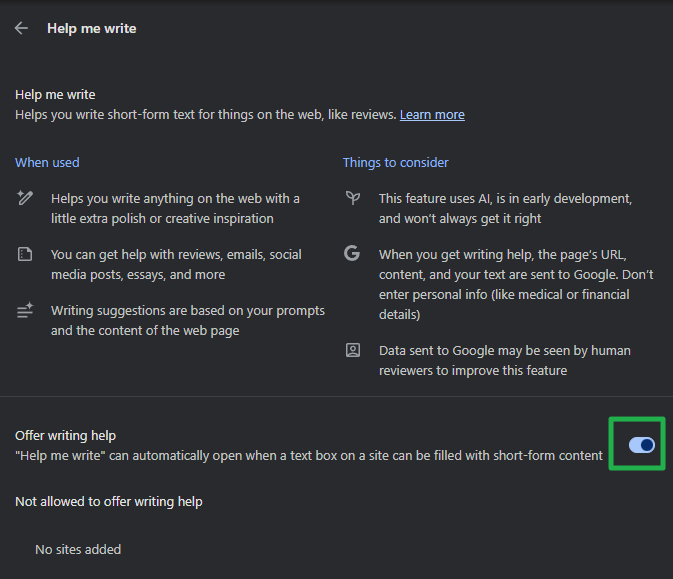
Отключить предложения “Помоги мне написать” – Нажмите для увеличения
Отключить поиск по истории с помощью ИИ
В моем браузере он был отключен по умолчанию, но Google также предлагает «Поиск по истории с помощью ИИ», который позволяет искать в истории браузера не только по названиям посещенных страниц, но и по их содержанию. Когда эта функция включена, она отправляет в Google информацию о ваших привычках просмотра и страницах, которые вы запрашиваете.
Чтобы убедиться, что поиск по истории отключен, перейдите по адресу chrome://settings/ai/historySearch и отключите единственный параметр.
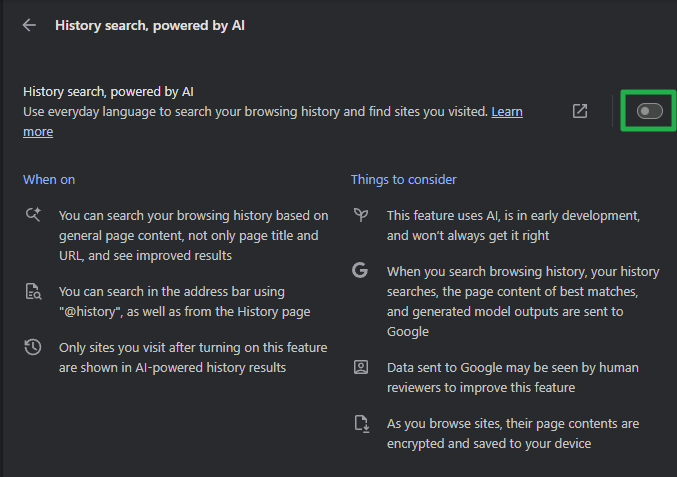
Отключить поиск по истории с помощью ИИ – Нажмите для увеличения
Настройте поисковую систему по умолчанию для отображения веб-результатов
По умолчанию Chrome Omnibox выполняет поиск в Google и возвращает результаты с основной вкладки поиска (также известной как вкладка «Все»). Основная вкладка поиска в Google предоставляет веб-результаты, как и следовало ожидать, но для многих запросов в верхней части страницы появляется обзор ИИ, заставляя вас прокручивать вниз, чтобы увидеть фактические списки из Интернета.
Чтобы удалить обзоры ИИ из поиска Google, у вас есть несколько вариантов. Во-первых, вы можете установить расширение под названием Bye Bye, Google AI, которое я лично написал и за которое могу поручиться. Он использует CSS для скрытия обзоров ИИ и, если вы хотите, может также скрыть спонсируемые Google ссылки, изображения, видео и блоки «люди также спрашивают».
Если вы не хотите устанавливать расширение, вы можете настроить браузер Chrome для поиска на вкладке Google «Интернет», которая показывает только результаты из Интернета, пропуская обзоры ИИ, а также изображения, видео и блоки ответов. Чтобы настроить Chrome для поиска на вкладке «Интернет» из Omnibox, начните с перехода по адресу chrome://settings/searchEngines.
Нажмите кнопку «Добавить» рядом с пунктом «Поиск по сайту».
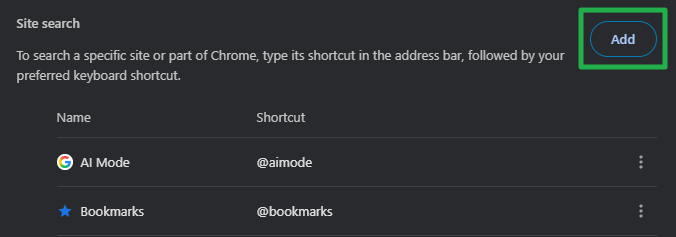
Нажмите кнопку «Добавить» рядом с пунктом «Поиск по сайту» – Нажмите для увеличения
Появится диалоговое окно. Заполните поля следующим образом и нажмите кнопку «Добавить».
- Имя: Google (только веб)
- Ярлык: google.com
- URL: {google:baseURL}/search?udm=14&q=%s
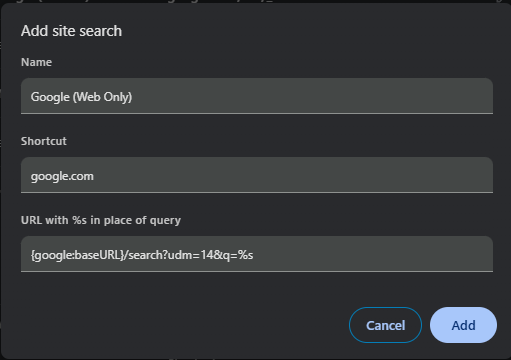
Добавить поиск по сайту Google (только веб) – Нажмите для увеличения
Щелкните меню «…» рядом с Google (только веб) и выберите «Сделать по умолчанию».
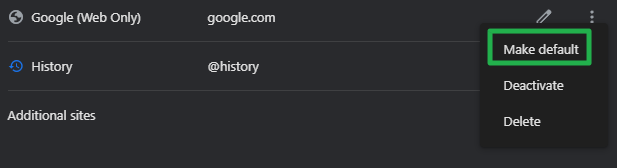
Сделайте Google (только веб) поисковой системой по умолчанию – Нажмите для увеличения
С этого момента, когда вы будете искать из Omnibox, Chrome будет отправлять ваш запрос прямо на вкладку «Интернет» в Google, гарантируя, что вы будете получать только веб-страницы без обзора ИИ поверх них. ®
Всегда имейте в виду, что редакции некоторых изданий могут придерживаться предвзятых взглядов в освещении новостей.
7/8
Автор – Avram Piltch


