
Диалоговое окно “Выполнить” в Windows 11 – один из старейших элементов пользовательского интерфейса, все еще используемых сегодня. Оно прекрасно работает, но его эстетика отсылает к более ранним версиям операционной системы Microsoft. Теперь это должно измениться.
Redmond тестирует новую версию диалогового окна “Выполнить”, если у вас установлена одна из последних сборок Beta или Dev Insider. Вам потребуется сборка Insider 26220.7523 (последняя сборка Beta и Dev по состоянию на 23 декабря 2025 года) или новее, но вам также необходимо включить эту функцию (см. ниже).
Новое диалоговое окно “Выполнить” длиннее старого и, возможно, потому, что оно все еще находится на стадии тестирования, закрывает часть панели задач. Как и в классическом варианте, его можно вызвать, нажав клавишу Windows + R.
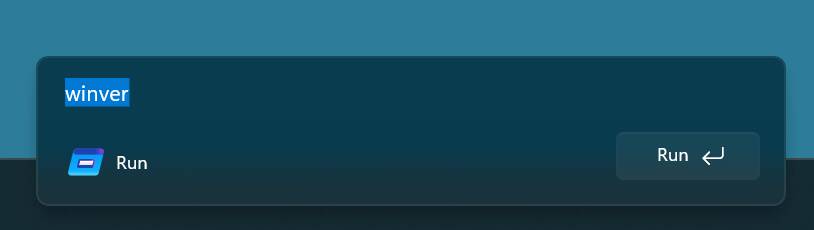
Новое диалоговое окно “Выполнить” выровнено по левому краю – нажмите для увеличения
Обратите внимание, что оно закрывает кнопку “Пуск” и значки панели задач, если у вас меню “Пуск” выровнено по левому краю.
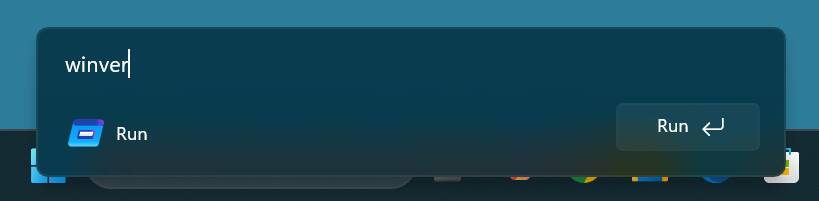
Новое диалоговое окно “Выполнить” закрывает выровненное по левому краю меню “Пуск” и значки – нажмите для увеличения
С классическим диалоговым окном “Выполнить” такой проблемы нет, оно появляется над панелью задач.
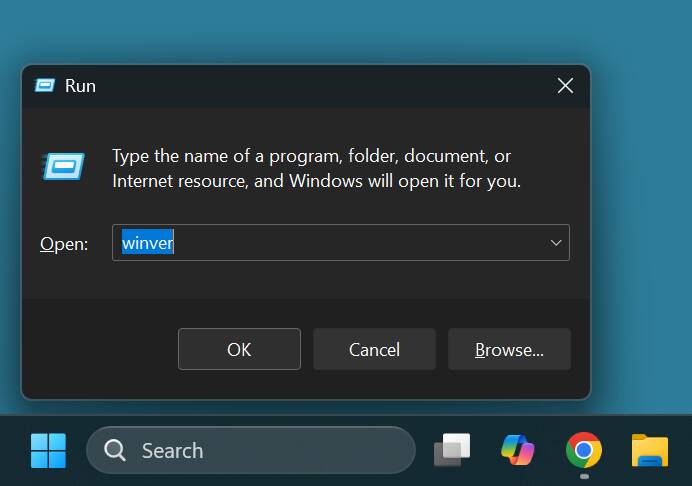
Классическое диалоговое окно “Выполнить” не закрывает кнопку “Пуск” – нажмите для увеличения
Как включить новое диалоговое окно “Выполнить”
Если вы хотите включить новое диалоговое окно “Выполнить” на своем ПК и у вас установлена необходимая сборка Windows Insider, вам необходимо начать с загрузки ViveTool, утилиты, которая позволяет включать скрытые функции. Затем распакуйте ViveTool в новый каталог, который вы назовете C:\vive.
Запустите командную строку с правами администратора. Для этого найдите “cmd” в поиске Windows, щелкните правой кнопкой мыши на верхнем результате и выберите “Запуск от имени администратора”.
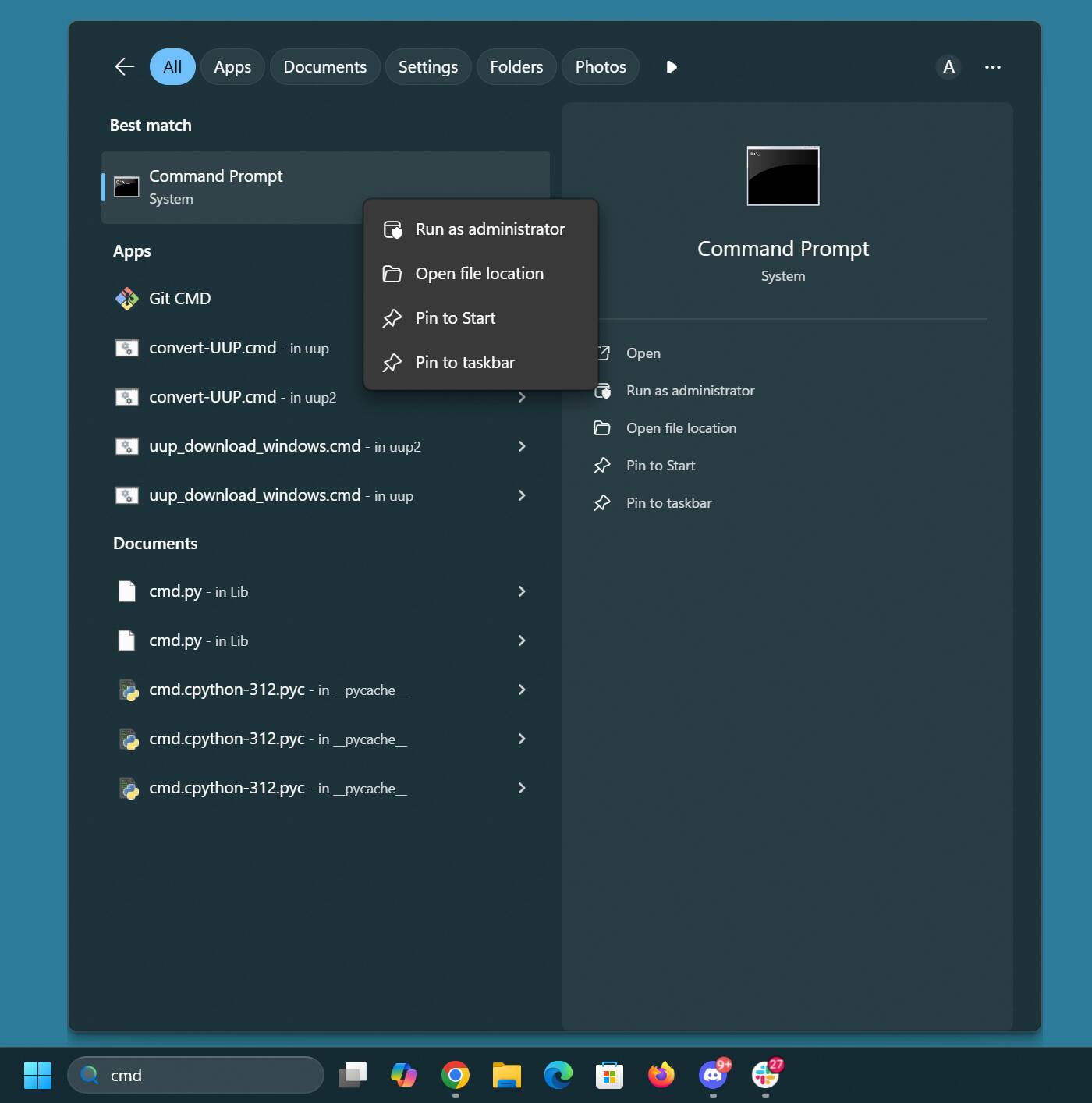
Запустите командную строку от имени администратора – нажмите для увеличения
В командной строке перейдите в каталог C:\vive.
cd c:\vive
Затем запустите ViveTool следующим образом.
vivetool /enable /id:57156807,57259990,58527096,58381341
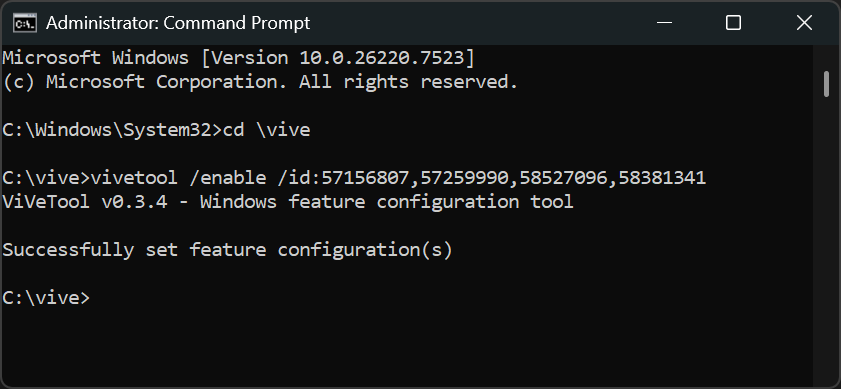
Включите функции в ViveTool – нажмите для увеличения
Закройте окна и перезагрузите компьютер. После перезагрузки компьютера перейдите в “Параметры” > “Система” > “Дополнительно”. Там переключите “Диалоговое окно ‘Выполнить'” во включенное состояние.
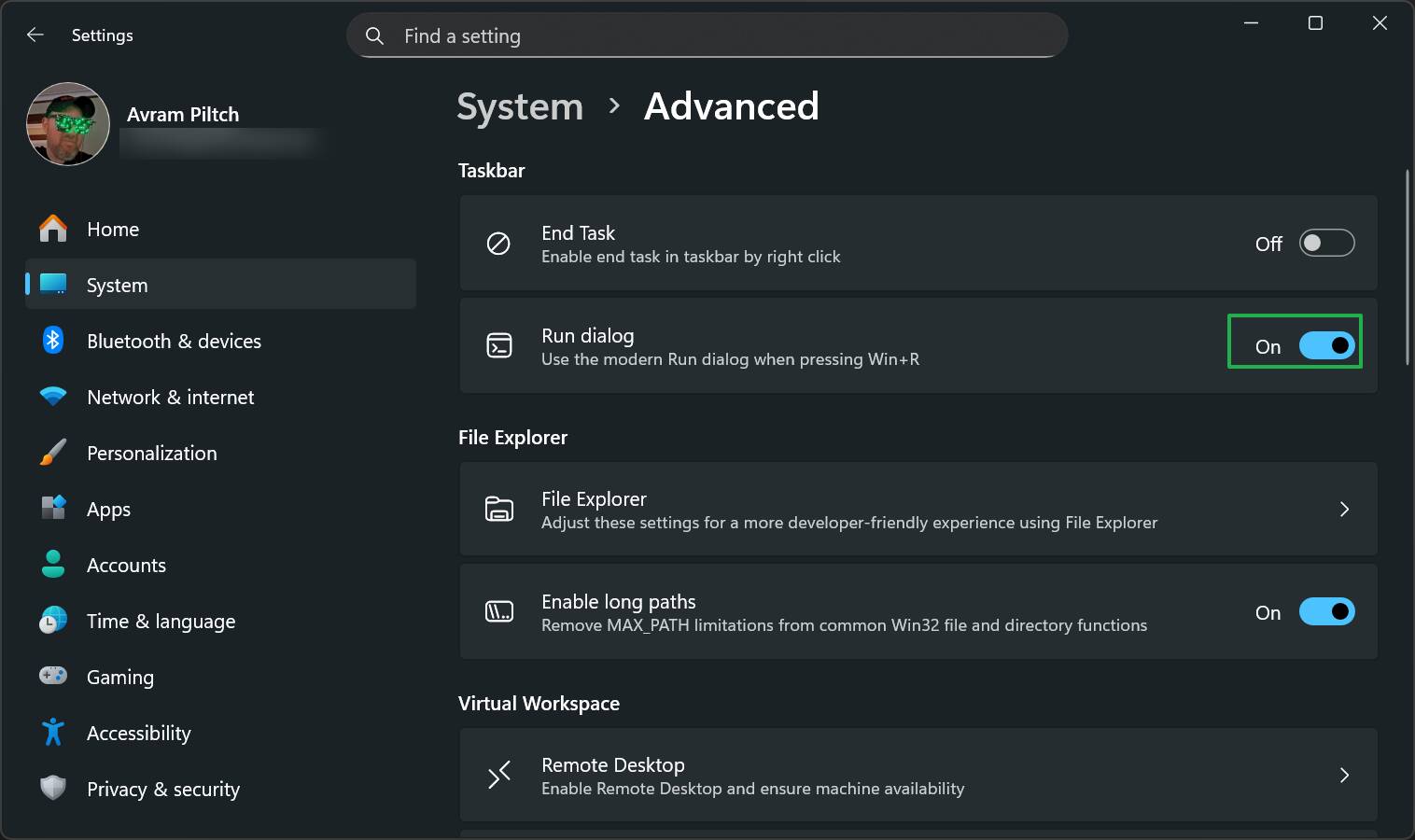
Включите диалоговое окно “Выполнить” в “Параметры” -> “Система” -> “Дополнительно” – нажмите для увеличения
Теперь, когда вы нажмете клавишу Windows + R, вы увидите новое диалоговое окно. Если оно вам надоест, переключите “Диалоговое окно ‘Выполнить'” в выключенное состояние в меню “Параметры”. ®
(*) Имейте ввиду, редакции некоторых западных изданий придерживаются предвзятых взглядов в освящении некоторых новостей, связанных с Россией.
8/9
Автор – Avram Piltch


