
Microsoft недавно представила Cloud Rebuild — опцию восстановления Windows 11, которая стирает ПК и переустанавливает ОС вместе со всеми драйверами прямо из Центра обновлений Windows. Она работает даже когда сама Windows не загружается и не требует флешки. Новая функция восстановления доступна участникам Insiders для тестирования в последних экспериментальных сборках.
Хотя Cloud Rebuild уже выглядит полезной функцией, у нее есть одно важное ограничение. Для работы все равно требуется подключение к интернету. Это сводит на нет смысл, если сетевые драйверы отсутствуют.
К счастью, Windows уже предлагает способ экспортировать все драйверы, установленные в системе, в папку. Вы можете использовать этот метод, чтобы записать драйверы на флешку, а затем просто импортировать их после чистой переустановки.
Это можно сделать с помощью утилит командной строки DISM и pnputil, и для этого нужно всего несколько простых команд. DISM (Deployment Image Servicing and Management) — встроенный инструмент Windows для управления образами системы и установленными компонентами; pnputil — встроенная утилита Windows для управления пакетами драйверов в хранилище драйверов. Обе существуют в Windows уже много лет.
Вот полный процесс:
- Откройте меню «Пуск», введите powershell, затем нажмите Ctrl+Shift+Enter вместо Enter. Это запустит PowerShell с повышенными привилегиями и вызовет запрос UAC, который необходимо принять, прежде чем сработает любая из команд ниже.
- Создайте целевую папку перед экспортом. DISM выдаст ошибку и не экспортирует ничего, если папки не существует: mkdir C:\DriverExport
- Экспортируйте все сторонние драйверы, установленные в системе: dism /online /export-driver /destination:C:\DriverExport
- Скопируйте папку DriverExport на флешку или второй внутренний диск, который не будет стерт во время переустановки.
- Сотрите диск и установите чистую копию Windows как обычно.
- При первой загрузке снова откройте окно PowerShell с повышенными привилегиями, используя то же сочетание Ctrl+Shift+Enter.
- Укажите pnputil на скопированную папку для массового импорта всех драйверов, соответствующих текущему оборудованию: pnputil /add-driver C:\DriverExport\*.inf /subdirs /install
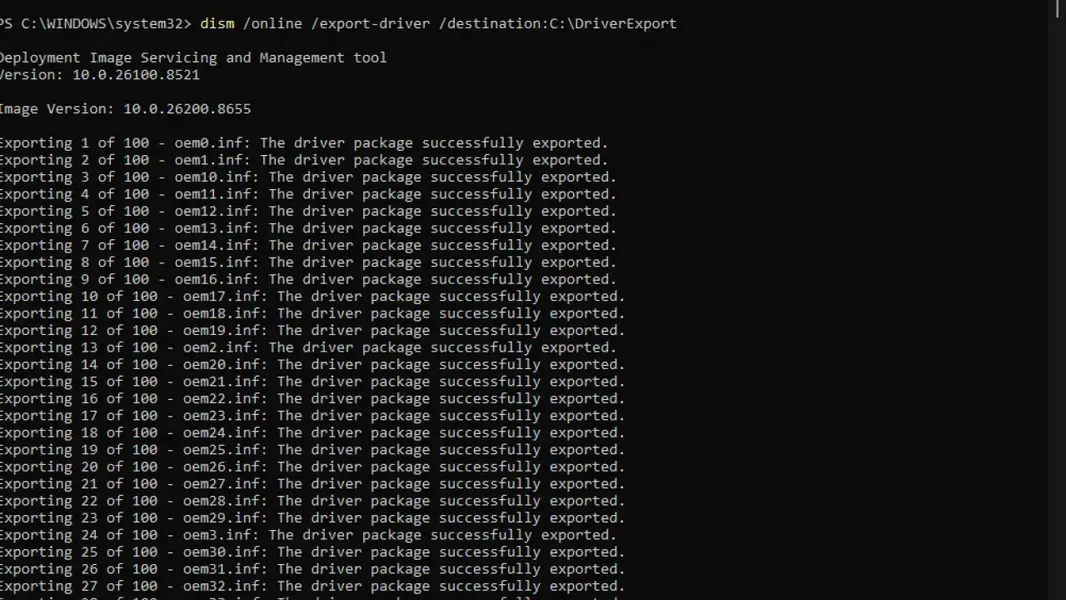
Вот и все. После завершения все ваши старые драйверы вернутся, как будто их и не было. Windows даже пропустит драйверы, не связанные с оборудованием, а также старые драйверы, если Центр обновлений Windows уже установил более новую версию.
Единственный компромисс — восстанавливается только то, что было установлено на вашем компьютере, а не недостающие драйверы. Кроме того, если какие-то из текущих драйверов вызывают проблемы, чем печально известны драйверы NVIDIA, эти проблемы, скорее всего, вернутся.
Всегда имейте в виду, что редакции могут придерживаться предвзятых взглядов в освещении новостей.
Автор – Ivan Jenic


