
Недавно мы начали знакомиться с утилитами PowerToys в рамках нашей серии “Взгляд вблизи” (Closer Look), которая представляет собой глубокое погружение в функционал различных программных продуктов. Совсем недавно мы уделили пристальное внимание Light Switch, которая оказалась нам весьма полезной. Теперь пришло время изучить следующую “игрушку” из раздела PowerToys Системные инструменты (System Tools), а именно — Screen Ruler.
О Screen Ruler
Screen Ruler делает именно то, что заявлено: измеряет расстояние между различными объектами, нарисованными на вашем экране. Преимущество в том, что для выполнения этой задачи утилита предлагает различные единицы измерения и “передовую технологию обнаружения краев изображений”. Хотя я недостаточно компетентен в разработке под Windows, чтобы полностью разобраться в исходном коде, доступном на GitHub, я предполагаю, что она использует комбинацию метаданных вашего дисплея, положения курсора и элементов отображения экрана для достижения цели — вычисления расстояний.
Функционал Screen Ruler
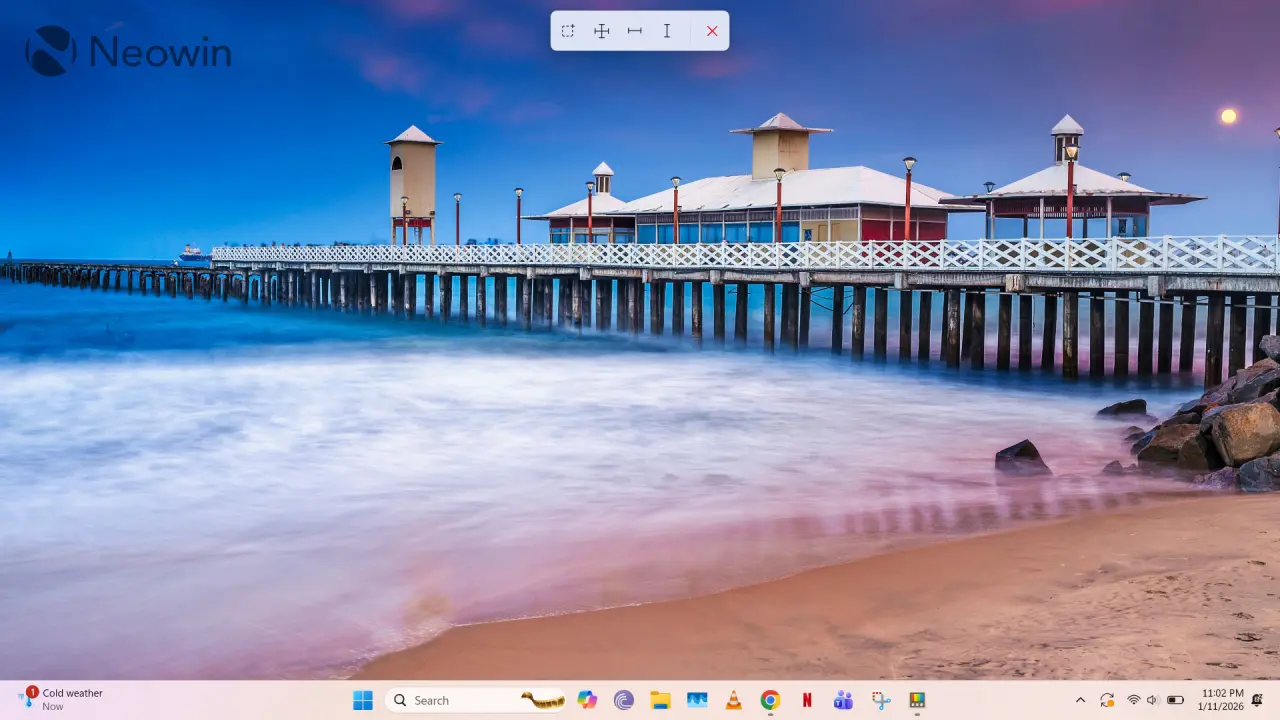
По умолчанию Screen Ruler можно запустить сочетанием клавиш Win + Shift + M, и, разумеется, этот метод активации можно настроить. Как только вы его активируете, вам будут предложены четыре режима, обозначенные разными значками, как видно на скриншоте выше. Опишу их ниже по порядку:
- Ограничивающая рамка (Bounding box): Когда вы перемещаете курсор по экрану, утилита показывает длину и ширину очерчиваемой вами рамки. Отличная особенность здесь также в том, что если вы удерживаете клавишу Shift во время рисования, ваши рамки останутся на месте вместе с их размерами.
- Интервал (Spacing): Когда вы перемещаете курсор к целевому объекту, отображаются вертикальное и горизонтальное расстояния до соседнего элемента.
- Горизонтальный (Horizontal): Отображается только горизонтальное расстояние между вашей целевой точкой и соседним элементом.
- Вертикальный (Vertical): Отображается только горизонтальное расстояние между вашей целевой точкой и соседним элементом.
Вы можете переключаться между всеми этими режимами с помощью Ctrl + 1, 2, 3, 4, а также прокручивать колесо мыши, чтобы вручную изменять размер измерительной линии на 15 единиц за одно деление колесика.
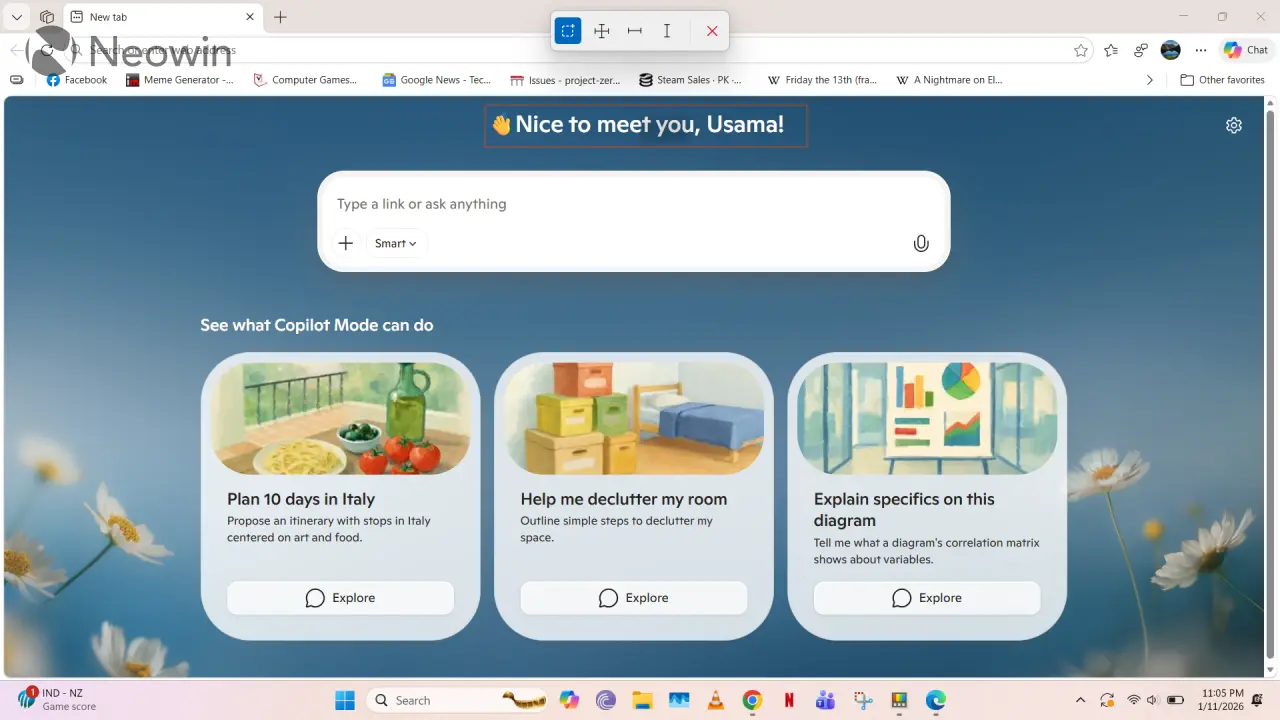
Существует также несколько других поведенческих особенностей, которые можно настраивать. По умолчанию при выборе режима измерения ваш экран “замораживается”, как будто вы измеряете скриншот. Однако это можно изменить, чтобы все измерения происходили в режиме реального времени, что, в свою очередь, потребует больше ресурсов. Другие расширенные настройки включают включение обнаружения краев по каждому цветовому каналу и допуск по пикселям для обнаружения краев. Последнее позволяет установить разброс от 0 до 255, чтобы учитывать такие элементы дисплея, как градиенты и тени, и измерять только “истинный” объект.
Примечательно, что вы также можете изменить цвет измерительной линии и отображать размеры в нескольких форматах, включая пиксели или комбинацию пикселей с сантиметрами, миллиметрами и дюймами.
Заключение: Отличный инструмент для многих… но не для меня
Как и Color Picker в PowerToys, я твердо убежден, что Screen Ruler — очень полезный инструмент для своей целевой аудитории, то есть для дизайнеров и разработчиков. Но это не то, что я использую в своей работе. И в этом нет ничего плохого. В конце концов, PowerToys представляет собой набор инструментов для разных типов продвинутых пользователей, это не решение “на все случаи жизни”.
В своем нынешнем состоянии Screen Ruler практически полностью укомплектован функциями, и я не заметил в нем ошибок в расчетах, даже при смене разрешения экрана. Я не знаю, что еще он мог бы сделать, чтобы я начал использовать его в своей повседневной работе, и это нормально — я не являюсь представителем целевой аудитории.
Этот материал серии “Взгляд вблизи” основан на версии 0.96.1 Microsoft PowerToys, которая является последней на момент написания. Функциональность может измениться в новых версиях PowerToys по мере их выхода.
Вы можете ознакомиться с другими нашими обзорами утилит PowerToys в серии “Взгляд вблизи” здесь:
- Взгляд вблизи: Advanced Paste в Windows PowerToys
- Взгляд вблизи: Awake — не мой любимый инструмент в PowerToys для Windows
- Взгляд вблизи: Command Palette в PowerToys затмевает поиск Windows
-
Взгляд вблизи: Color Picker в PowerToys для Windows — превосходный инструмент для дизайнеров
-
Взгляд вблизи: Хотелось бы, чтобы Light Switch был стандартной функцией в Windows 11
Всегда имейте в виду, что редакции могут придерживаться предвзятых взглядов в освещении новостей.
Автор – Usama Jawad


