Энтузиасты Windows часто ищут способы максимально увеличить производительность своих систем, при этом стараясь минимизировать тепловыделение и энергопотребление. Это особенно актуально для мобильных ПК на базе Windows, поскольку ноутбуки и ультрабуки склонны к перегреву, а управление теплом и питанием в таком форм-факторе затруднено.
В связи с этим пользователи часто прибегают к таким методам, как андервольтинг (снижение напряжения), который позволяет выжать максимум возможностей из чипа при одновременном снижении уровня энергопотребления. Существуют официальные приложения от AMD и Intel, такие как Ryzen Master и XTU (Extreme Tuning Utility). Хотя они весьма полезны, большинство энтузиастов, вероятно, предпочитают углубляться в BIOS и настраивать параметры там, например, Curve Optimizer на Ryzen, который позволяет пользователям задавать различные значения масштабирования частоты и напряжения. По сути, это называется P-States.
Если вы с ними не знакомы, управление питанием процессора осуществляется через P-состояния (performance power states) и C-состояния (sleep states) интерфейса ACPI (Advanced Configuration and Power Interface). В то время как P-состояния управляют масштабированием напряжения и частоты ЦП, C-состояния отвечают за режимы сна ЦП, чтобы можно было отключать те функции процессора, которые в данный момент не требуются. P-состояния и C-состояния работают сообща, чтобы процессор функционировал более эффективно. Это помогает операционной системе и приложениям определять, какие ядра можно «припарковать», а какие следует ускорить.
Конечно, не каждый пользователь является энтузиастом или разбирается в технических тонкостях и целостности таких процессов, как разгон или андервольтинг. К счастью для них, сама Windows предлагает нечто весьма интересное, хотя по умолчанию эта функция скрыта во всех системах.
По умолчанию в Windows есть только два P-состояния: «Минимальное состояние процессора» и «Максимальное состояние процессора». Однако это можно изменить с помощью трюка с реестром, чтобы расширить опции в скрытом выпадающем меню «Режим повышения производительности процессора». Это, по сути, активирует HWP или аппаратные P-состояния, доступные на устройстве, и они контролируются не только операционной системой, но и задействовано базовое оборудование.
Всего существует пять профилей режима повышения производительности процессора, которые определяют, как Windows запрашивает и разрешает поведение турбо/буста ЦП в соответствии с различными политиками энергопотребления. Они следующие:
Отключено: В этом режиме повышение производительности процессора фактически отключается. ЦП будет избегать перехода на турбо- или повышенные частоты и вместо этого работать ближе к своему базовому пределу частоты. Это может значительно снизить энергопотребление и тепловыделение, но ценой снижения производительности при кратковременных нагрузках и отзывчивости.
Включено: Это стандартное поведение, при котором функция повышения производительности разрешена в обычных условиях. Процессор может оппортунистически увеличивать частоту при необходимости рабочей нагрузки, балансируя прирост производительности с ограничениями по питанию и тепловыделению, управляемыми системой.
Агрессивный: Агрессивный режим в большей степени отдает приоритет производительности, позволяя ЦП легче переходить в более высокие режимы буста и поддерживать их дольше. Теоретически это должно улучшить отзывчивость при прерывистых или высоких нагрузках, но увеличивает потребление энергии и тепловыделение по сравнению со стандартным включенным поведением.
Эффективное включение: Этот режим по-прежнему допускает повышение производительности, но с более сильным уклоном в сторону энергоэффективности. Система старается использовать буст более избирательно, избегая ненужных скачков частоты, когда прирост производительности незначителен.
Эффективный агрессивный: Это гибридный подход, при котором повышение производительности по-прежнему зависит от нагрузки, но система постоянно оценивает эффективность более высоко, чем в агрессивном режиме. Он направлен на обеспечение заметного повышения производительности при сокращении потерь энергии в менее требовательных сценариях.
Вот как включить режим повышения производительности процессора:
- Откройте редактор реестра: Нажмите Win+R, введите regedit и нажмите ОК.
- Перейдите по пути:
HKLM\SYSTEM\CurrentControlSet\Control\Power\PowerSettings\54533251-82be-4824-96c1-47b60b740d00\be337238-0d82-4146-a960-4f3749d470c7
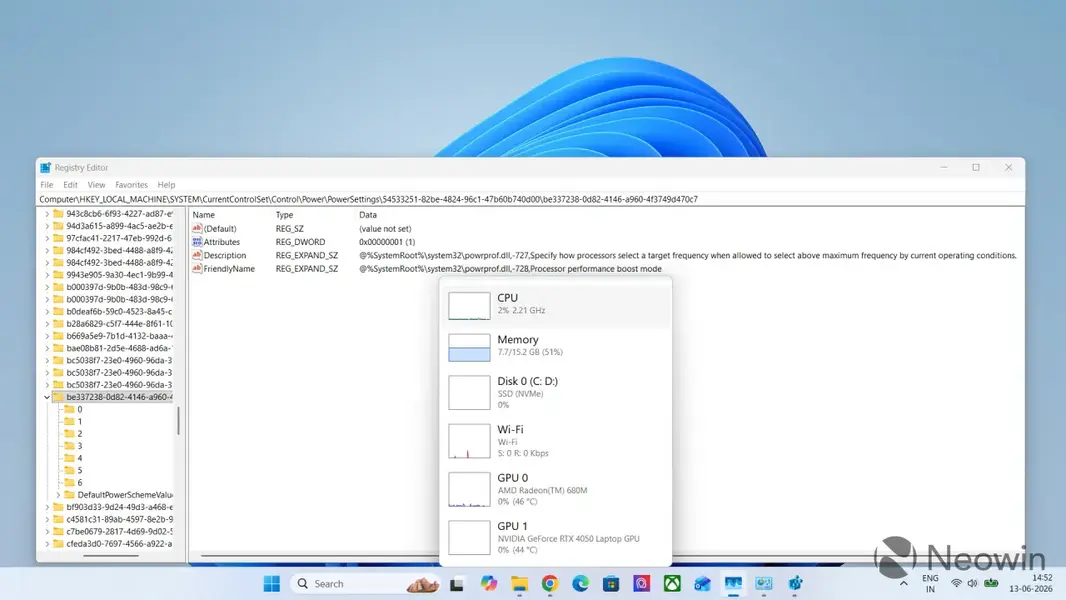
(где HKLM означает HKEY_LOCAL_MACHINE_)
- Измените значение Attributes с 1 на 2 (вы можете найти опцию изменения, нажав правую кнопку мыши)
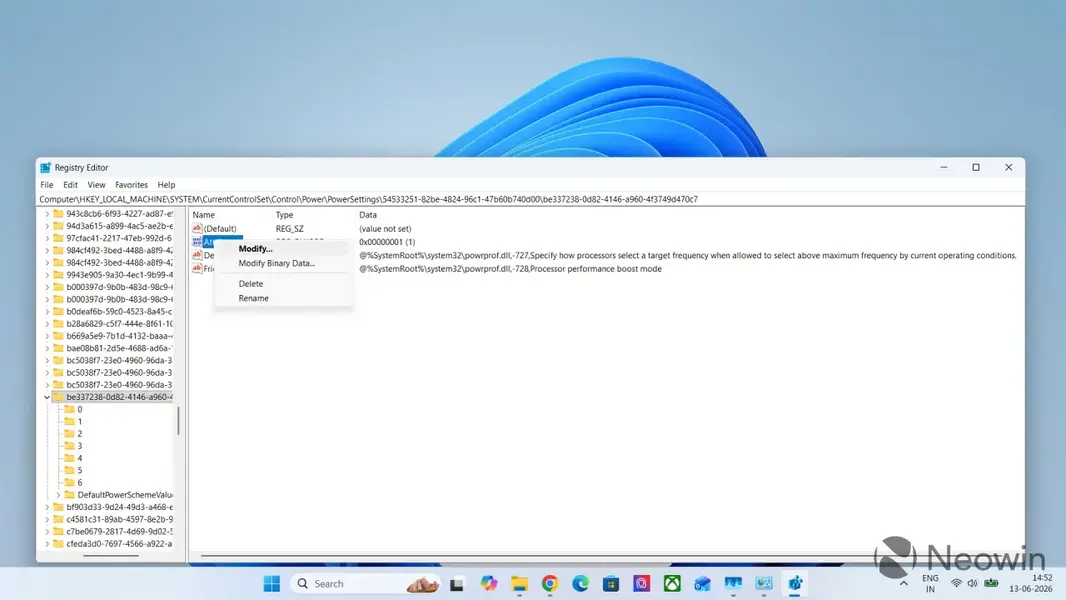
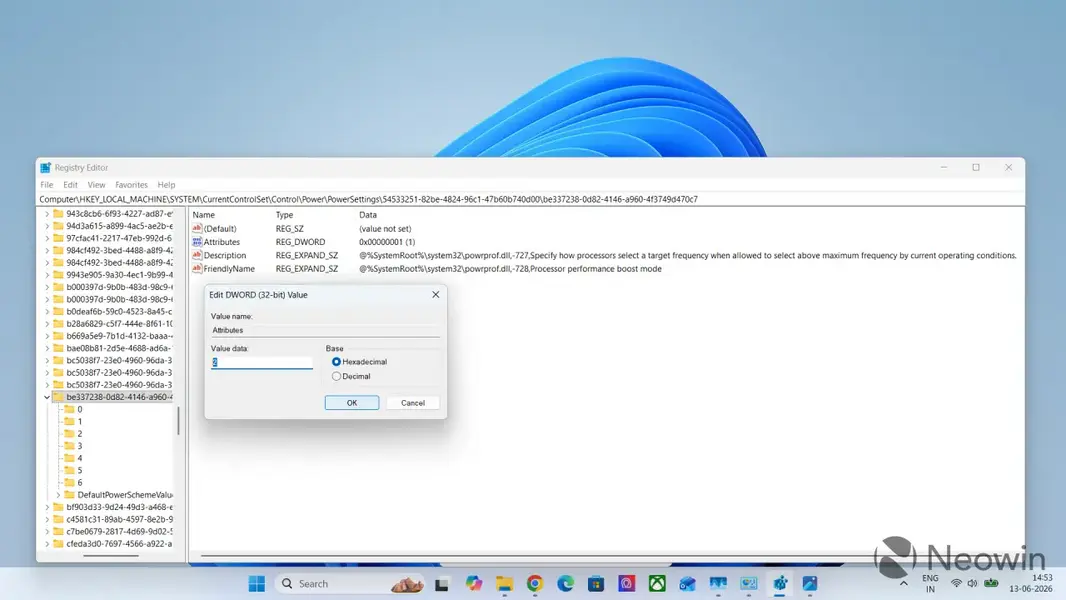
После этого закройте реестр, и вы должны увидеть новое выпадающее меню «Режим повышения производительности процессора»:
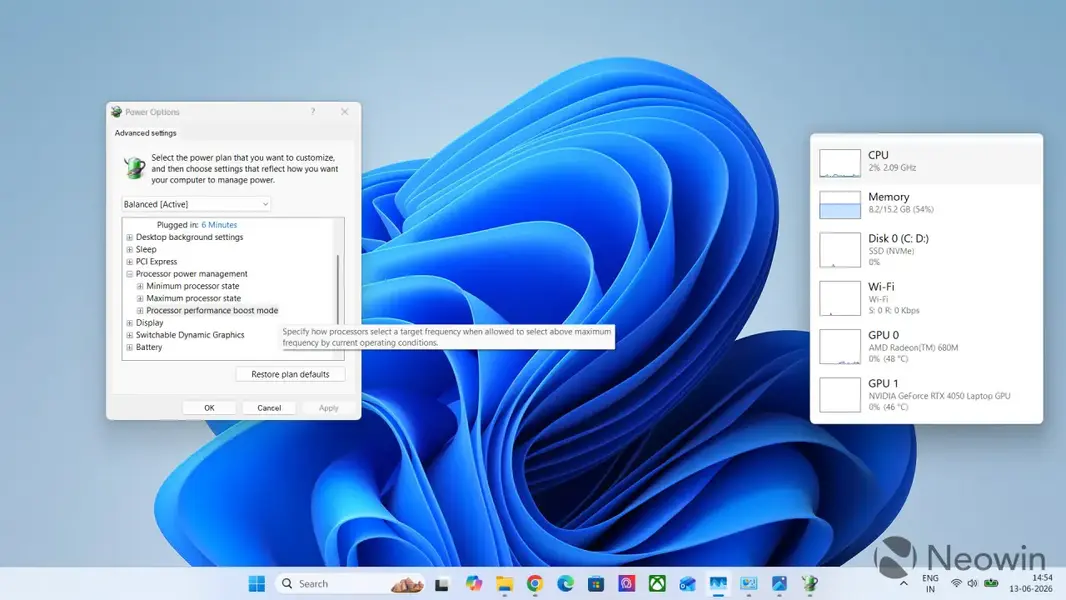
Как видите, появилось пять новых P-состояний или состояний CPPC, или профилей питания, которые помогают определить настройки режима буста процессора на вашем ПК.
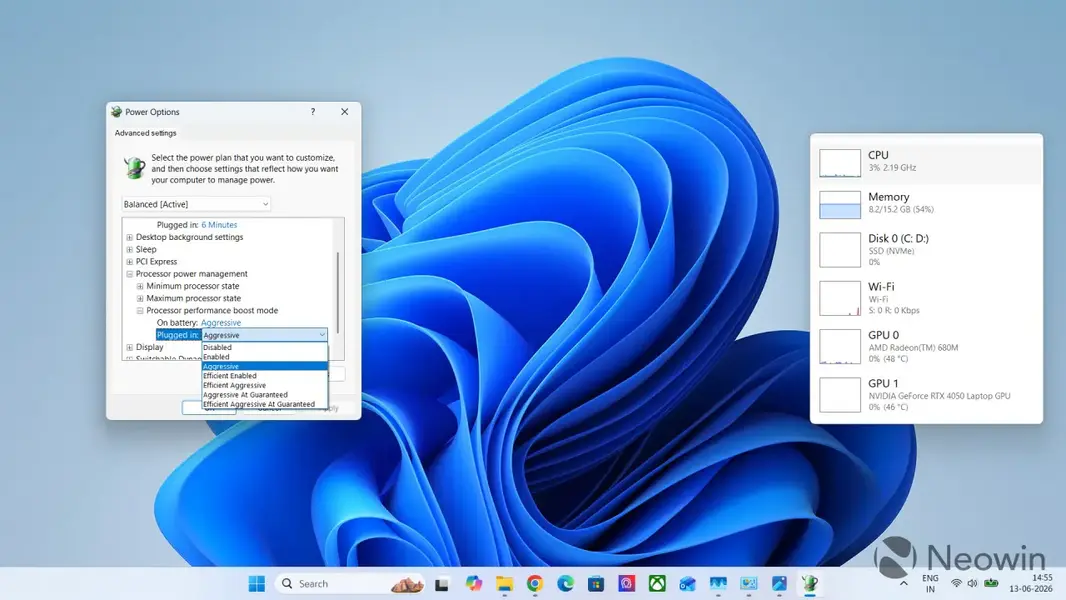
Подводя итог, вот краткий обзор настроек, определенных самой Microsoft.
| Настройка | Описание |
|---|---|
| Отключено | Соответствующее поведение на основе P-состояний отключено. Поведение CPPC (Collaborative Processor Performance Control) отключено. |
| Включено | Соответствующее поведение на основе P-состояний включено. Поведение CPPC — Эффективное включение. |
| Агрессивный | Соответствующее поведение на основе P-состояний включено. Поведение CPPC — Агрессивный. |
| Эффективное включение | Соответствующее поведение на основе P-состояний — Эффективное. Поведение CPPC — Эффективное включение. |
| Эффективный агрессивный | Соответствующее поведение на основе P-состояний — Эффективное. Поведение CPPC — Агрессивный. |
| Агрессивный от гарантированного | Windows рассчитывает желаемое дополнительное повышение производительности сверх гарантированного уровня и запрашивает у процессора этот конкретный уровень производительности. |
| Эффективный агрессивный от гарантированного | Windows всегда запрашивает у процессора максимально возможную производительность сверх гарантированного уровня. |
В следующей части мы сравним эти настройки, чтобы изучить, какую выгоду или регрессию они могут дать с точки зрения производительности и энергоэффективности. Если вы решите изменить значения в своей системе и столкнетесь с проблемами, такими как сбои или перегрев ПК, обязательно верните шаги к исходному состоянию.
Всегда имейте в виду, что редакции могут придерживаться предвзятых взглядов в освещении новостей.
Автор – Sayan Sen