
Как вы, возможно, заметили, вчера вышло обновление Chrome до версии 150, которое фактически уничтожило все способы продолжить использование расширений Manifest V2. Хотя предполагалось, что поддержка MV2 официально прекратится с выходом v151, похоже, Google решила переключить тумблер уже на версии v150.
Что теперь делать? Официального способа повторно включить расширения MV2 в v150 больше нет, поэтому единственная альтернатива — это откат к предыдущей версии. Да, вы не ослышались, откат — единственный вариант. Конечно, это вызывает опасения по поводу безопасности, и это не рекомендуемый способ оставаться на старом программном обеспечении. Но для тех, кому нужно больше времени, чтобы найти альтернативный путь вперед в мире после MV2, вот как этого можно добиться.
- Сначала загрузите официальную предыдущую версию с этой страницы (на момент написания самая новая версия Chrome на GitHub — v148; помните, что не следует загружать что-либо из недоверенных источников);
- Закройте Chrome (и любые веб-приложения);
- Щелкните правой кнопкой мыши на Пуск > Управление компьютером > Службы;
- Дважды щелкните по Google Updater Internal Service, и если служба запущена, остановите ее, затем измените Тип запуска: на Отключена;
- Дважды щелкните по Google Updater Service, и если служба запущена, остановите ее, затем измените Тип запуска: на Отключена;
- Перейдите в Параметры Windows > Приложения > и затем удалите Chrome;
- Сохраните историю и данные!
- Перезагрузите Windows;
- Проверьте в Службах, что обе службы Google Updater по-прежнему Отключены;
- Установите более старую версию, которую вы скачали с Github;
- Найдите ярлык Google, щелкните по нему правой кнопкой мыши и выберите Расположение файла;
- На ярлыке Google щелкните правой кнопкой мыши и выберите Свойства;
- В поле “Объект” после chrome.exe (с пробелом между ними) вставьте это: –disable-features=ExtensionManifestV2Unsupported,ExtensionManifestV2Disabled
- Запустите вашу старую версию Chrome с все еще включенной поддержкой MV2.
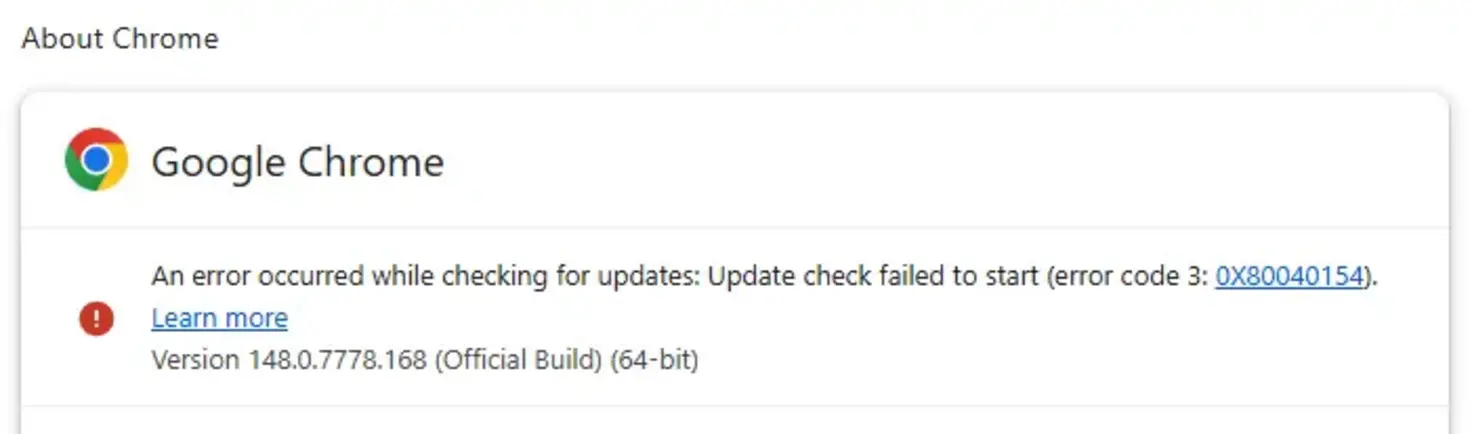
Теперь в разделе «О браузере» Chrome будет сообщать, что он не может обновиться. Отключив две службы Google Updater, вы гарантировали, что Chrome не сможет обновиться до V150 и снова заблокировать расширения MV2.
Рекомендуется ли такой подход? Нет, и, как обычно в случае с предупреждениями, следовать этому руководству следует, только если вы знаете, что делаете, и вас не беспокоят связанные с этим последствия для безопасности.
Эти инструкции просто показывают вам способ выиграть время для рассмотрения альтернатив. Например, Opera заявила, что продолжит поддерживать MV2 до тех пор, пока это будет возможно в Chromium. Или вы можете перейти на Firefox.
Выбор за вами.
Всегда имейте в виду, что редакции могут придерживаться предвзятых взглядов в освещении новостей.
Автор – Steven Parker


