
В отличие от операционных систем, где большинство приложений поступает из одного магазина, пользователи Windows устанавливают программы из самых разных источников. Поэтому обновления приложений Windows могут быть сложными и непоследовательными. Некоторые программы обновляются сами, другие полагаются на Microsoft Store, а третьи работают через различные менеджеры пакетов. В зависимости от количества установленных приложений, отслеживать их все может быть непросто.
Существует одна утилита, которая может помочь вам объединить значительную часть этого процесса под одной крышей, а ее последний выпуск еще больше упрощает управление всем процессом обновления. Я, конечно, говорю об UniGetUI — графическом интерфейсе для таких менеджеров пакетов, как WinGet, Scoop и Chocolatey, который позволяет устанавливать, удалять и обновлять приложения из одного места.
С помощью UniGetUI вы можете гораздо лучше контролировать обновление своих приложений. Помимо установки и удаления приложений, вы можете использовать его для проверки наличия обновлений, одновременного обновления нескольких программ, игнорирования определенных версий, планирования проверок обновлений и автоматической установки. Вы даже можете создать резервную копию списка установленных пакетов, которую позже можно использовать для восстановления всех этих приложений в случае переустановки Windows.
Поскольку UniGetUI является сторонней утилитой, вам нужно сначала скачать ее. Вы можете сделать это со страницы официального репозитория GitHub или из Microsoft Store. Как только вы запустите ее на своем ПК с Windows, давайте посмотрим, что вы можете с ней сделать.
Проверка и установка доступных обновлений
Начнем с самого очевидного действия — проверки и установки последних доступных обновлений. Вот что вам нужно сделать:
- Откройте UniGetUI.
- Перейдите в раздел Обновления программного обеспечения.
- Подождите, пока UniGetUI просканирует включенные вами менеджеры пакетов.
- Выберите приложение, которое хотите обновить, или выберите несколько приложений одновременно.
- Нажмите Обновить выбранное, чтобы установить выбранные обновления.
Вы также можете обновить все сразу. UniGetUI поддерживает пакетные обновления, поэтому, если вас устраивают все доступные версии, нет необходимости проходить по списку по одному приложению. И если вы открываете UniGetUI впервые, вы можете быть удивлены количеством доступных для загрузки обновлений приложений. Вы можете даже увидеть некоторые записи, о которых не знали, что они установлены на вашем ПК.
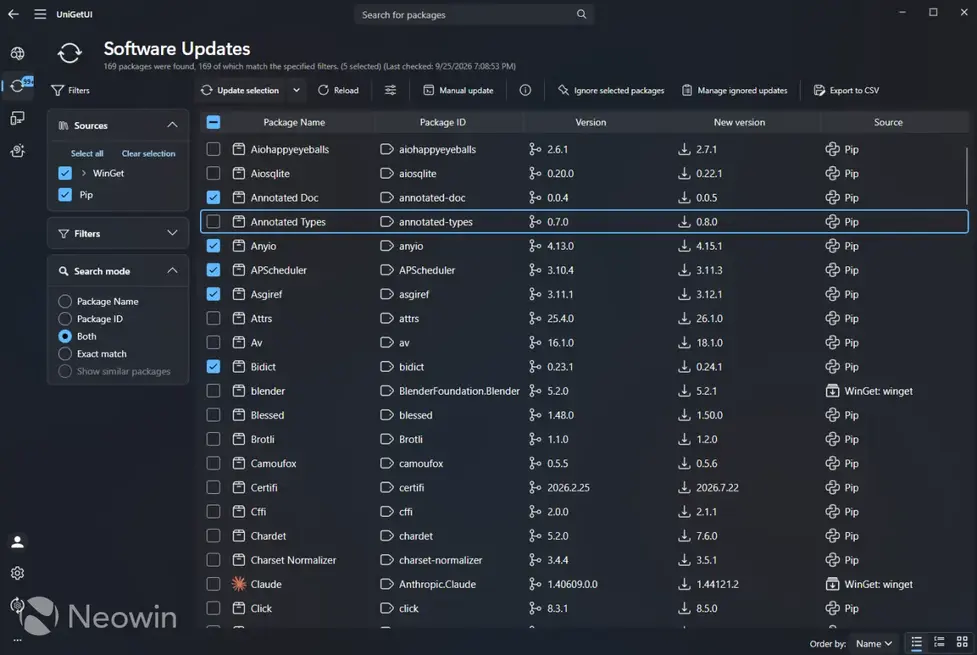
Кроме того, вы, вероятно, не захотите, чтобы все приложения обновлялись немедленно, особенно если вы полагаетесь на определенную версию для работы или знаете, что в последнем выпуске есть проблемы.
Щелкнув правой кнопкой мыши по приложению в разделе Обновления программного обеспечения, вы найдете параметры управления тем, как UniGetUI будет с ним работать. Вы можете пропустить текущую версию, приостановить обновления на определенный период времени или полностью игнорировать их. UniGetUI также ведет список игнорируемых обновлений, которым вы можете управлять позже.
При щелчке правой кнопкой мыши по пакету вы также получите несколько других опций, таких как загрузка установщика для ручного обновления, переустановка или удаление пакета, а также открытие его расположения установки.
Автоматически обновлять только выбранные приложения
UniGetUI 2026.3.0 добавил выборочные автоматические обновления. Вместо того чтобы включать автоматические обновления для каждого пакета, теперь вы можете пометить отдельные приложения, которые вы готовы обновлять автоматически:
- Щелкните правой кнопкой мыши по пакету, который вы хотите обновлять автоматически.
- Выберите Параметры обновления.
- Включите Автоматически обновлять этот пакет.
- Повторите те же шаги для любых других приложений, которые вы хотите, чтобы UniGetUI обновлял автоматически.
Вам определенно стоит потратить некоторое время на оценку того, какие приложения вы хотите оставить в автоматическом режиме, поскольку, вероятно, вы не хотите, чтобы каждый пакет всегда обновлялся автоматически.
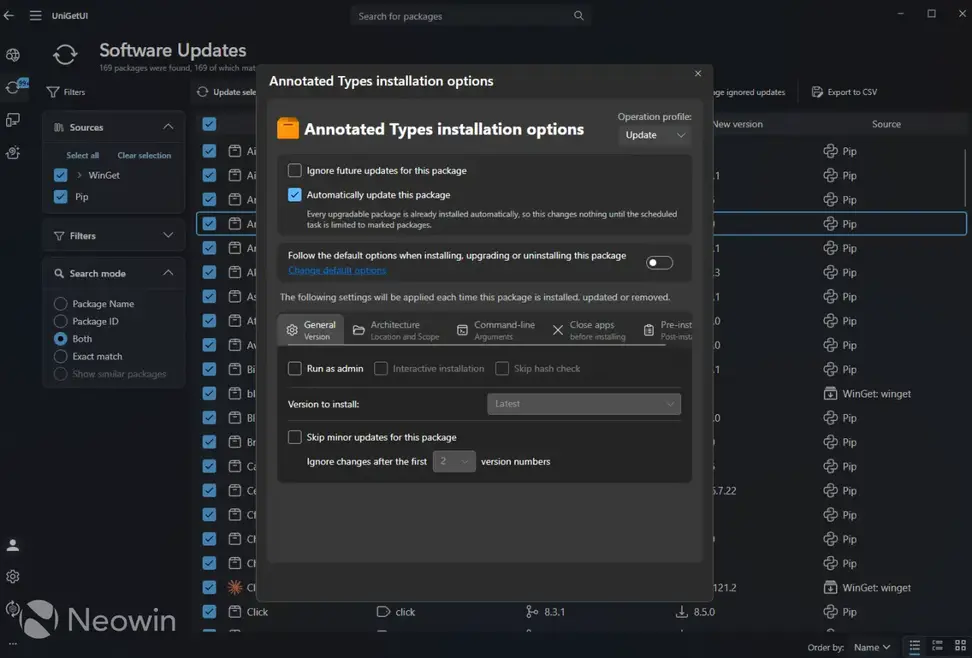
Вы также можете включить опцию «Пропускать минорные обновления для этого пакета», которая позволяет UniGetUI игнорировать незначительные изменения версий, предлагая при этом более крупные обновления. Настройка ниже определяет, на сколько частей номера версии UniGetUI должен обращать внимание при определении значимости обновления. Это может снизить вероятность установки минорного обновления, которое может привести к серьезной ошибке. Хотя строгих правил нет, и то же самое может относиться и к основным обновлениям, но все же.
Планирование проверок и установок обновлений
Последняя версия UniGetUI также добавляет запланированное обслуживание, которое позволяет автоматизировать проверки и установки обновлений вместо ручного выполнения всех действий. Приятно то, что это отдельные задачи, поэтому вы можете настроить UniGetUI на частую проверку обновлений, не устанавливая их сразу.
Вот как это настроить:
- Откройте UniGetUI и перейдите в Настройки.
- Откройте Запланированное обслуживание.
- Включите Проверять обновления пакетов, если вы хотите, чтобы UniGetUI автоматически сканировал новые версии.
- Выберите, как часто должна выполняться проверка. В зависимости от выбранного расписания вы можете установить интервал, конкретные дни и время начала.
- Включите Устанавливать доступные обновления, если вы также хотите, чтобы UniGetUI автоматически устанавливал обновления.
- Установите отдельное расписание для установок. Например, вы можете проверять обновления каждый день, но устанавливать их только раз в неделю.
- В разделе Установка выберите, следует ли UniGetUI обновлять все доступные пакеты или только те пакеты, которые вы ранее отметили для автоматического обновления.
- Если вы выбрали только помеченные пакеты, используйте Управление списком, чтобы просмотреть, какие приложения включены.
- Вы также можете настроить, что должен делать UniGetUI, если запланированное время пропущено, или использовать «Запустить сейчас», чтобы немедленно запустить задачу.
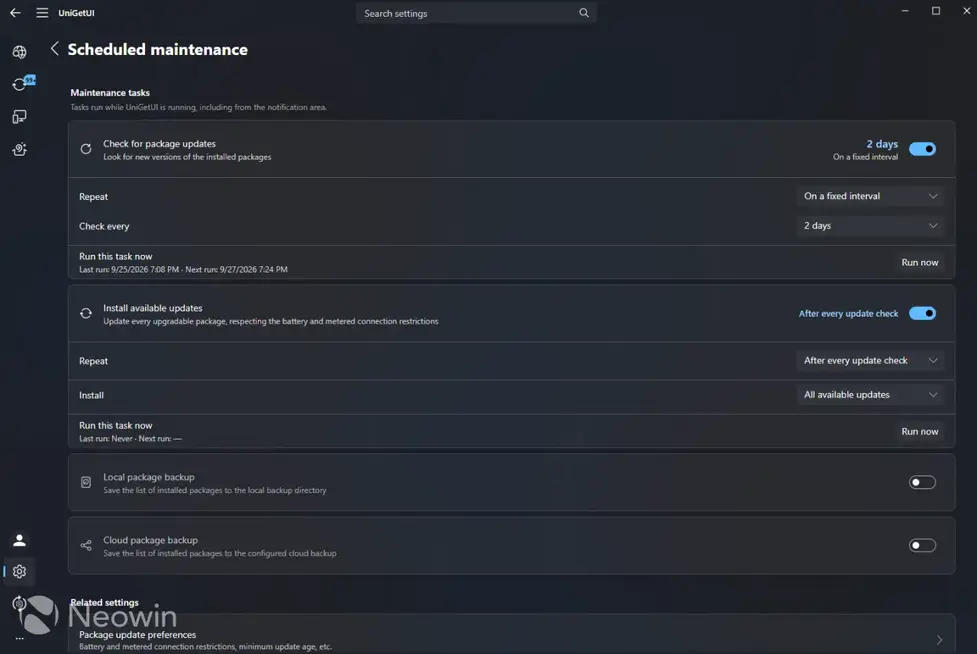
Есть пара дополнительных настроек, которые стоит проверить, прежде чем покинуть эту страницу. UniGetUI также имеет настройки обновлений для таких вещей, как использование батареи, лимитные подключения и минимальный возраст обновления, поэтому вы можете предотвратить запуск автоматической задачи в условиях, когда вы этого не хотите. Запланированные задачи выполняются только тогда, когда запущен сам UniGetUI, хотя достаточно оставить его свернутым в области уведомлений.
Резервное копирование установленных пакетов
UniGetUI также может создавать резервные копии пакетов, установленных на вашем ПК. Это не резервное копирование самих приложений или их личных данных, но это сохранение списка, который вы позже можете использовать для восстановления этих пакетов. Это может быть особенно полезно, если вы переустанавливаете Windows и хотите вернуть все свои приложения, не ища их по отдельности.
Вот как создать локальную резервную копию пакетов:
- Откройте UniGetUI и перейдите в Настройки.
- Откройте Резервное копирование пакетов.
- В разделе Локальное резервное копирование пакетов включите Периодически выполнять локальное резервное копирование установленных пакетов.
- Нажмите Резервное копирование в разделе Выполнить локальное резервное копирование сейчас, если вы хотите создать его немедленно.
- Используйте Изменить каталог вывода резервной копии, если вы хотите сохранить резервную копию в другом месте, отличном от расположения по умолчанию.
- Если вы хотите сохранить несколько копий, включите Сохранять отдельный файл для каждой резервной копии. UniGetUI добавит дату и время к имени каждого файла.
- Вы можете установить максимальное количество локальных резервных копий, чтобы старые резервные копии удалялись автоматически после достижения этого лимита.
- Если вы хотите, чтобы процесс происходил автоматически, вернитесь в «Запланированное обслуживание» и установите расписание для Локального резервного копирования пакетов.
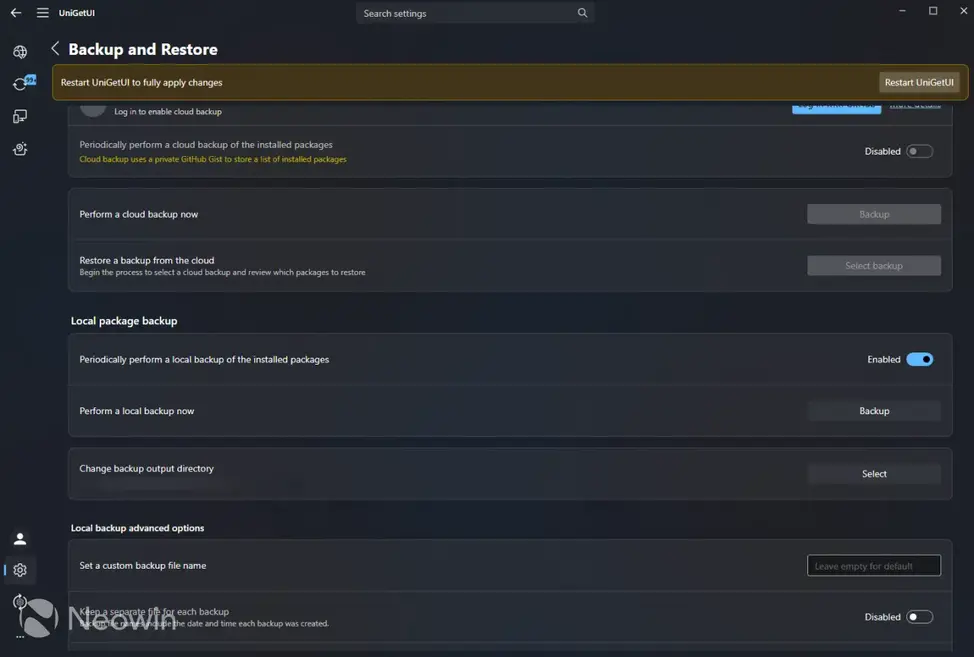
Также есть возможность сохранять резервные копии пакетов в облаке через GitHub, но для большинства пользователей локальной резервной копии должно быть достаточно. Просто убедитесь, что вы храните ее в безопасном месте.
Есть одно ограничение, о котором следует знать. UniGetUI не является полной заменой обновлятора Microsoft Store.
WinGet может получить доступ к источнику Microsoft Store, но обычные пакеты Store по-прежнему не отображаются как обычные обновления через UniGetUI. Разработчик ранее объяснял, что только некоторые приложения Store на основе EXE или MSI отображаются таким образом, в то время как обычные приложения Store продолжают полагаться на Microsoft Store для обновлений.
Таким образом, Microsoft Store по-прежнему может обновлять свои собственные приложения независимо. UniGetUI в основном полезен для объединения традиционного настольного программного обеспечения и приложений, управляемых через поддерживаемые менеджеры пакетов, в одном месте.
Вот и все. Мы рассмотрели наиболее важные функции UniGetUI для управления обновлениями приложений. Если вы знакомы с этой утилитой и знаете о полезной функции, которую я здесь не упомянул, не стесняйтесь поделиться ею с нами в комментариях ниже.
Всегда имейте в виду, что редакции могут придерживаться предвзятых взглядов в освещении новостей.
Автор – Ivan Jenic


