
Если вы регулярно смотрите YouTube в браузере на большом экране, возможно, на полноценном настольном мониторе, скорее всего, вы предпочитаете режим «Кинотеатр» (Theater Mode) стандартному плееру. Он гораздо эффективнее использует доступное горизонтальное пространство, не теряя при этом никакой функциональности.
Поэтому довольно странно, что YouTube не предлагает опцию сделать режим «Кинотеатр» постоянным по умолчанию. Конечно, всё, что вам нужно сделать, чтобы переключиться в этот режим, — это нажать клавишу T на клавиатуре или кнопку режима «Кинотеатр», но у кого есть на это время?
По сути, когда ваш разум регистрирует неудобство, он воспринимает его как нечто, чего вы совершенно не хотите делать, независимо от того, насколько оно незначительно или сколько времени занимает. Это похоже на то, как вы запрограммированы всегда использовать одни и те же сочетания клавиш.
Существуют расширения для большинства браузеров, позволяющие постоянно включать режим «Кинотеатр». Но лично я не предпочитаю устанавливать ещё одно расширение для чего-то, что не должно быть таким неудобным, каким оно кажется мне.
Как всегда открывать видео YouTube в режиме «Кинотеатр»
К счастью, есть способ обойти это, не устанавливая расширение. YouTube сохраняет вашу настройку режима «Кинотеатр» в файле cookie под названием wide. Когда режим «Кинотеатр» включён, этот cookie имеет значение 1. Проблема в том, что YouTube в настоящее время во многих случаях рассматривает его как сеансовый cookie, то есть он может исчезнуть после закрытия браузера.
Но вы можете изменить срок действия этого cookie, и режим «Кинотеатр» останется включённым между сеансами. Метод практически одинаков для всех основных браузеров. Он может немного отличаться, но я уверен, что у вас не возникнет проблем с его применением. Вот что вам нужно сделать:
- Нажмите F12 или Ctrl + Shift + I, чтобы открыть Инструменты разработчика.
- Откройте вкладку Application. Если вы её не видите, поищите в меню дополнительных вкладок.
- В левой боковой панели разверните Cookies в разделе Storage.
- Выберите https://www.youtube.com.
- Найдите cookie с именем wide.
- Убедитесь, что его значение равно 1.
- Найдите столбец Expires / Max-Age. Обычно там будет указано Session.
- Дважды щелкните по нему и введите дату в будущем, например 2027-12-31.
- Нажмите Enter и закройте Инструменты разработчика.
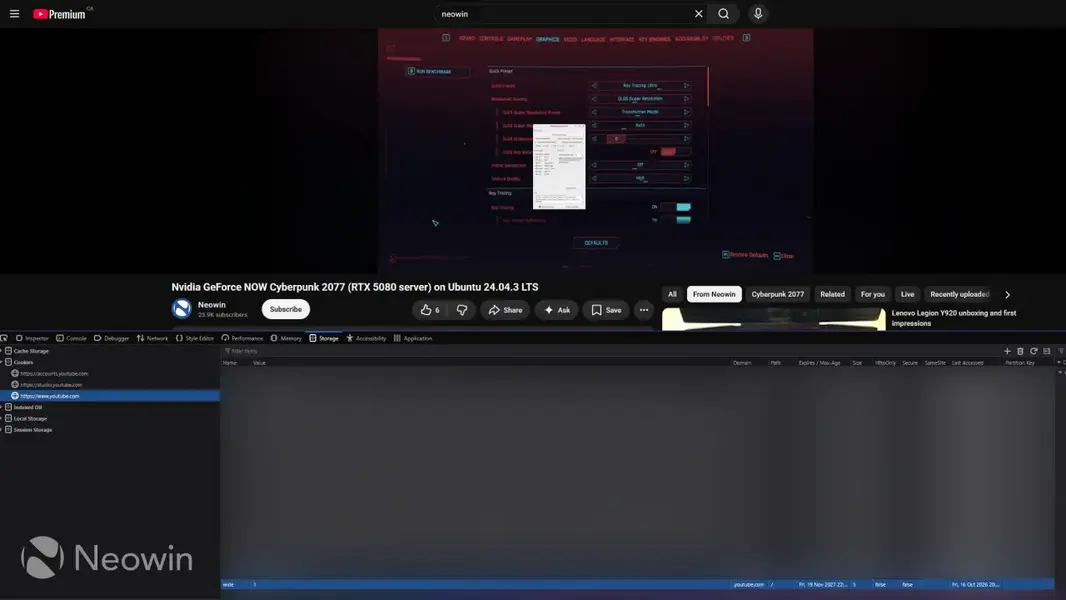
Теперь YouTube должен сохранять настройку режима «Кинотеатр» даже после закрытия и повторного открытия браузера. Изменение применяется только к профилю браузера, в котором вы изменили cookie, поэтому оно не будет автоматически перенесено на другой браузер или ПК.
Конечно, поскольку это не официальный метод, есть несколько моментов, которые следует учитывать. Во-первых, очистка cookie YouTube, очевидно, отменит изменение, как и использование окна приватного просмотра, которое удаляет cookie при закрытии. Настройки конфиденциальности браузера или расширения, автоматически очищающие данные сайта, также могут отменить его.
Это не новый метод, и люди используют его уже много лет. На момент написания этой статьи он работает без проблем, но нет никакой гарантии, что он будет работать вечно. Тем не менее, даже если ваши cookie будут удалены или YouTube изменит имя cookie, повторная настройка займёт меньше минуты, и её стоит попробовать, прежде чем устанавливать ещё одно расширение для браузера.
Всегда имейте в виду, что редакции могут придерживаться предвзятых взглядов в освещении новостей.
Автор – Ivan Jenic


