
В прошлом месяце, когда Google решила ввести ежедневные и еженедельные лимиты для Gemini, это вновь пробудило во мне беспокойство по поводу того, что нельзя полностью полагаться на поставщиков услуг в плане сохранения функций навсегда. Это побудило меня изучить свободное программное обеспечение (в смысле свободы) и в других областях.
Одним из приложений, с которым я быстро столкнулся, стали KeePassXC для настольных систем и KeePassDX для Android в качестве альтернативы привязке к менеджерам паролей в экосистемах Chrome или Firefox. Я лично люблю переключаться между браузерами, и использование любого из встроенных менеджеров паролей неудобно, поэтому что-то вроде KeePassXC меня заинтересовало.
Основная проблема, с которой я столкнулся, — это синхронизация; я не был уверен, как это сделать. После небольшого исследования я наткнулся на Syncthing, инструмент, с которым я был смутно знаком, но никогда не использовал, потому что он казался сложным. Однако я был совершенно неправ, и, честно говоря, думаю, его должны использовать все, кто пользуется несколькими устройствами. По сути, он позволяет обмениваться папками по принципу peer-to-peer между всеми вашими устройствами, без необходимости использования облачных сервисов, которые вы не контролируете! И его было довольно просто настроить, хоть и немного громоздко.
С момента настройки я также начал использовать Syncthing для резервного копирования других приложений, так что не думайте, что он ограничен только сохранением баз данных паролей. Вы можете использовать его практически для всего, для чего используете Dropbox или Google Drive.
Прежде чем продолжить разговор об этих приложениях, давайте вернемся немного назад и поговорим о синхронизации браузеров. С конца 2000-х и начала 2010-х годов, по сути, с тех пор как мы начали использовать смартфоны, синхронизация браузеров стала необходимостью. Не знаю как вы, но у меня сохранено сотни паролей. По большей части они все уникальны, поэтому я их не помню и полагаюсь на программное обеспечение для их управления.
До недавнего времени я полагался на менеджеры паролей в Chrome и Firefox, но что меня всегда раздражало, так это то, что их бывает трудно перенести между браузерами. Конечно, в Windows это достаточно просто, но в Linux экспорт закладок был капризным. Сейчас это работает нормально, но не так давно Chrome требовал включить экспорт паролей в chrome://flags. Ситуация еще хуже на мобильных устройствах: нет никакого экспорта или импорта паролей. Вам буквально приходится делать это на настольном компьютере, что невероятно раздражает в нашем мире, ориентированном на мобильные устройства.
Синхронизация также позволяет нам легко переносить закладки, историю, вкладки и данные автозаполнения. Для включения синхронизации достаточно один раз войти в браузер, и он позаботится обо всем остальном. Это приятно и просто.
Очевидно, у всего этого есть некоторые проблемы, включая те, которые я описал выше, о том, как трудно передавать данные между браузерами, а также такие моменты, как приостановка работы учетной записи, потеря паролей от учетных записей и другие механизмы блокировки, такие как passkeys, привязанные к конкретному браузеру. К слову, я только что удалил все свои passkeys, потому что они могут затруднить смену браузера.
Я думаю, самая большая угроза для ваших синхронизированных паролей, особенно если вы используете Google, — это приостановка работы вашей учетной записи. Я никогда не ожидаю, что моя будет приостановлена, но вы слышите ужасные истории на Reddit о том, как люди теряют доступ к своим учетным записям Google.
Представьте, что у вас сотни паролей, а затем внезапно вы теряете к ним доступ, потому что Google заморозил вашу учетную запись, что бы вы делали? Так что да, может быть приятно использовать эти службы синхронизации из-за их удобства, но они также несут риски.
Возможно, вы видели, как я много говорю о свободном программном обеспечении в моих редакционных статьях. По сути, это концепция, продвигаемая Фондом свободного программного обеспечения. Это программное обеспечение под определенными лицензиями, которые предоставляют вам четыре свободы: запускать программу для любых целей (0), изучать и изменять исходный код (1), распространять копии другим (2) и свободу распространять измененные копии другим (3).
Например, если есть приложение, которое я использую, и однажды разработчик его забросит, я могу продолжать его использовать или даже клонировать программное обеспечение и продолжать его разработку. Посмотрите на множество классных сервисов, которые Google запускал за эти годы, прежде чем закрыть их. Вы не можете взять исходный код этих сервисов, потому что они, по большей части, проприетарные.
И KeePassXC, и Syncthing являются свободным программным обеспечением, поэтому я получаю вышеперечисленные свободы. В моем сценарии использования, когда я синхронизирую базу данных, полную моих паролей, я также получаю надлежащее владение своими данными, нет риска потери доступа к базе данных из-за замороженной учетной записи, я могу получить доступ к коду используемых мной инструментов и могу получить поддержку от реальных людей в сети, если столкнусь с проблемами, вместо того чтобы обращаться к расплывчатой справочной странице непрозрачной компании.
С менеджером паролей KeePassXC вы создаете файл .kdbx, который будет синхронизироваться между устройствами. У KeePassXC есть кроссплатформенные приложения, а также расширения для браузеров, чтобы браузер мог получать пароли из базы данных после ее разблокировки.
Тем временем Syncthing — это инструмент синхронизации файлов peer-to-peer, где вы можете выбирать папки для синхронизации между вашими устройствами. Просто поместите файлы в выбранные папки, и они станут доступны на ваших других устройствах, как только они выйдут в сеть. Syncthing устойчив, поскольку работает как через локальную сеть (LAN), так и через интернет, и всегда передает контент только между вашими устройствами, никогда на сторонний сервер где-либо еще.
Комбинируя эти два программных обеспечения, вы можете по сути воспроизвести функциональность синхронизации браузера. У меня возникла странная, конфликтующая проблема, когда появляется новый файл, но, похоже, это не влияет на мою основную базу данных паролей, которая прекрасно обновляется между устройствами.
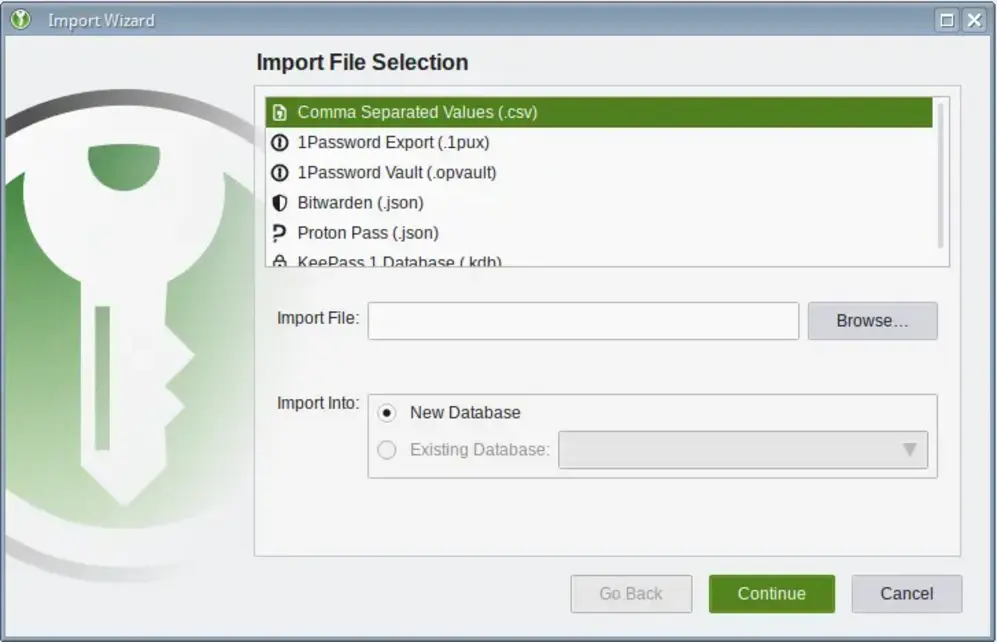
Если вы хотите настроить что-то похожее на мое, вам нужно перейти сюда, чтобы загрузить KeePassXC для вашего компьютера. После этого вам нужно будет загрузить свои пароли из веб-браузера в CSV-файл. В Chrome вы можете ввести chrome://password-manager/settings в адресной строке, и вы должны увидеть опцию загрузки паролей в разделе «Экспорт паролей» (Export Passwords). Это даст вам CSV-файл, необходимый для импорта в KeePassXC. Если вы используете другой браузер, просто воспользуйтесь поисковой системой и введите «название-браузера экспорт паролей» и разберитесь.
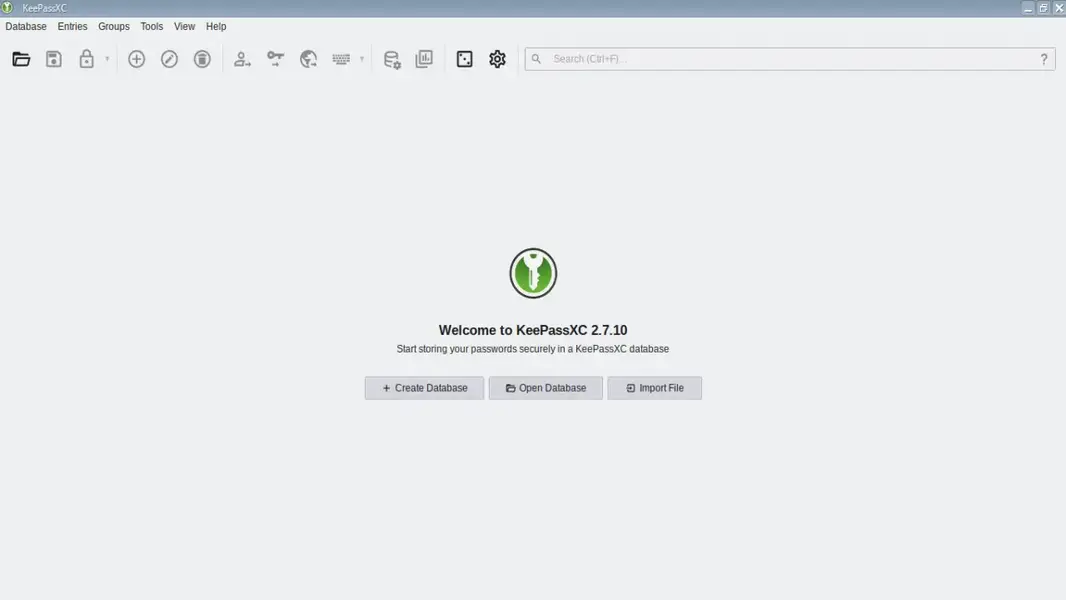
В KeePassXC на главном экране вам нужно будет нажать «Импорт файла» (Import File), выбрать CSV-файл и создать из него новую базу данных. На одном из экранов мастера будет поле «Заголовок» (Title) с выпадающим списком, установленным на «нет» (none). Измените его на «Заголовок» (Title) и продолжите. Вы выберете имя для базы данных, уровень шифрования (настройки по умолчанию подойдут), а затем выберете пароль. Я бы выбрал четыре несвязанных слова, которые вам легко запомнить, так как вам придется вводить их довольно часто для доступа к вашим паролям.
Когда все ваши пароли окажутся в новой базе данных, вам нужно будет настроить расширение для браузера, чтобы ваш браузер мог получать пароли из KeePassXC. Вместо того чтобы объяснять, как это сделать здесь, обратитесь к руководству KeePassXC о том, как правильно его настроить.
После того как вы это настроите, вам нужно будет установить KeePassDX на Android. Вы можете получить его в магазинах F-Droid и Google Play. Для пользователей iPhone существуют другие приложения, поддерживающие .kdbx, но я их не пробовал, так что посмотрите вокруг и используйте то, что вам подходит.
После этого вам нужно будет установить Syncthing на свой компьютер и найти стороннее приложение для мобильного устройства. На Android я использую приложение под названием BasicSync; есть также варианты для iOS, но я их тоже не пробовал. Как только у вас появится SyncThing, вам нужно будет настроить его, подключить все ваши устройства и поделиться папкой между вашими гаджетами. PCWorld предлагает хорошее руководство по настройке синхронизации файлов между вашими устройствами с помощью SyncThing. Как только вы это сделаете, поздравляю, вам больше никогда не придется к этому прикасаться, кроме как для добавления или удаления устройств.
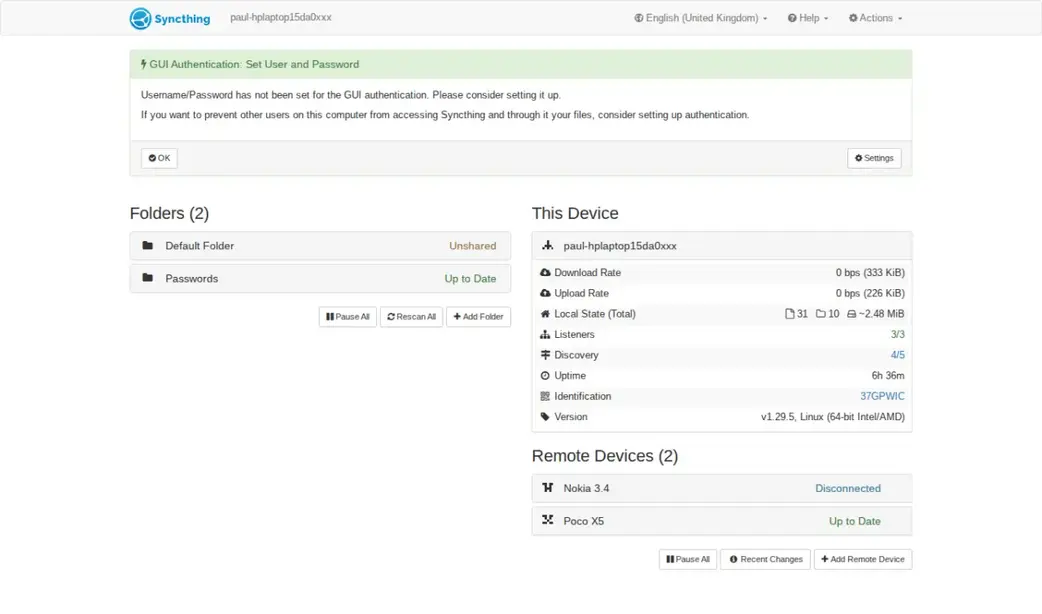
Буду честен, мне не очень понравилось настраивать Syncthing. Это не заняло у меня огромного количества времени, но, думаю, мне пришлось искать в интернете, потому что я нашел это немного запутанным. Тем не менее, я использую его уже несколько недель и никогда не нуждаюсь в настройках Syncthing, так что это очень приятно. Я также упоминал конфликтующий файл. Я не уверен, почему он появляется, но основной файл .kdbx, похоже, обновляется и синхронизируется нормально.
Приятно то, что и KeePassXC, и Syncthing являются свободным программным обеспечением, поэтому они не исчезнут в один прекрасный день; вы можете взять код и форкнуть проект или использовать ряд альтернативных реализаций, созданных другими. Также приятно, что он работает через LAN, так что даже если у вашего интернет-провайдера возникнут проблемы, ваши пароли все равно будут синхронизироваться.
В одном аспекте, где вам следует быть немного осторожнее с этой настройкой, это если у вас только одно устройство. У меня все в порядке, потому что у меня есть компьютер и два телефона, все синхронизированы. Если у вас только одно устройство, вам, вероятно, следует хранить резервную копию вашего файла .kdbx где-нибудь еще. Очевидно, вам также следует очень хорошо помнить свой пароль. Если вы заблокируете доступ, это конец игры.
В целом, если вы хотите вернуть себе контроль над своими вычислениями от бигтеха, взятие под контроль ваших паролей — важная часть этого. Вам не нужно немедленно удалять менеджер паролей вашего браузера; попробуйте запустить KeePassXC и менеджер паролей одновременно в течение некоторого времени, чтобы увидеть, не возникнет ли у вас проблем.
Если вы решите попробовать это, сообщите нам о других креативных способах использования Syncthing. Например, я еще не нашел решения для моих закладок.
Всегда имейте в виду, что редакции могут придерживаться предвзятых взглядов в освещении новостей.
Автор – Paul Hill


