
Компания Samsung на прошлой неделе незаметно выпустила серию Galaxy S26 с поддержкой AirDrop от Apple. Хотя для работы этой функции на этих смартфонах Samsung потребовалось обновление программного обеспечения, оно уже вышло и доступно для Galaxy S26, а в ближайшем будущем должно появиться и на более старых устройствах Samsung.
Итак, как пользоваться AirDrop на Galaxy S26 и насколько хорошо это работает? Честно говоря, работает так, как и ожидалось. К сожалению, AirDrop в целом довольно медленный, когда речь идет о передаче больших файлов — например, видеофайлов размером в несколько гигабайт, — но он «просто работает».
Как настроить AirDrop на Samsung Galaxy S26
Для начала убедитесь, что у вас установлена последняя версия программного обеспечения One UI 8.5. Это должна быть сборка S948U1UEU1AZCF или новее.
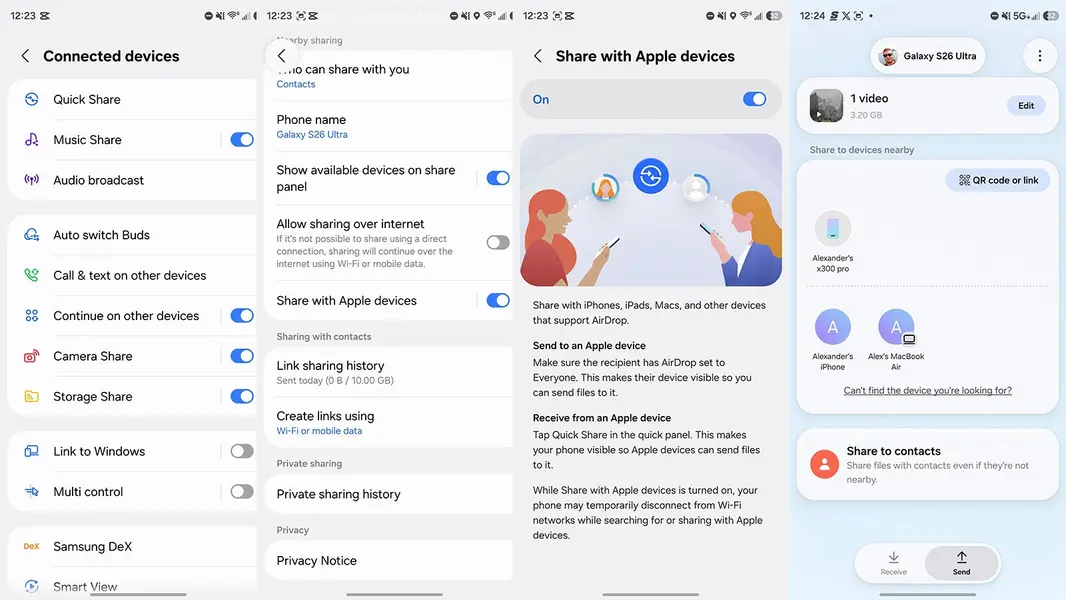
- Перейдите в Настройки (Settings), нажмите Подключенные устройства (Connected Devices), а затем Быстрый обмен (Quick Share).
- Убедитесь, что переключатель Обмен с устройствами Apple (Share with Apple Devices) включен. В противном случае iPhone и другие устройства Apple не будут отображаться в Быстром обмене.
- Теперь на устройстве Apple, с которым вы хотите поделиться, перейдите в Настройки (Settings), нажмите AirDrop, а затем выберите Все в течение 10 минут (Everyone for 10 minutes). Причина в том, что устройство Android не находится в ваших контактах, поэтому вам нужно включить AirDrop для всех.
- Теперь вернитесь на свой Galaxy S26 и найдите файл(ы), которым хотите поделиться. Нажмите кнопку Поделиться (share), а затем Быстрый обмен (Quick Share).
- На этом экране вы увидите все устройства, с которыми можно поделиться. Сюда входят устройства Android, iPhone и даже MacBook. Нажмите на устройство, с которым хотите поделиться, чтобы отправить файлы.
- На устройстве Apple вам нужно будет нажать Принять (Accept) во всплывающем окне — опять же, потому что оно рассматривается как «незнакомое» устройство, а не то, которое есть в ваших контактах. И через несколько секунд (в зависимости от размера файлов) они будут переданы и доступны на указанном устройстве Apple.
- Вот и все.
Как передавать файлы с iPhone на Samsung Galaxy S26 с помощью AirDrop
И это работает так же и в обратном направлении. Передача с iPhone на Samsung Galaxy S26. Просто убедитесь, что на вашем устройстве Galaxy включен AirDrop для всех.
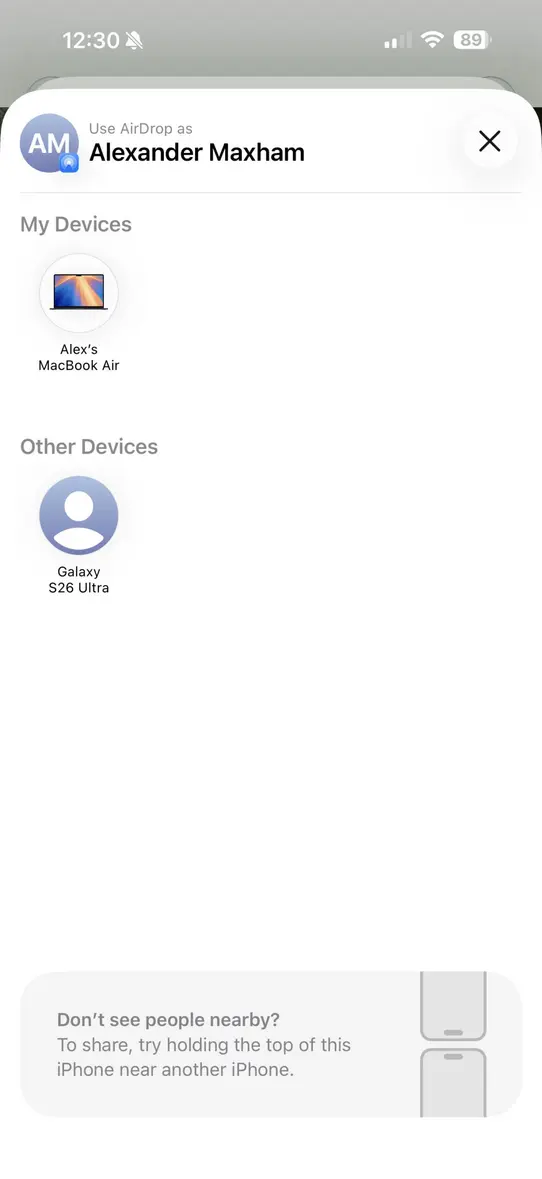
Как только это произойдет, просто нажмите на устройство, чтобы поделиться файлом(ами), и все готово.
Всегда имейте в виду, что редакции могут придерживаться предвзятых взглядов в освещении новостей.
Автор – Alexander Maxham


