
После обновления до новой версии Windows вы можете заметить, что свободное место на диске, где установлена операционная система, сразу же уменьшается. Хотя причин может быть много, обычно это связано с новой папкой, создаваемой во время установки обновления. Например, если Windows установлена на диске C:, вы обнаружите папку Windows.old в этом каталоге.
Для тех, кто не знает, Windows.old — это каталог, который автоматически создается при обновлении до новой версии Windows. По сути, он содержит архив предыдущей установки, включая файлы программ, некоторые пользовательские данные, основные компоненты и файлы Windows и многое другое.
Назначение этой папки — хранить резервную копию системы, к которой вы можете вернуться в случае возникновения критических проблем при использовании новой версии Windows. Эти параметры восстановления можно найти в разделе Система > Восстановление в настройках Windows.
Теперь, когда мы установили, что Windows.old действительно выполняет очень полезную функцию, следующий вопрос, который может возникнуть, — безопасно ли ее удалять? Что ж, хорошая новость заключается в том, что этот каталог удаляется автоматически через несколько недель, поэтому обычно вам не о чем беспокоиться.
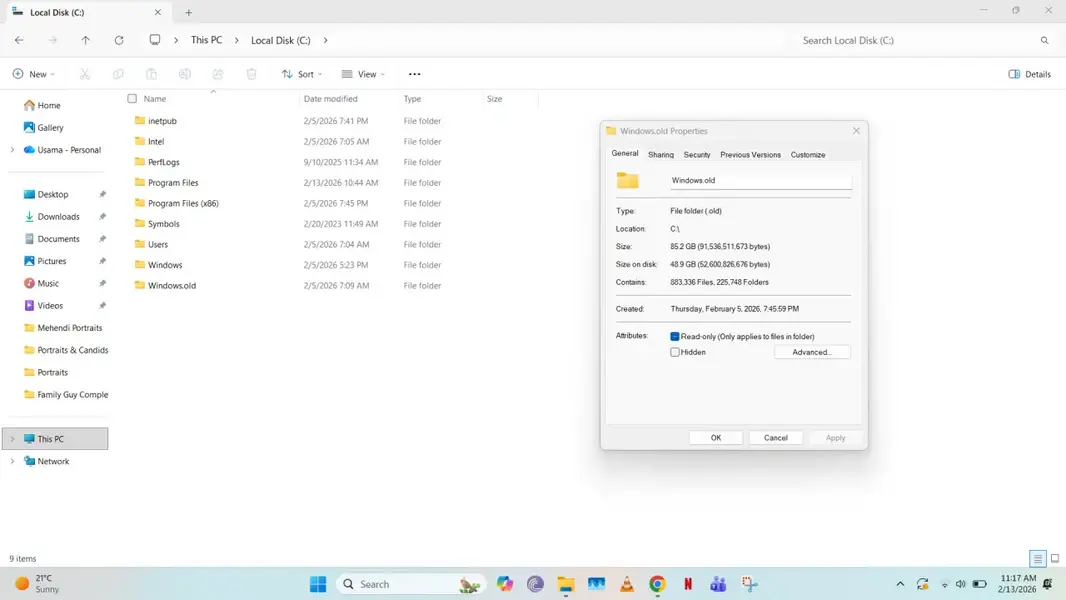
Однако, в зависимости от емкости вашего диска, вам все же может потребоваться рассмотреть возможность ее удаления вручную. Я столкнулся с этой проблемой (что побудило меня написать это руководство), поскольку заметил, что на моем диске C: осталось всего 4 ГБ свободного места. Хотя это и не критическая проблема, я нашел свою последнюю версию Windows достаточно стабильной, чтобы не рассматривать возможность восстановления. Если вы посмотрите на скриншот выше, вы заметите, что папка занимает около 85 ГБ на моем ПК.
При наличии прав администратора на вашем ПК вы можете безопасно удалить эту папку и вернуть все занятое пространство. Однако помните, что это фактически удалит точку восстановления на вашем ПК, поэтому делайте это только в том случае, если вам действительно нужно свободное место и вы считаете, что вам не понадобится возвращаться к более старой версии Windows в ближайшем будущем.
Тем не менее, вы не можете удалить Windows.old через Проводник; вы столкнетесь с ошибками. Другой способ сделать это — следовать приведенным ниже инструкциям:
- Найдите Очистка диска в поиске Windows
- Выберите диск, на котором установлена ваша Windows
- Нажмите Очистить системные файлы
- Снова выберите диск, на котором установлена ваша Windows. Подождите несколько минут, пока сканирование завершится
- После завершения сканирования в интерфейсе «Очистка диска» появятся дополнительные параметры. Выберите Предыдущие установки Windows
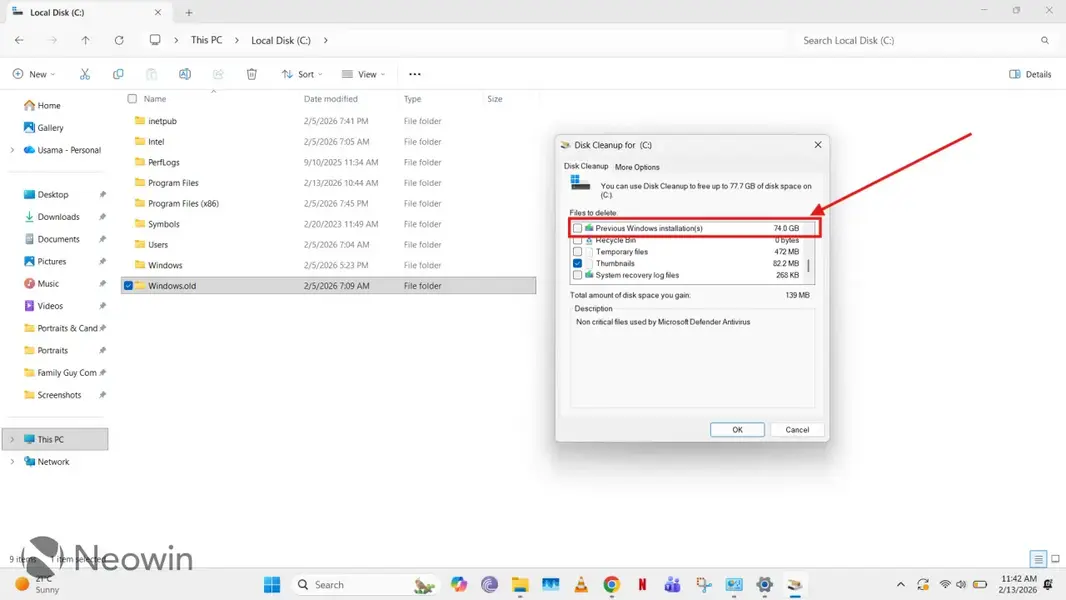
- Нажмите ОК внизу
- Windows уведомит вас, что при удалении этой папки вы не сможете восстановить предыдущую версию ОС. Нажмите ОК
- Подождите несколько минут, пока каталог будет удален
Вот и все! Однако помните, что это необратимо удалит точку восстановления к предыдущей версии Windows, поэтому, если вы столкнетесь с проблемами в последней установке, это удаление Windows.old также устранит способ вернуться. Поэтому делайте это только на свой страх и риск и только если вам действительно нужно освободить место.
Всегда имейте в виду, что редакции могут придерживаться предвзятых взглядов в освещении новостей.
Автор – Usama Jawad


