
Вам наверняка хотя бы раз советовали проверить состояние батареи телефона. На iPhone это сделать легко, на Android чуть сложнее, но почти никто не говорит о проверке батареи на ноутбуках с Windows.
Справедливости ради, состояние батареи может быть не так важно, если вы постоянно держите ноутбук на зарядке. Но не помешает, чтобы аккумулятор был полностью работоспособен в те моменты, когда вы отключаете его от сети.
Сразу скажу: в Windows нет единого числа, которое обозначало бы «состояние батареи», и проверить его в приложении «Параметры» невозможно. Однако в Windows уже много лет есть встроенный инструмент, который отслеживает состояние батареи в фоновом режиме.
Этот инструмент называется powercfg, и при запуске с помощью простой команды PowerShell он создаёт полный отчёт о батарее. Анализ статистики из этого отчёта позволяет довольно точно оценить состояние аккумулятора вашего ноутбука.
Откройте PowerShell и выполните эту команду:
powercfg /batteryreport /output "$env:USERPROFILE\Desktop\battery-report.html"На рабочем столе появится HTML-файл, который можно открыть в любом браузере. Отчёт начинается с основной информации о системе, а затем переходит к важным цифрам.
Чтение отчёта о батарее
Два показателя, которые вы, скорее всего, захотите проверить в первую очередь, — это Проектная ёмкость (Design Capacity) и Ёмкость при полной зарядке (Full Charge Capacity). Проектная ёмкость — это то, сколько батарея могла вместить в первый день. Ёмкость при полной зарядке — это то, сколько она может вместить сейчас.
Разница между этими двумя числами — ваш реальный износ. Если проектная ёмкость составляет 76 000 мВт·ч, а ёмкость при полной зарядке упала до 61 000 мВт·ч, это потеря ёмкости примерно на 20%.
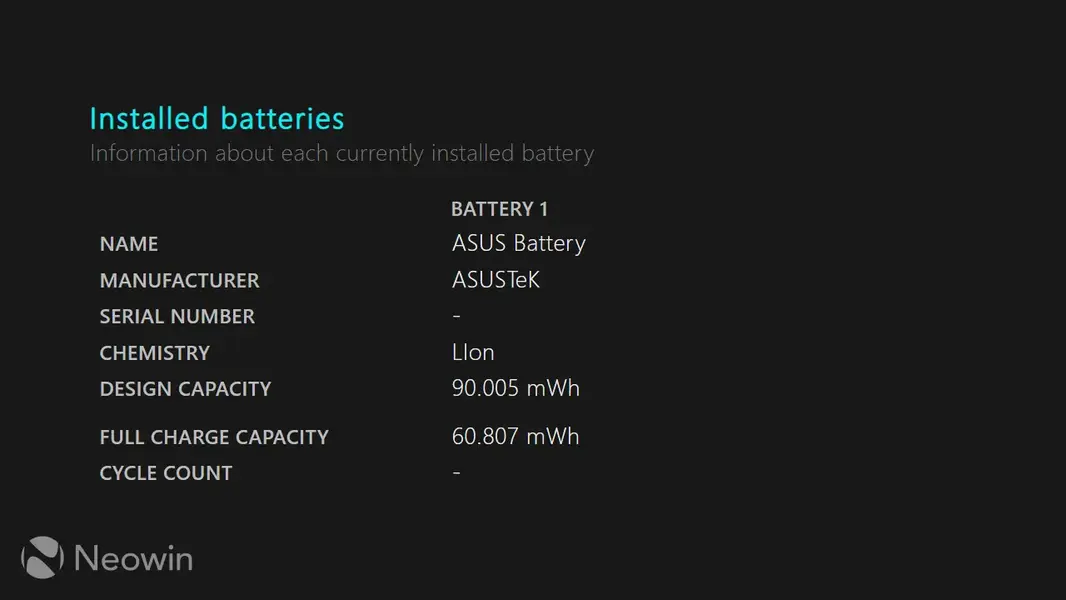
Потеря ёмкости менее 20% после года или двух регулярного использования — это норма. Литий-ионные аккумуляторы по своей конструкции деградируют, и это ожидаемый износ. При потере более 30–40% батарея действительно находится на пути к выходу из строя. На этом этапе вы заметите это в повседневном использовании, а не только в отчёте.
Помимо этих двух «основных» показателей, отчёт даёт и другие ценные сведения. Например, Количество циклов (Cycle Count) показывает, сколько полных циклов зарядки прошла батарея. Один цикл равен полной зарядке от 0 до 100%, независимо от того, произошла ли она за один раз или за несколько частичных зарядов. Большинство батарей ноутбуков рассчитаны на 300–1000 циклов, прежде чем ёмкость начнёт заметно снижаться.
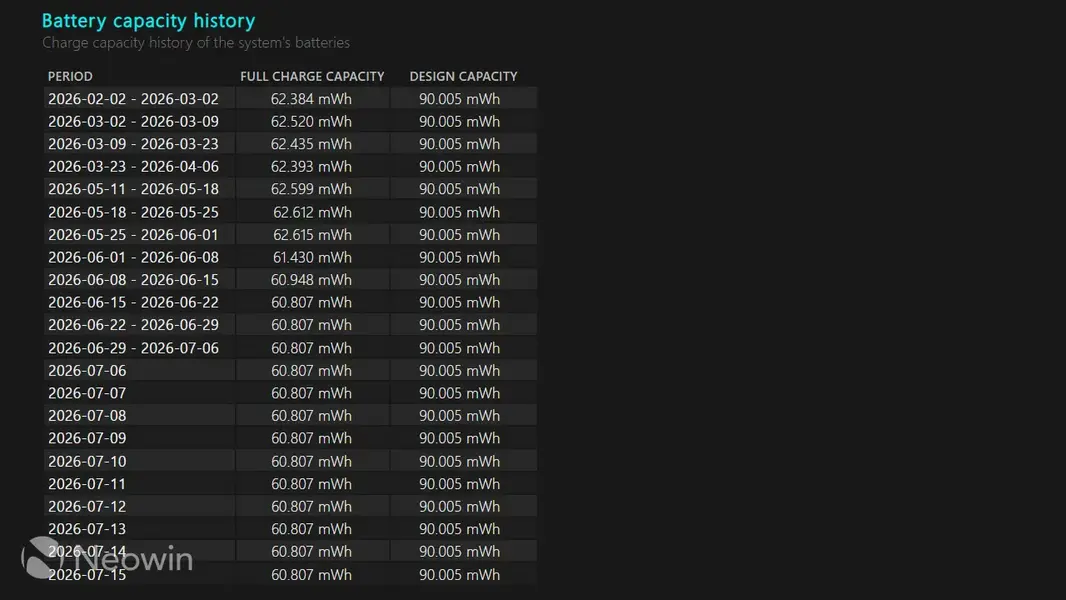
Далее идёт История ёмкости батареи (Battery Capacity History) — таблица, отслеживающая ёмкость при полной зарядке с течением времени. Это ближайший аналог графика износа, который предоставляет Windows, и обычно он полезнее, чем одноразовое мгновенное значение.
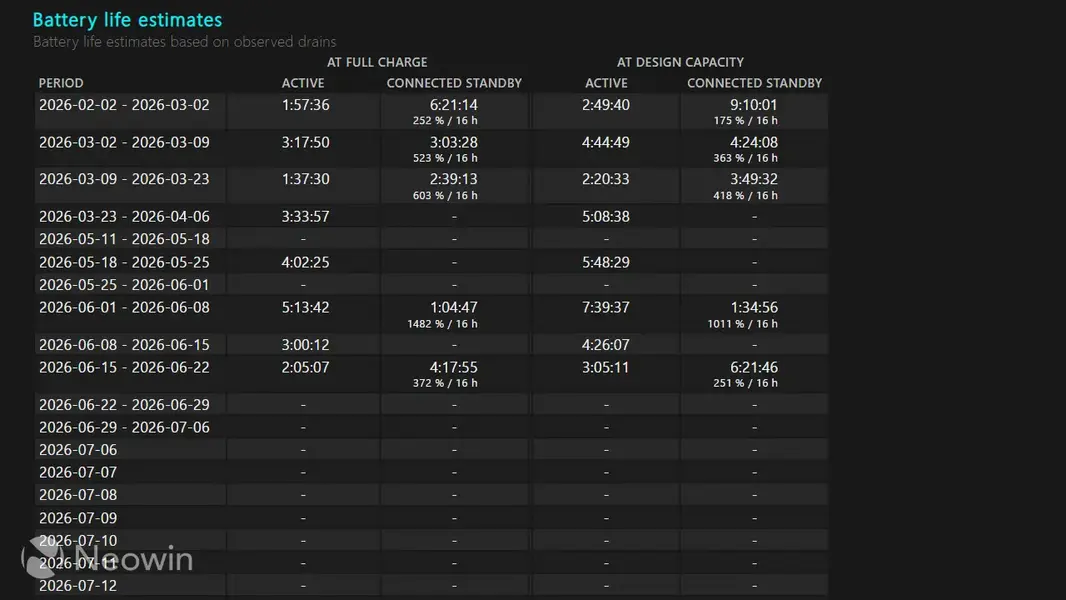
И наконец, Оценка использования (Usage Estimates) прогнозирует оставшееся время работы двумя способами: «при проектной ёмкости» и «при полной зарядке». Просмотр этой диаграммы может показать реальное влияние на вашу батарею в часах, а не просто в процентах на бумаге.
Стоит знать несколько особенностей. Отчёт работает только в том случае, если Windows некоторое время регистрировала активность батареи, поэтому, если вы недавно переустановили Windows, истории пока будет мало. Дайте системе несколько дней нормального использования, прежде чем проверять снова.
Кроме того, если вы используете функцию ограничения зарядки, чтобы заряжать аккумулятор только до 60% или 80% для замедления долгосрочного износа, это может повлиять на отчёт. Поэтому, чтобы получить наиболее точные результаты, дайте батарее зарядиться до полной ёмкости в течение нескольких дней перед формированием отчёта.
Всегда имейте в виду, что редакции могут придерживаться предвзятых взглядов в освещении новостей.
Автор – Ivan Jenic


