
Ранее сегодня Microsoft опубликовала подробное руководство по экономии интернет-трафика при загрузке обновлений Windows 11. Статья подробно описывает различные параметры политик, которые администраторы могут использовать для оптимального использования сети в своих средах.
Один из способов, с помощью которого пользователи и администраторы могут отслеживать использование данных, — это Диспетчер задач. Как вы, вероятно, уже знаете, это очень полезный встроенный инструмент Windows для мониторинга оборудования.
Однако с ростом распространенности AI-нагрузок на современных ПК Microsoft теперь делает Диспетчер задач более полезным для контроля за оборудованием, обеспечивающим такие нагрузки. Компания опубликовала подробный обзор, объясняющий новые возможности мониторинга AI, добавленные в утилиту.
Одно из главных изменений — добавление опциональных столбцов NPU и NPU Engine на страницах «Процессы», «Пользователи» и «Подробности». Теперь пользователи могут гораздо лучше понимать, какие приложения и процессы на самом деле используют нейропроцессор.
Для тех, кто не знаком: NPU — это специализированный процессор, предназначенный для более эффективной обработки задач AI и машинного обучения, чем традиционный CPU; по сути, это эффективный аппаратный ускоритель для AI и ML. Windows уже позволяет пользователям видеть общую активность NPU на совместимых системах, но новые детали на уровне процессов значительно упрощают выявление источника нагрузки.
Microsoft также добавляет столбцы NPU Dedicated Memory и NPU Shared Memory на страницу «Подробности». Как следует из названий, они обеспечивают дополнительную информацию о том, сколько памяти потребляют AI-нагрузки через NPU. Это может быть весьма полезно в системах, где несколько приложений одновременно используют локальные AI-функции.
Изменения не ограничиваются выделенными NPU: Microsoft сообщает, что нейронные引擎, входящие в состав GPU, теперь также будут отображаться на странице «Производительность» Диспетчера задач. Это должно дать более полную картину AI-активности на ПК, где ускорение может происходить через разные компоненты оборудования.
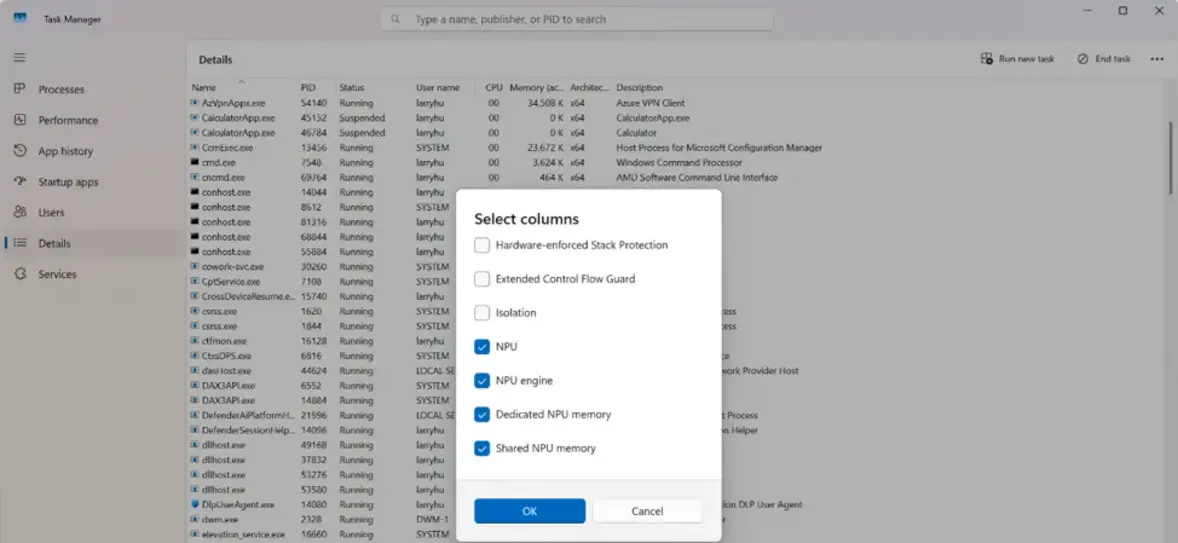
Есть ещё одно небольшое, но полезное дополнение — столбец «Изоляция» на страницах «Процессы» и «Подробности». Новые столбцы опциональны, так как Microsoft старается не загромождать Диспетчер задач для пользователей, которым такая информация неинтересна. Чтобы включить их, достаточно щёлкнуть правой кнопкой мыши по одному из заголовков столбцов в Диспетчере задач и выбрать нужные метрики.
Эти новые метрики могут помочь пользователям определить, насколько эффективно приложение обрабатывает AI-нагрузки. Microsoft отмечает, что приложение может быть оптимизировано для использования как NPU, так и GPU, хотя не каждое приложение использует любой из этих выделенных ресурсов.
Для программ, оптимизированных под NPU, столбец NPU engine может показывать либо NPU – Compute, либо NPU – Neural в зависимости от процессора и версии драйвера. Оба варианта указывают на то, что аппаратное ускорение AI активно работает на NPU. Аналогично, приложения, использующие выделенное AI-оборудование GPU, будут отображать GPU – Neural в столбце GPU engine.
Это также упрощает выявление приложений, которые полагаются на CPU. Если загрузка CPU высока, а NPU простаивает, и в столбце GPU engine не отображается GPU – Neural, то приложение, вероятно, не использует доступное выделенное AI-оборудование. Поскольку программное ускорение (через CPU) медленнее, система может одновременно замедляться. Microsoft говорит, что пользователи могут дополнительно проверить влияние, посмотрев столбцы «Энергопотребление» и «Тренды энергопотребления».
Полные подробности можно найти в официальном блоге на сайте Microsoft Tech Community.
Всегда имейте в виду, что редакции могут придерживаться предвзятых взглядов в освещении новостей.
Автор – Sayan Sen


