Сегодня Microsoft выпустила несколько новых сборок Windows 11 26H1 как для канала Beta, так и для экспериментального канала. Новая сборка улучшает BitLocker для обычных пользователей, благодаря чему управление TPM PIN получает значительное обновление. Кроме того, экспериментальный канал получает улучшенное модернизированное диалоговое окно «Выполнить».
Списки изменений приведены ниже, начиная с экспериментальной сборки 28120.3542:
Изменения и улучшения, постепенно внедряемые*
- Это обновление включает небольшой набор общих улучшений и исправлений, которые улучшают общее впечатление для инсайдеров, использующих эту сборку на своих ПК.
[Обновление диалогового окна «Выполнить»]
-
Обновленный интерфейс диалогового окна «Выполнить» внедряется с более современным видом и улучшенной удобством использования. Это обновление представляет обновленную визуализацию и более чистый интерфейс, а также новые элементы управления, которые упрощают управление опытом из настроек. Обновленное диалоговое окно «Выполнить» в настоящее время доступно как опциональный опыт для Windows Insiders на экспериментальном канале. Чтобы включить его, перейдите в Настройки > Система > Дополнительно и включите новую опцию диалогового окна «Выполнить».
-
См. объявление в блоге разработчиков для получения дополнительной информации.
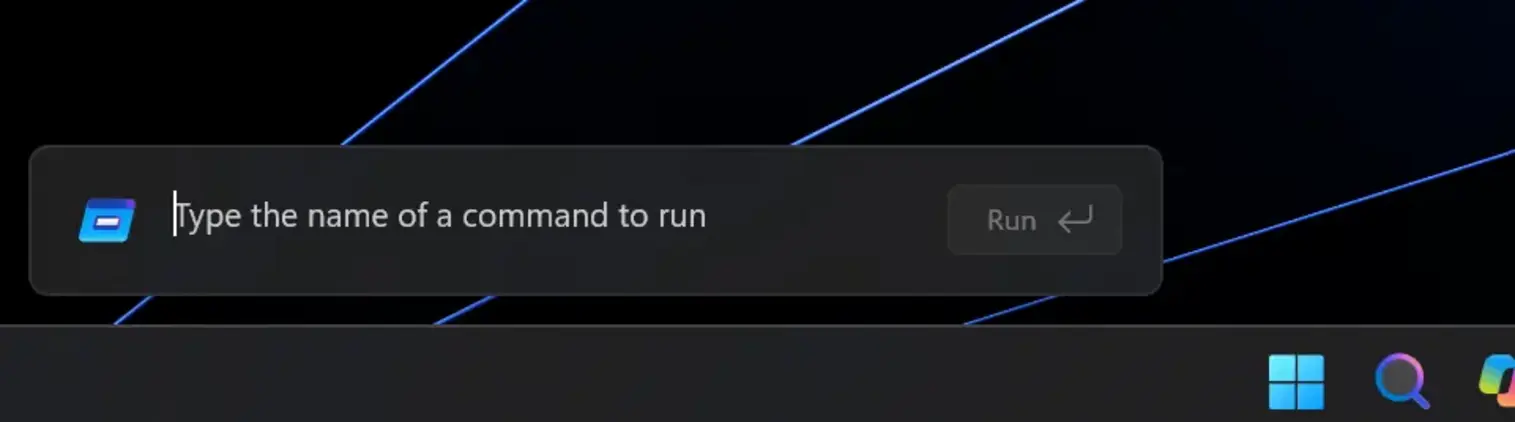
Новый интерфейс диалогового окна «Выполнить».
[BitLocker]
- Обычные пользователи теперь могут установить PIN-код предзагрузки BitLocker. До этого изменения пользователи без прав администратора не могли добавить защитник TPM+PIN. Теперь обычные пользователи на управляемых устройствах могут добавить PIN-код самостоятельно.
- Как это работает: Когда приведенные ниже политики применяются к устройству, на котором еще нет PIN-кода, вы получаете уведомление с предложением добавить его. Выбор уведомления открывает окно, в котором можно установить PIN-код предзагрузки.
Настройка
В Microsoft Intune или другом решении для управления устройствами настройте эти существующие политики BitLocker, чтобы требовать TPM+PIN для неадминистраторов:
| Политика | Значение |
|---|---|
AllowStandardUserEncryption |
ВКЛ |
AllowWarningForOtherDiskEncryption |
ВЫКЛ |
RequireDeviceEncryption |
ВКЛ |
SystemDrivesRequireStartupAuthentication |
ВКЛ |
Важно
Нацеливайте политику, требующую аутентификацию при запуске и шифрование устройства, только на вашу тестовую группу обычных пользователей, у которых включена эта функция в программе Windows Insider.
Обычные пользователи без этой функции не могут добавить необходимый защитник TPM+PIN, и шифрование устройства впоследствии завершается ошибкой с этой конфигурацией. Обычные пользователи без этой функции, которые уже зашифрованы только с помощью TPM, сообщаются как несоответствующие политике.
-
Все пользователи, на которых нацелены эти политики, получают уведомление о добавлении PIN-кода на свое устройство, если у них его еще нет. Выбор уведомления открывает окно, в котором можно установить PIN-код предзагрузки.
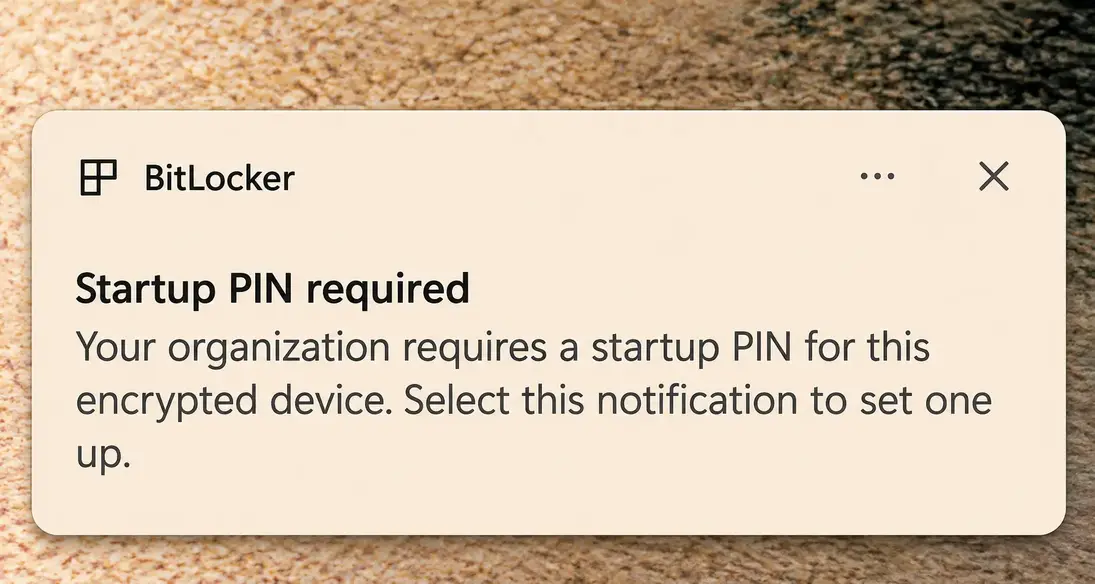
Обычные пользователи получают уведомление с предложением добавить PIN-код предзагрузки.
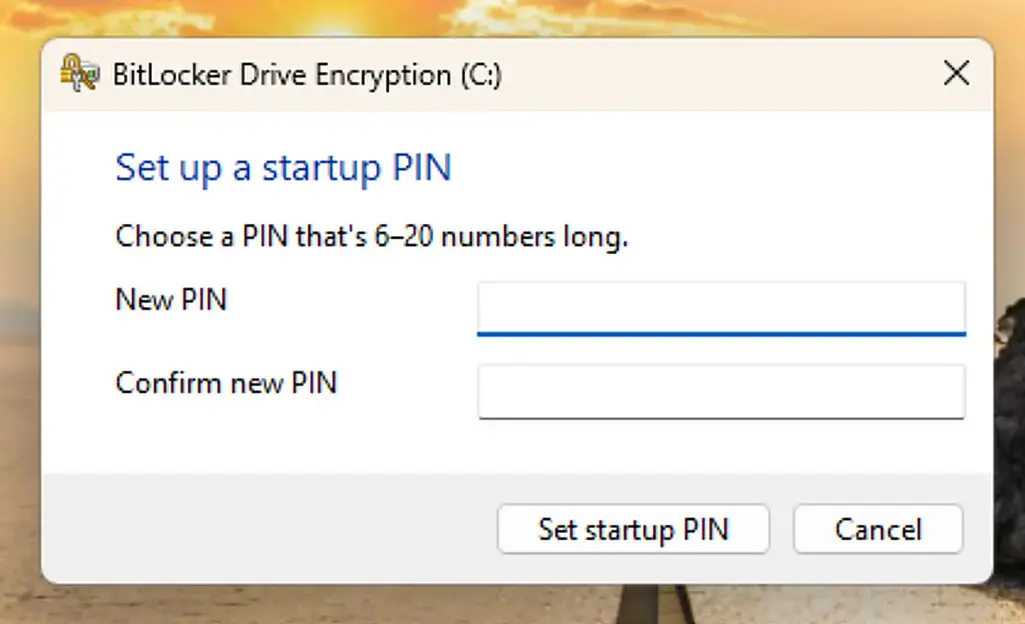
Выбор уведомления открывает окно, в котором вы устанавливаете PIN-код предзагрузки BitLocker.
Далее идет сборка 28020.3532:
Изменения и улучшения, постепенно внедряемые*
- Это обновление включает небольшой набор общих улучшений и исправлений, которые улучшают общее впечатление для инсайдеров, использующих эту сборку на своих ПК.
[BitLocker]
- Обычные пользователи теперь могут установить PIN-код предзагрузки BitLocker. До этого изменения пользователи без прав администратора не могли добавить защитник TPM+PIN. Теперь обычные пользователи на управляемых устройствах могут добавить PIN-код самостоятельно.
- Как это работает: Когда приведенные ниже политики применяются к устройству, на котором еще нет PIN-кода, вы получаете уведомление с предложением добавить его. Выбор уведомления открывает окно, в котором можно установить PIN-код предзагрузки.
Настройка
В Microsoft Intune или другом решении для управления устройствами настройте эти существующие политики BitLocker, чтобы требовать TPM+PIN для неадминистраторов:
| Политика | Значение |
|---|---|
AllowStandardUserEncryption |
ВКЛ |
AllowWarningForOtherDiskEncryption |
ВЫКЛ |
RequireDeviceEncryption |
ВКЛ |
SystemDrivesRequireStartupAuthentication |
ВКЛ |
Важно
Нацеливайте политику, требующую аутентификацию при запуске и шифрование устройства, только на вашу тестовую группу обычных пользователей, у которых включена эта функция в программе Windows Insider.
Обычные пользователи без этой функции не могут добавить необходимый защитник TPM+PIN, и шифрование устройства впоследствии завершается ошибкой с этой конфигурацией. Обычные пользователи без этой функции, которые уже зашифрованы только с помощью TPM, сообщаются как несоответствующие политике.
-
Все пользователи, на которых нацелены эти политики, получают уведомление о добавлении PIN-кода на свое устройство, если у них его еще нет. Выбор уведомления открывает окно, в котором можно установить PIN-код предзагрузки.
Обычные пользователи получают уведомление с предложением добавить PIN-код предзагрузки.
Выбор уведомления открывает окно, в котором вы устанавливаете PIN-код предзагрузки BitLocker.
[Удаленный рабочий стол]
- Исправлена проблема, из-за которой подключения по протоколу удаленного рабочего стола (RDP) могли завершаться ошибкой на стороне клиента из-за несоответствия сертификатов после последних полетных сборок.
Вы можете просмотреть сообщения в блоге с объявлениями здесь: сборка 28120.3542 | сборка 28020.3532.
Всегда имейте в виду, что редакции могут придерживаться предвзятых взглядов в освещении новостей.
Автор – Sayan Sen