Сейчас, вместо того чтобы писать статью, над которой я должен работать, я пишу о том, как избавиться от всплывающих окон с искусственным интеллектом в Google Docs, потому что мне потребовалось некоторое время, чтобы это выяснить. Не благодарите.
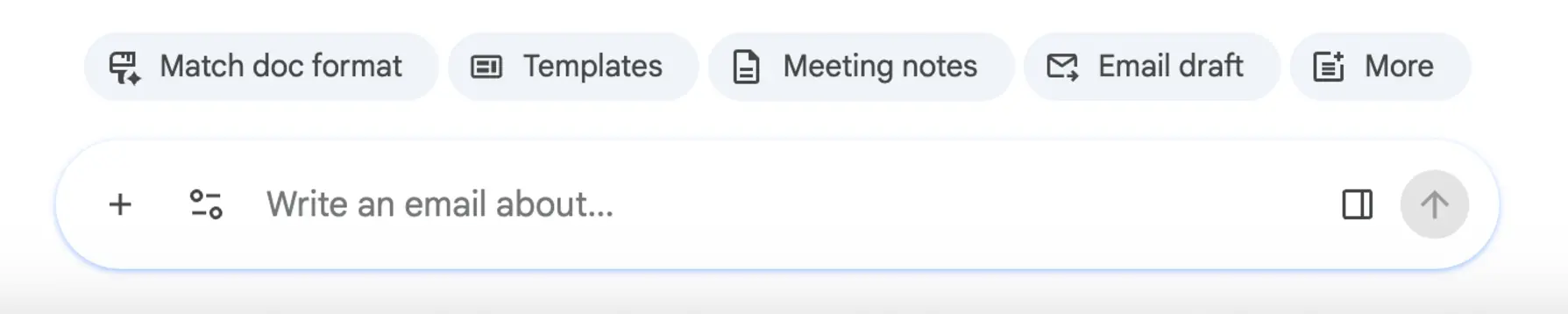
Первое исправление довольно простое:
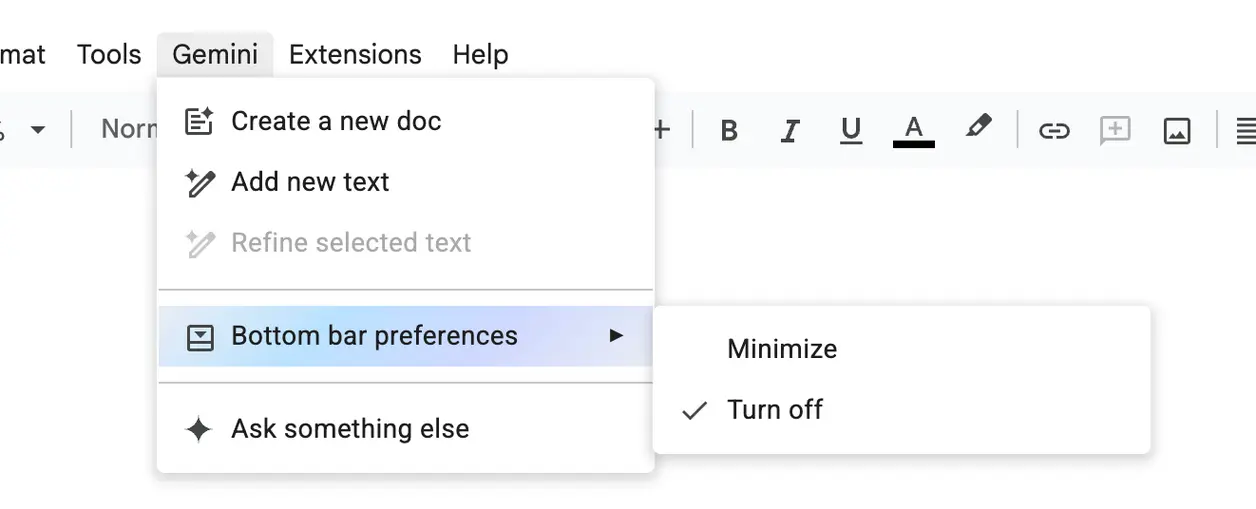
- Нажмите «Gemini» в верхней строке меню над вашим документом.
- В выпадающем меню выберите «bottom bar preferences» (Настройки нижней панели).
- Вы можете отключить эту нижнюю панель, что уберет это окно ИИ из нижней части экрана.
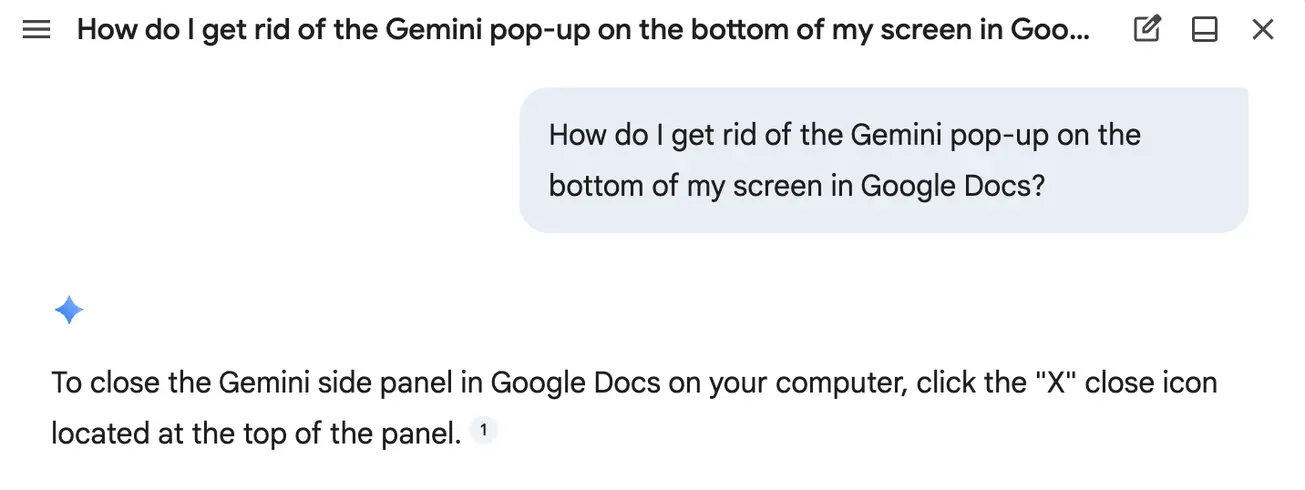
Полное раскрытие информации: я был настолько разгневан, когда начал искать «bottom bar preferences», что сначала совершенно его пропустил. Вместо этого я нажал «Ask something else» (Спросить что-то еще) и попросил Gemini помочь мне удалить себя из моей жизни. ИИ может и не человек, но у Gemini, похоже, есть какой-то инстинкт самосохранения, потому что он посоветовал мне нажать на значок «X». Это не удаляет Gemini. Это просто закрыло диалог, в котором я спрашивал его, как его отключить. Подозрительно!
Другие раздосадованные пользователи Google Docs сообщали о функциях, с которыми я еще не сталкивался, например, о функции «помощь в написании», которая появляется над курсором во время работы. Похоже, это то, что меня расстроило бы, так что, вероятно, стоит пресечь это в зародыше, пока не стало слишком поздно. Бенджамин Франклин когда-то сказал: «Унция профилактики стоит фунта лечения». (Он говорил о пожарной безопасности. Я говорю о дизайне продукта.)
Вместо того чтобы отключать каждую отдельную функцию ИИ, как в игре «Ударь крота», мы можем отключить «умные функции» во всем нашем рабочем пространстве Google через Gmail.
- Сначала перейдите в свой почтовый ящик Gmail.
- Оттуда найдите значок шестеренки «Настройки» и нажмите на него.
- Затем в верхней части меню нажмите «Посмотреть все настройки». (Но пока вы здесь, вам стоит выбрать забавную тему для вашего почтового ящика. Неужели немного причудливости вас убьет?)
- После нажатия «Посмотреть все настройки» прокрутите страницу примерно до середины, чтобы найти «Умные функции Google Workspace», затем нажмите «Управление настройками умных функций Workspace».
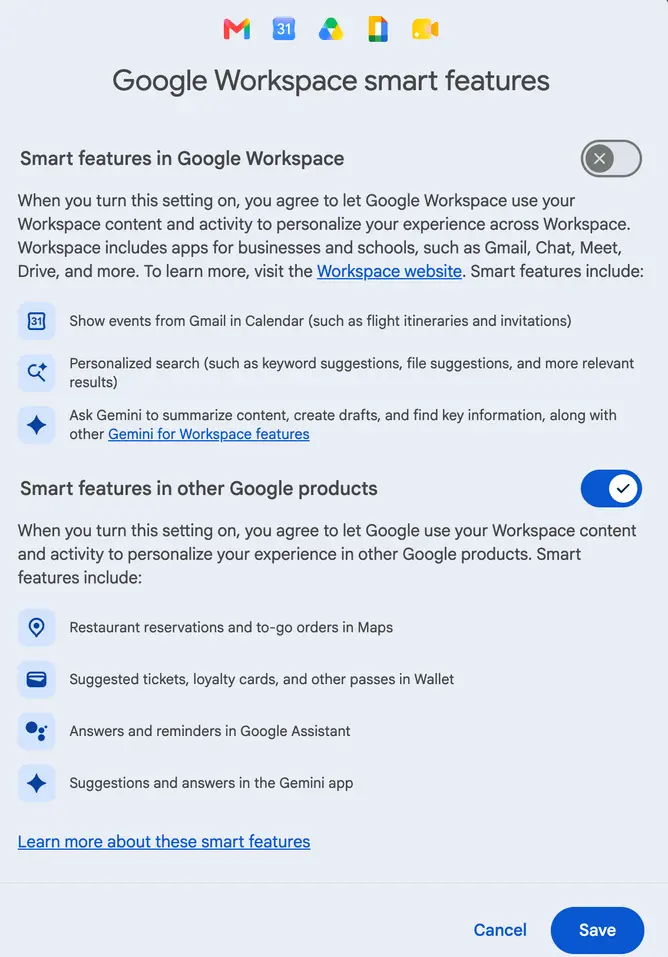
- Здесь вам предлагается два варианта: один позволяет отключить умные функции в Google Workspace (например, эти назойливые всплывающие окна Gemini в Google Docs), а другой применяется к другим умным функциям (которые лично меня раздражают меньше). Я отключил только первый вариант, но если по какой-то причине вы ненавидите, когда Gmail автоматически создает события календаря для ваших рейсов, вот где это можно исправить.
Теперь вы должны быть в безопасности от назойливых всплывающих окон Gemini, которые прерывают ваш процесс письма в Google Docs. Можете вздохнуть спокойно.
Всегда имейте в виду, что редакции могут придерживаться предвзятых взглядов в освещении новостей.
Автор – Amanda Silberling