
Ранее в этом году, в марте, Microsoft подчеркнула отличные возможности своего приложения Windows, объяснив, почему и как пользователи могут перейти с приложения Remote Desktop, которое больше не обновляется новыми функциями, поскольку оно выводится из эксплуатации. Одной из функций приложения Windows является подключение к удаленным ПК (Remote PC connections), которое ранее было в предварительной версии, а сегодня достигло статуса общедоступного (GA).
С этим обновлением пользователи могут добавлять и управлять прямыми подключениями к физическим или виртуальным ПК с Windows из приложения Windows. Microsoft называет это «современным способом подключения к удаленным ПК». Вы можете добавить удаленный ПК, введя его имя или IP-адрес. Приложение Windows также позволяет настраивать параметры отображения и перенаправление локальных ресурсов, предоставляя пользователям больший контроль над работой удаленного сеанса.
Вы также можете сохранять подключения к удаленным ПК в приложении и закреплять часто используемые ПК в «Избранном» для более быстрого доступа в дальнейшем. Это должно сделать приложение Windows более удобным вариантом для пользователей, которые регулярно подключаются к одним и тем же удаленным машинам.
Еще одна примечательная особенность заключается в том, что для подключений к удаленным ПК в приложении Windows не требуется рабочая или учебная учетная запись. Вместо этого пользователи будут проходить аутентификацию при подключении к удаленному ПК, что делает его легкодоступным для большего числа людей.
Как вы, возможно, уже знаете, приложение Windows предоставляет доступ к:
- Облачным ПК Windows 365
- Azure Virtual Desktop
- Microsoft Dev Box
Теперь, когда подключения к удаленным ПК стали общедоступными, Microsoft фактически расширяет этот опыт, охватывая и традиционный удаленный доступ.
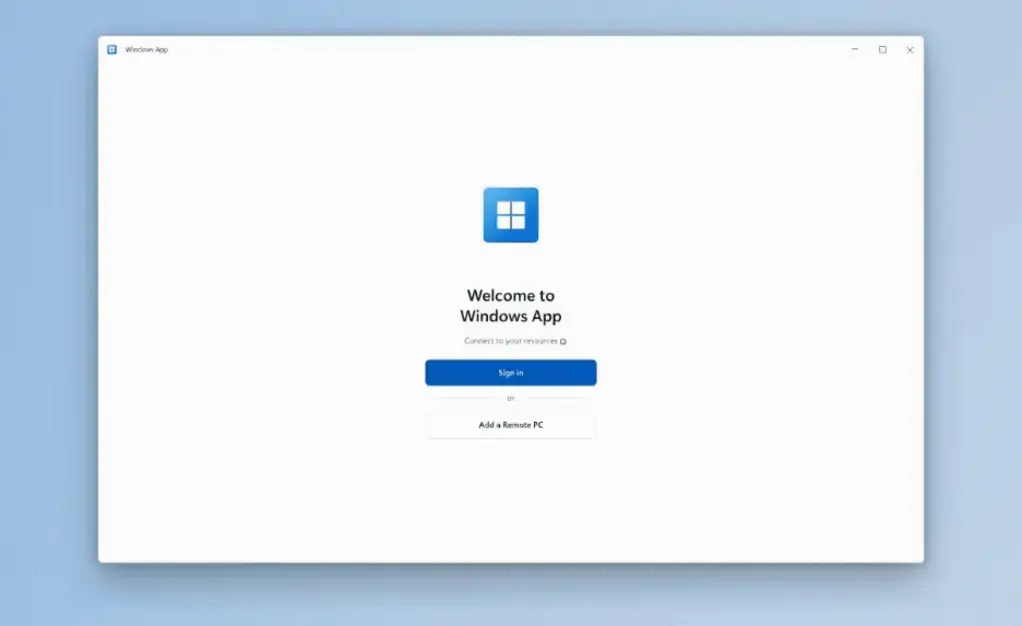
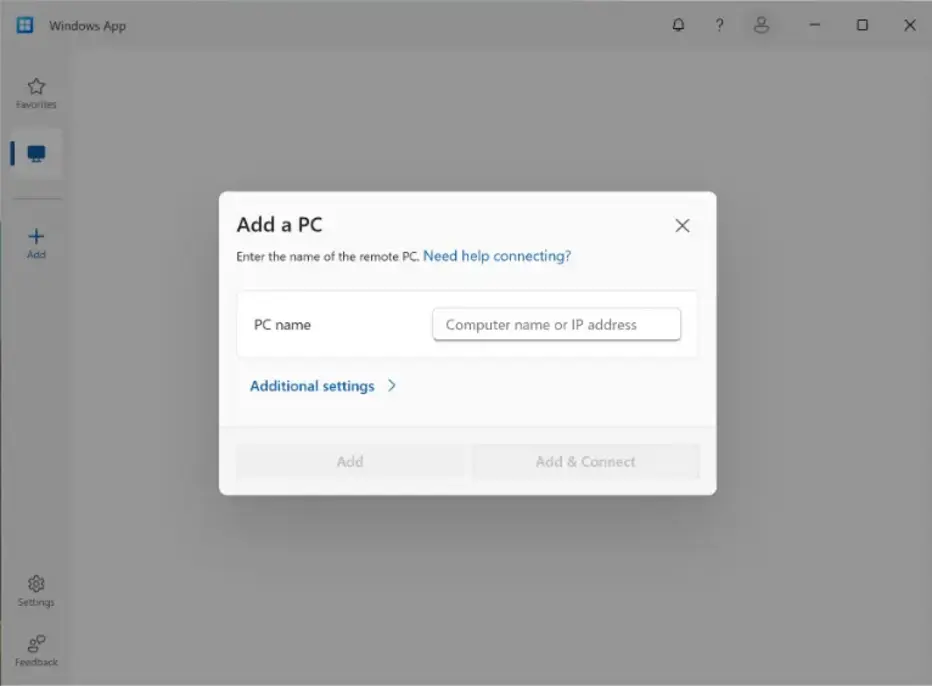
Начать работу должно быть довольно просто:
- Убедитесь, что на ПК, к которому вы хотите получить доступ, **включен** удаленный рабочий стол.
- Затем установите или обновите **приложение Windows** из Microsoft Store.
- Откройте его и выберите опцию **«Добавить»**, чтобы добавить удаленный ПК.
- После этого введите **имя ПК** или **IP-адрес** и выберите **«Добавить»** или **«Добавить и подключиться»**.
С анонсом можно ознакомиться здесь на официальном сайте Tech Community от Microsoft.
Всегда имейте в виду, что редакции могут придерживаться предвзятых взглядов в освещении новостей.
Автор – Sayan Sen


