
Обновление приложений и программ в Windows важно, поскольку оно обеспечивает получение всех новейших функций и защищает ваш ПК от потенциальных уязвимостей. Но это также то, что значительное число пользователей не делает регулярно, просто потому что забывают или не хотят в данный момент. И, честно говоря, эта задача отнимает больше времени, чем нужно.
Когда речь идет о встроенных приложениях Windows, Microsoft Store и Windows Update в большинстве случаев справляются с этим, так как обновления приложений происходят автоматически. Но даже это иногда работает неравномерно. К тому же не существует стандартного способа обновить все программы из одного места.
К счастью, в Windows есть простая, но очень полезная команда, позволяющая обновить все приложения и программы разом. Эта команда — winget, сокращение от Windows Package Manager, инструмента командной строки, встроенного Microsoft прямо в Windows, который может устанавливать, обновлять и удалять программное обеспечение без открытия браузера.
Чтобы обновить все приложения на вашем ПК разом, откройте PowerShell и выполните эту команду:
winget upgrade --all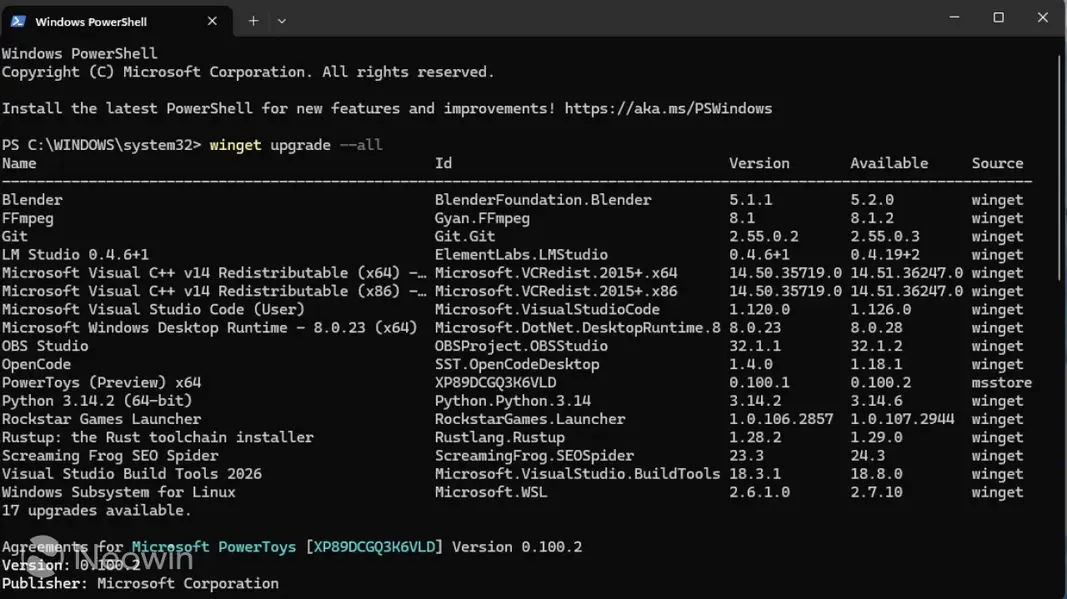
Эта команда проверяет каждое приложение, которое winget знает как установленное или может распознать в системе, на соответствие последней доступной версии и обновляет всё, что устарело. Она охватывает как традиционные установщики, так и приложения Microsoft Store за один проход, поскольку winget по умолчанию использует несколько источников: репозиторий сообщества winget и Microsoft Store.
Запуск winget upgrade без –all сначала показывает полный список того, что устарело, прежде чем что-либо делать — стоит выполнить это в первый раз, чтобы увидеть, что отслеживает winget.
Вы также можете использовать команду winget для обновления одного приложения вместо массового обновления. Для этого достаточно добавить идентификатор приложения (который отображается при первоначальном запуске winget) в команду, и она обновит только выбранное приложение.
Вот пример:
winget upgrade "Chrome"И наконец, есть еще одна полезная команда, которая показывает всё, что winget может видеть и управлять, включая приложения, установленные не через winget. Вы можете выполнить эту команду просто для просмотра установленных приложений на вашем ПК. Вот команда:
winget list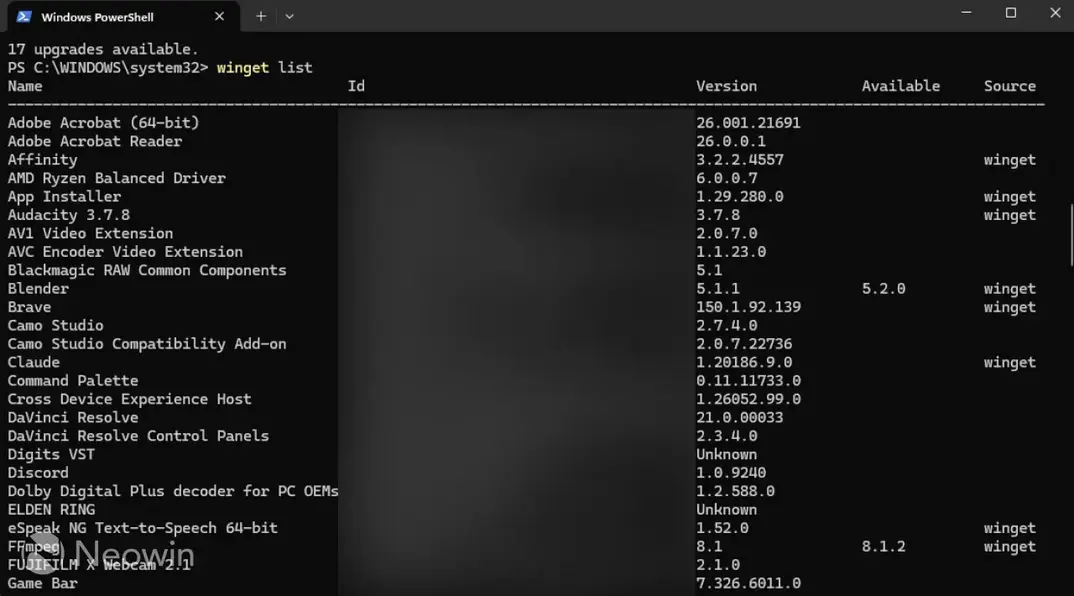
Пропуск запросов подтверждения
Несмотря на то, что winget обновляет все устаревшие приложения на вашем ПК, это не действие «запустил и забыл». Каждое обновление обычно выводит запрос на согласие перед выполнением, который нужно принять перед обновлением каждого приложения. Если вы хотите сделать команду winget по-настоящему автоматической, можно установить флаг для пропуска этих запросов:
winget upgrade --all --accept-source-agreements --accept-package-agreementsЯ не рекомендую так делать. Это не опасно, но эти соглашения существуют не просто так. Некоторые пакеты имеют лицензионные или исходные условия, и массовое согласие означает, что вы пропустите что-то необычное, например, пакет, требующий повышенных разрешений, которых вы не ожидали.
Как автоматизировать процесс
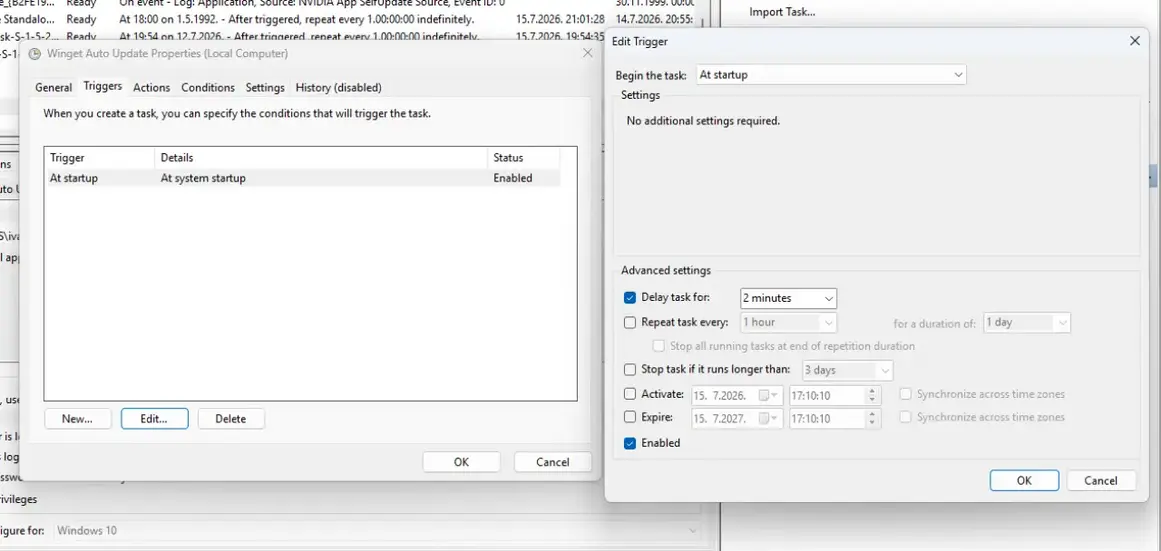
Однако если вас устраивает пропуск запросов подтверждения, есть способ полностью автоматизировать весь процесс и навсегда забыть об обновлении приложений на вашем ПК. Вы можете создать задачу в планировщике задач, которая будет автоматически запускаться при каждой загрузке ПК и устанавливать все новые доступные обновления.
Вот как это сделать:
- Нажмите на поле поиска и введите «планировщик задач».
- Откройте Планировщик задач и нажмите Создать простую задачу.
- Назовите её, например, «Winget Auto Update», и нажмите Далее.
- Установите триггер При запуске компьютера, затем нажмите Далее.
- Выберите Запустить программу, затем нажмите Далее.
- В поле Программа или сценарий введите powershell.exe.
- В поле Добавить аргументы введите: -Command “winget upgrade –all –accept-source-agreements –accept-package-agreements”
- Завершите работу мастера, затем найдите новую задачу в списке, щелкните по ней правой кнопкой мыши и откройте Свойства.
- На вкладке Общие установите флажок Выполнять с наивысшими правами, так как для установки большинства обновлений winget требуется повышение привилегий.
- На вкладке Триггеры отредактируйте триггер запуска, установите флажок Отложить задачу на и укажите 1 минуту. Триггер запуска срабатывает до того, как Windows завершит настройку сети, а winget требует соединения, поэтому пропуск этого шага — самая частая причина, по которой задача выглядит работающей, но молча ничего не обновляет. Вы можете поиграть с задержкой: 30 секунд могут подойти; если нет — увеличьте до 2 минут.
- На вкладке Условия снимите флажок Запускать задачу только при питании от электросети, если это ноутбук, иначе задача будет молча пропускать обновление при работе от батареи.
Теперь при каждой загрузке ПК команда будет искать новые обновления.
Выполнение этих команд winget чрезвычайно полезно, так как делает обновление приложений Windows менее обременительным. К тому же это даёт реальное представление о том, что установлено на вашем ПК, так что вы даже можете заметить приложение, которым больше не пользуетесь, и освободить драгоценное дисковое пространство.
Всегда имейте в виду, что редакции могут придерживаться предвзятых взглядов в освещении новостей.
Автор – Ivan Jenic


