
Игровые ноутбуки предоставляют пользователям гибкость переключения между режимом «Eco» для работы исключительно на встроенном графическом процессоре (iGPU) с целью увеличения времени автономной работы, а также возможность переключения на режимы «Hybrid» или «Dedicated» для игр. Однако один пользователь заметил, что в попытке полностью использовать режим Eco на своем новом ASUS ROG Zephyrus G14 Windows самостоятельно удалила драйвер дискретного GPU (dGPU) без уведомления, заменив его на «Microsoft Basic Display Adapter».
Владелец игрового ноутбука обнаружил, что Windows может удалять драйверы dGPU за 15–30 дней при строгом использовании режима iGPU
Из-за того, что драйверы не используются, реддитор «Ok-Horse-3169» заметил, что Windows обращается с драйверами dGPU как с USB-флешкой, которую извлекли без использования. Он сообщает, что задача обслуживания под названием «pnpclean.dll» удаляет пакет драйверов по истечении определенного времени, причем тайм-аут по умолчанию составляет 30 дней. Для пользователя ROG Zephyrus G14 этот срок оказался гораздо меньше — 15 дней.
Хотя некоторые могут утверждать, что нет необходимости запускать игровой ноутбук в режиме Eco, поскольку это сводит на нет смысл покупки, другие хотят выжать максимум из своего устройства в плане времени автономной работы. Так как некоторые программы могут активировать дискретный GPU NVIDIA или AMD при работе в режиме Hybrid или Dedicated, это резко сокращает время работы.
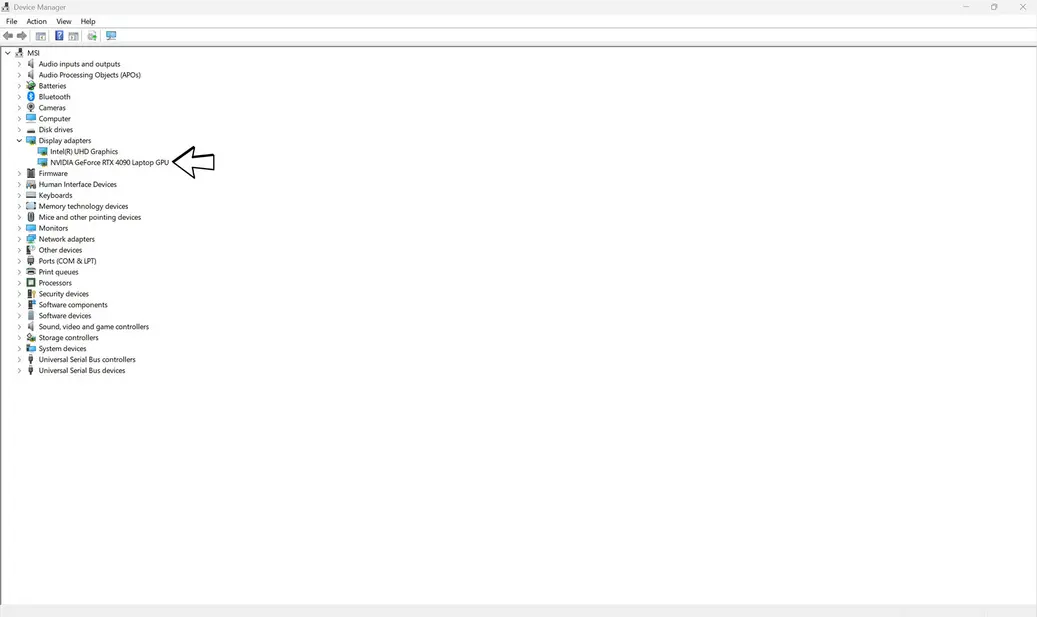
Как отключить это надоедливое поведение?
Реддитор раскрывает простой способ проверить, удалила ли Windows драйверы GPU: откройте PowerShell и выполните команду для поиска следующих логов.
Select-String -Path C:\Windows\INF\setupapi.dev*.log -Pattern “(VEN_10DE|VEN_1002).*(was removed|timeout period)”
GPU NVIDIA распознается по обозначению «VEN_10DE», а AMD — по «VEN_1002». Если вы заметите команду «was removed», значит Windows удалила драйвер GPU без вашего разрешения. К счастью, Ok-Horse-3169 предоставил быстрое исправление, как предотвратить самовольные действия Windows: зайдите в реестр Windows (введите «regedit» в поиске и запустите от имени администратора).
HKLM\SOFTWARE\Microsoft\Windows\CurrentVersion\Explorer\VolumeCaches\Device Driver Packages
Autorun (DWORD) = 0
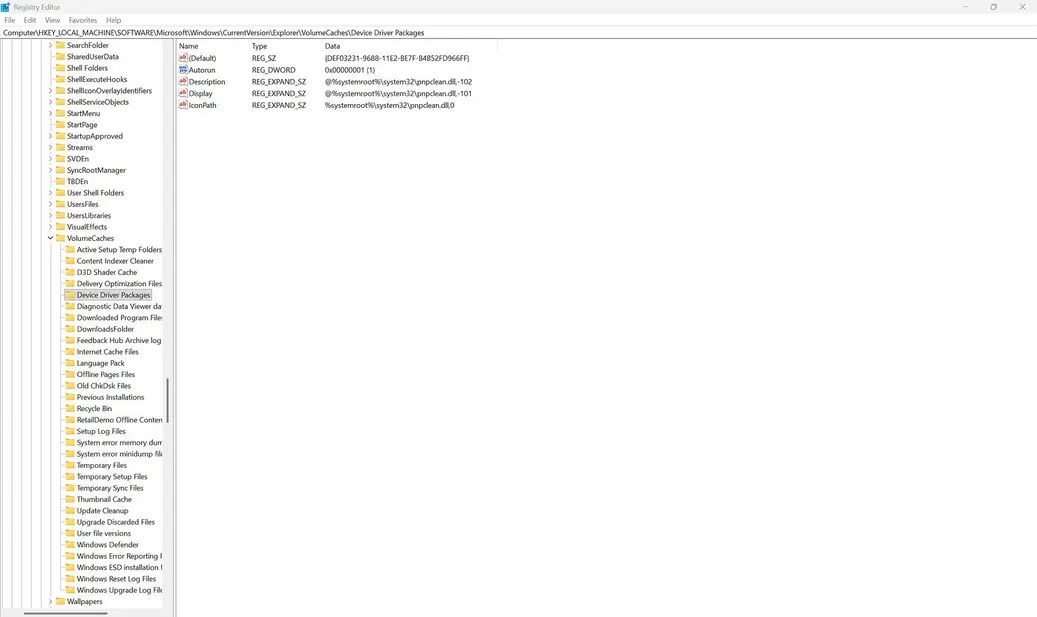
Другой вариант — время от времени вручную переключаться из режима Eco в Hybrid или Dedicated, но для многих пользователей это может быть слишком обременительно. Как обычно, Windows 11 дает нам очередной повод рвать на себе волосы, но, по крайней мере, есть решение.
Всегда имейте в виду, что редакции могут придерживаться предвзятых взглядов в освещении новостей.
Автор – Omar Sohail


