
Число пользователей Windows 11 превысило миллиард, но, очевидно, система далека от совершенства. Хотя существует несколько сторонних инструментов, которые можно использовать для улучшения работы с ней, есть и встроенные настройки, которые можно задействовать для достижения того же эффекта. Ниже приведен список из 10 настроек, расположенных в произвольном порядке, которые могут сделать работу в Windows 11 более приятной. На выполнение каждой из них должно уйти около минуты, так что вы закончите примерно за 10 минут.
1. Отключите рекомендации в меню «Пуск»
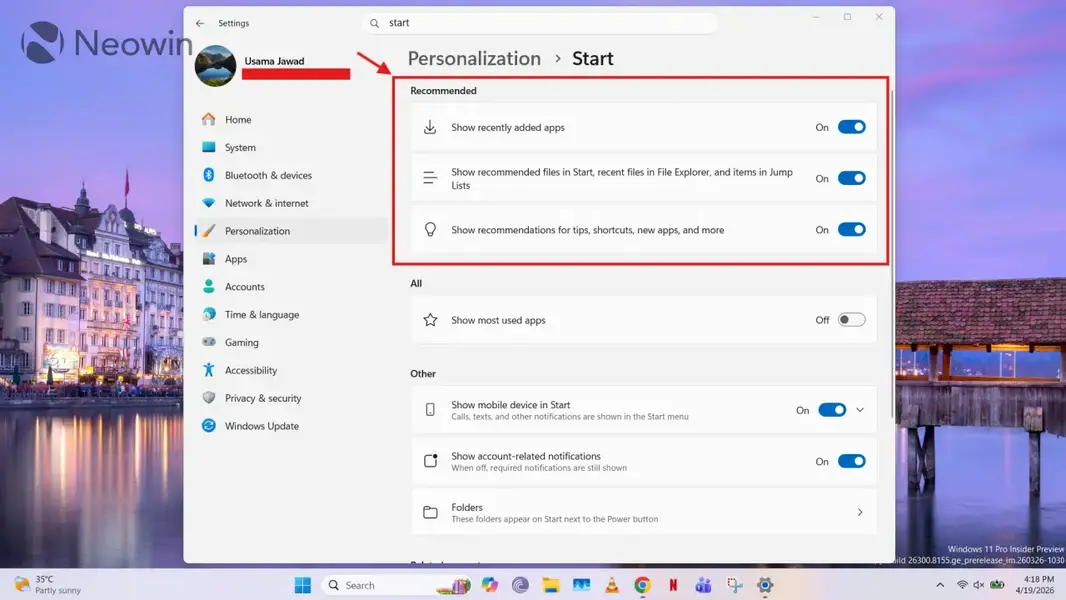
Хотя эта проблема существовала и в Windows 10, она стала гораздо более заметной в Windows 11. Microsoft показывает ряд предложений по приложениям и файлам, которые вы должны использовать при открытии меню «Пуск». Некоторые считают этот опыт навязчивым и расценивают его как «рекламу», продвигающую программное обеспечение из Microsoft Store, но Microsoft просто считает это рекомендациями. Каждому свое. Хорошая новость в том, что вы можете легко отключить их, перейдя в Параметры > Персонализация > Пуск.
2. Показывать расширения файлов
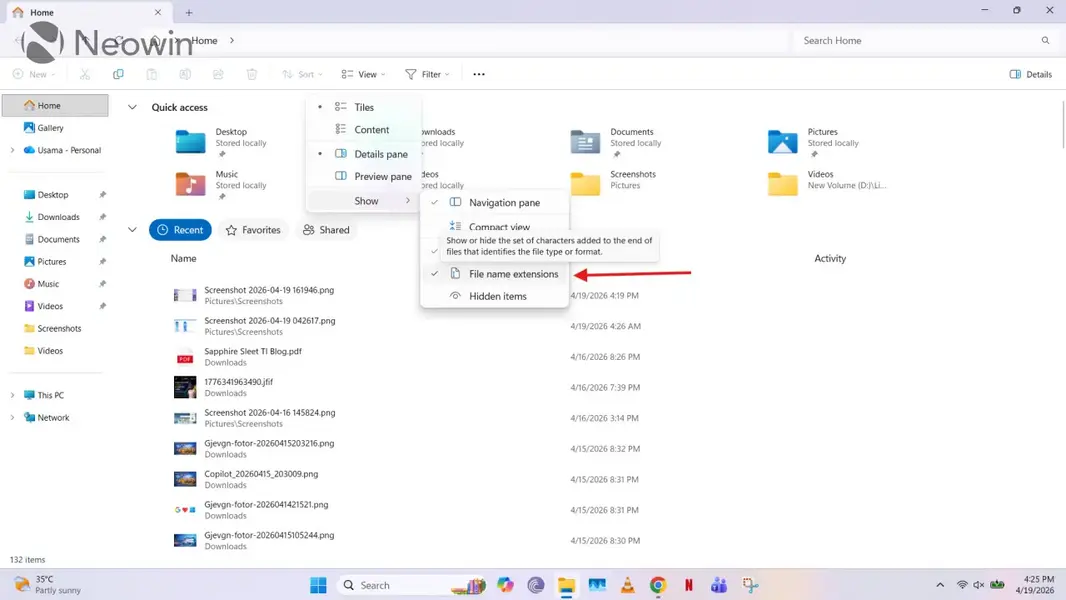
Это вопрос личных предпочтений, но мне нравится знать формат файлов на моем ПК. Это также может быть полезно в ряде случаев, когда определенные инструменты не принимают некоторые форматы. Например, если у меня есть графический файл в формате .JFIF, который мое программное обеспечение для обработки изображений не считает дружественным, я сразу об этом узнаю, а не буду сталкиваться с ошибками позже. Это также улучшает вашу кибербезопасность, поскольку снижает риск случайного запуска и открытия вредоносного контента. Вы можете включить отображение расширений файлов в Проводнике, нажав Вид > Показать > Имена файлов.
3. Включить темный режим (или Ночной свет)
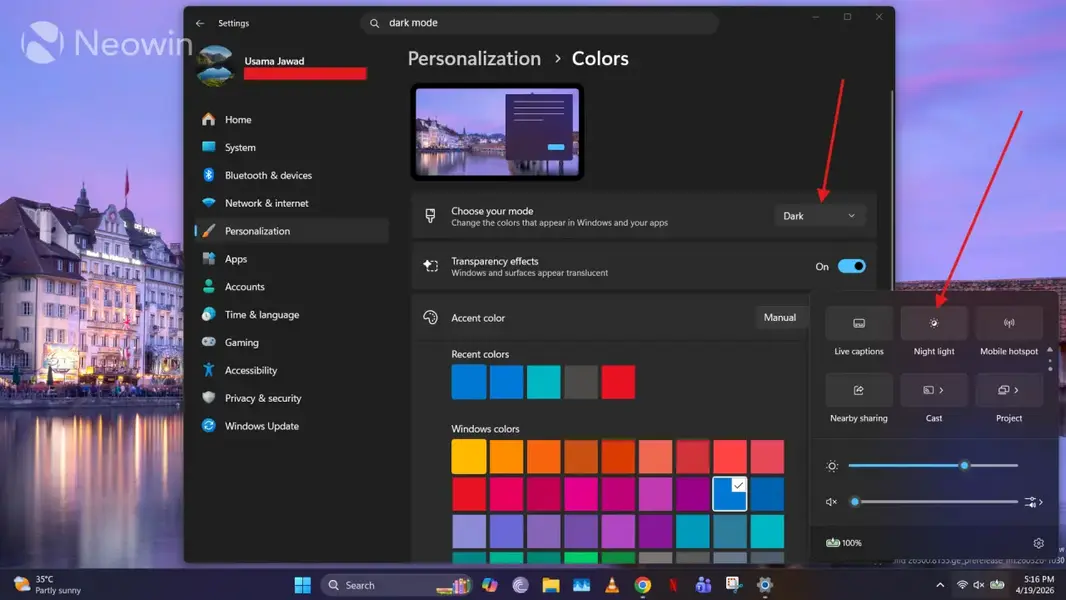
Некоторым пользователям не нравится, когда их ослепляют яркие дисплеи, особенно при работе в условиях низкой освещенности. Хотя ручное снижение яркости дисплея — один из вариантов, есть и пара других, более предпочтительных встроенных настроек. Одна из них — включение темного режима через Параметры > Персонализация > Цвета, а другая — включение Ночного света на панели задач. К сожалению, первый вариант не предлагает механизма планирования, но его можно активировать с помощью Light Switch PowerToys. Вы также можете использовать обе эти функции вместе. Темный режим просто выглядит стильно, а Ночной свет может снизить нагрузку на глаза, устраняя синий свет.
4. Отключить ненужные приложения для автозапуска
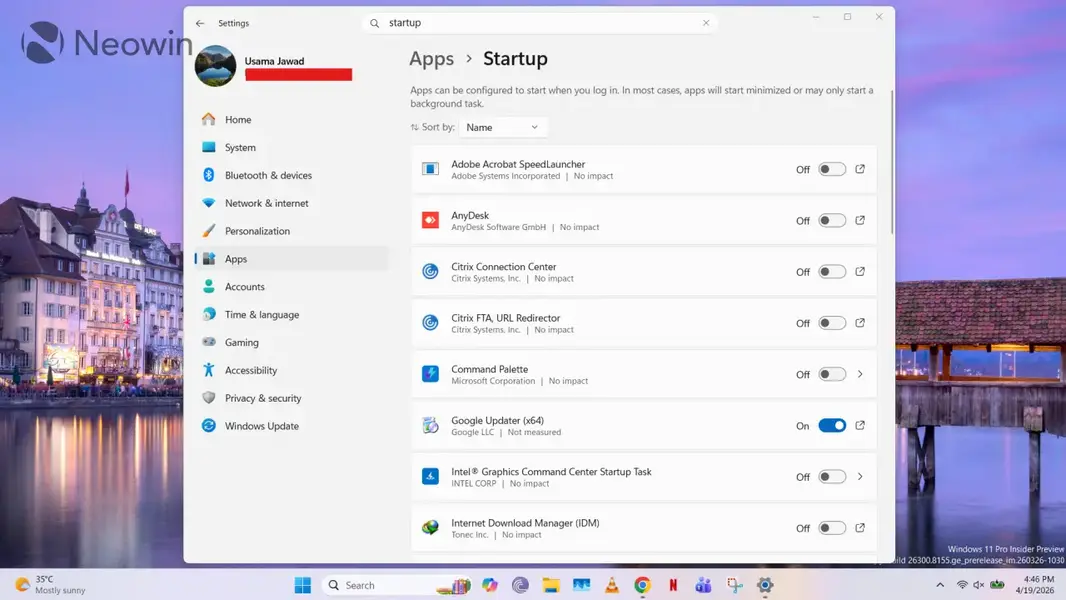
Некоторые приложения регистрируют себя как приложения для автозапуска при установке. Это означает, что они будут автоматически запускаться, как только вы включите ПК. Это может привести к замедлению загрузки и общей вялой работе системы. Хорошая новость в том, что вы можете отслеживать этот список приложений и их влияние, а также удалять те, которые вам не нужно запускать немедленно, через Параметры > Приложения > Автозагрузка.
5. Отключить фоновые разрешения для приложений
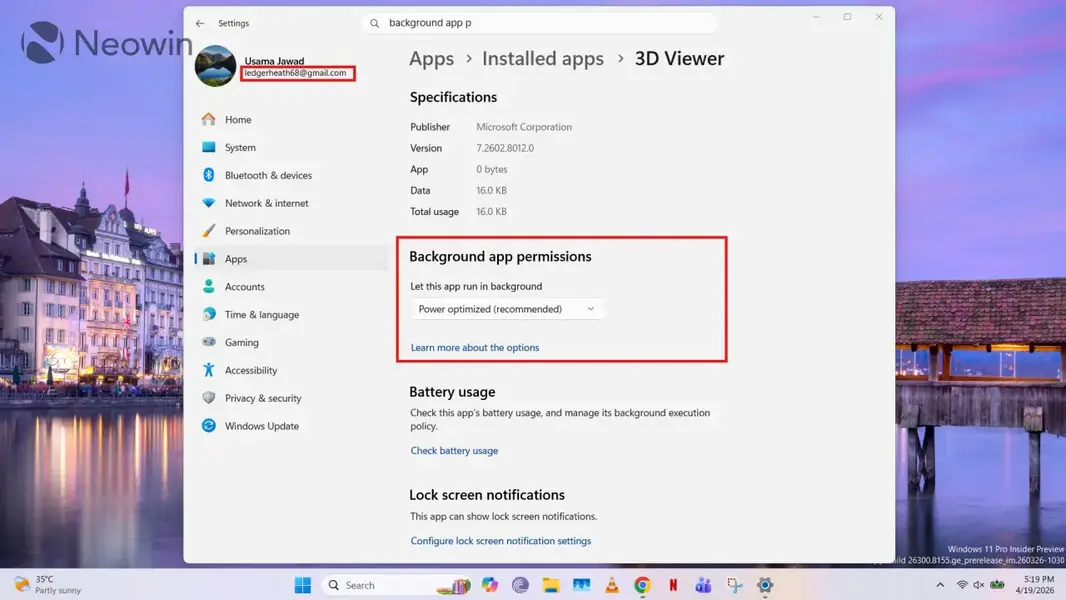
Некоторые приложения могут работать в фоновом режиме, незаметно потребляя вычислительные ресурсы и заряд батареи. Хотя вы можете не заметить этого, если у вас нет ограничений по ресурсам, при большом количестве приложений, работающих в фоне, может наблюдаться снижение производительности. Вы можете просто отключить фоновые разрешения для отдельных приложений, перейдя в Параметры > Приложения > Установленные приложения, где вы можете нажать на меню из трех точек для конкретного приложения и выбрать Дополнительные параметры.
6. Макеты привязки (Snap Layouts)
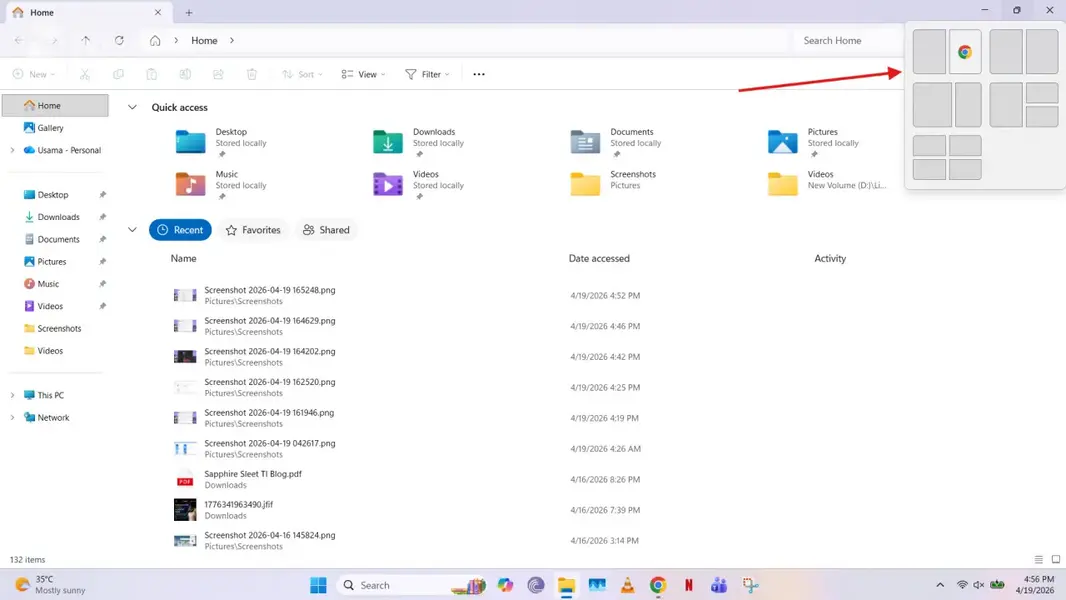
Я по-прежнему считаю Snap Layouts одной из лучших функций Windows 11, особенно учитывая ее интуитивность и то, как она может повысить вашу продуктивность. Я писал об этом еще в 2021 году, но, вкратце, эта функция позволяет быстро «привязать» окно к одной из заранее определенных областей, если навести курсор на кнопку максимизации. Посмотрите на скриншот выше.
7. Упростите панель задач
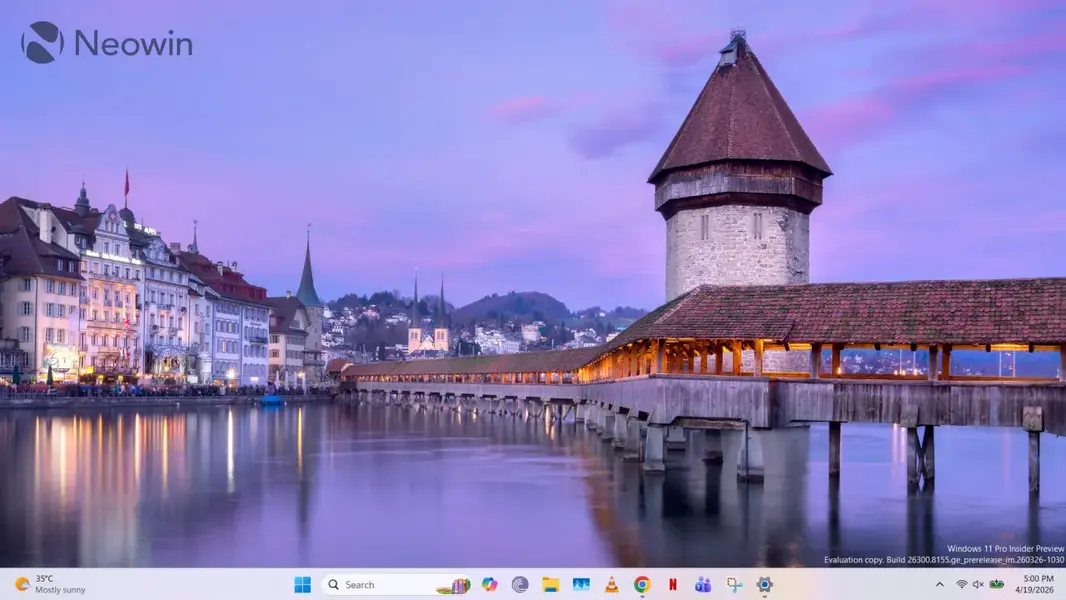
Панель задач — один из самых спорных элементов пользовательского интерфейса в Windows 11. Хотя Microsoft пообещала в некоторой степени исправить ее, уже существуют настройки, которые можно использовать, чтобы избавиться от лишних элементов, которые вам не нужны. Если вы щелкнете правой кнопкой мыши на панели задач и выберете Параметры панели задач, вы сможете убрать строку поиска, Представление задач, Виджеты и Возобновление.
8. Включите историю буфера обмена
Как я уже говорил, история буфера обмена — это чрезвычайно недооцененная функция Windows 11. Считайте ее усовершенствованной версией стандартного сочетания клавиш Ctrl + C, Ctrl + V, поскольку она позволяет сохранять до 25 элементов, включая богатый контент, такой как эмодзи. Кроме того, она синхронизирует историю между подключенными устройствами, что очень здорово. Вы можете вызвать ее с помощью сочетания клавиш Win + V.
9. Настройка приложений по умолчанию
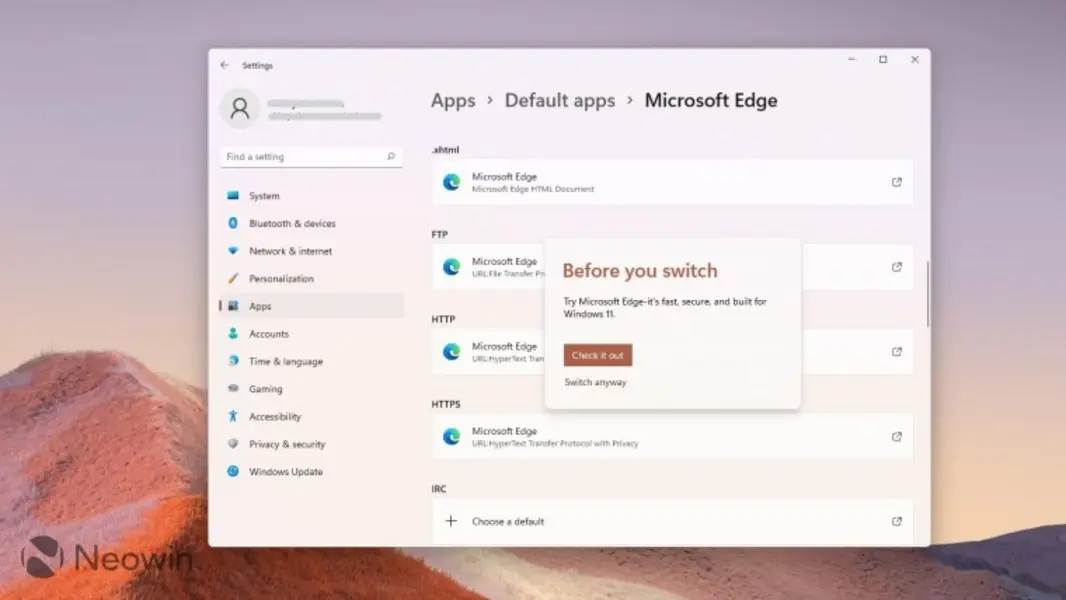
Windows 11 имеет довольно противоречивую историю в отношении предоставления пользователям возможности настраивать приложения по умолчанию. Я помню, как критиковал этот процесс еще в 2021 году, но ситуация значительно улучшилась, и появляются признаки дальнейших улучшений. Тем не менее, один из лучших способов почувствовать контроль над своим ПК — это установка предпочитаемых приложений по умолчанию. Это можно сделать через Параметры > Приложения > Приложения по умолчанию, и хотя я сталкивался с тем, что Windows 11 сбрасывала мои настройки после обновления — о чем я читал и в жалобах других пользователей — мне не удалось надежно воспроизвести эту ошибку. Однако это не должно мешать вам использовать желаемые приложения, просто иногда это рутина.
10. Поиграйте с настройками уведомлений
Уведомления могут быть довольно навязчивыми, особенно если они срабатывают, когда вы активно заняты работой или игрой. К счастью, Windows 11 предлагает несколько встроенных настроек для адаптации этого опыта по вашему вкусу. Они включают настройки для планирования режима «Не беспокоить» (DnD), установки приоритетных уведомлений, управления звуками уведомлений и многое другое, все доступно через Параметры > Система > Уведомления.
Всегда имейте в виду, что редакции могут придерживаться предвзятых взглядов в освещении новостей.
Автор – Usama Jawad


