У пользователей Windows 11 сложились разные мнения о меню «Пуск». В то время как некоторым нравится новый дизайн, многие пользователи считают, что меню «Пуск» стало более перегруженным и содержит больше ненужных разделов, чем необходимо. Но, справедливости ради, меню «Пуск» в Windows 11 значительно изменилось за последние несколько лет, и Microsoft добавила множество опций, которые могут сделать его более привлекательным для пользователей.
Значительная часть изменений появилась совсем недавно, с предварительным обновлением от августа 2026 года, KB5120998, которое добавило возможность изменять размер меню «Пуск», независимо показывать или скрывать различные разделы и даже удалять ваше имя и изображение профиля из нижней части меню. По сути, основная цель этого руководства — показать вам эти недавно представленные опции меню «Пуск».
Так что, если вы давно не заглядывали в настройки меню «Пуск», сейчас, вероятно, самое подходящее время, чтобы пересмотреть их. Вы можете избавиться от значительной части визуального шума и сделать меню «Пуск» более лаконичным, чем по умолчанию.
Чтобы начать настройку меню «Пуск», перейдите в раздел Параметры > Персонализация > Пуск. Здесь мы и будем выполнять большую часть работы.
Уменьшите меню «Пуск» и удалите ненужные разделы
Один из самых простых способов уменьшить визуальный шум — это уменьшить само меню «Пуск». Теперь Microsoft позволяет выбирать между размерами Маленький, Большой и Автоматический. Нажмите на опцию размера меню «Пуск» и выберите один из предложенных размеров. Если вы выберете маленький размер, он уменьшит все меню «Пуск», но не изменит макет. Меню «Пуск» буквально станет меньше, с меньшими значками, текстом и т. д.
Однако более полезным дополнением является возможность скрывать отдельные разделы меню «Пуск». Теперь Microsoft позволяет независимо показывать или скрывать разделы Закрепленные, Недавние и Все, так что вам не придется сохранять части меню «Пуск», которыми вы никогда не пользуетесь. Это, безусловно, одно из самых долгожданных изменений, особенно учитывая, сколько пользователей жаловалось на старый раздел «Рекомендуемые».
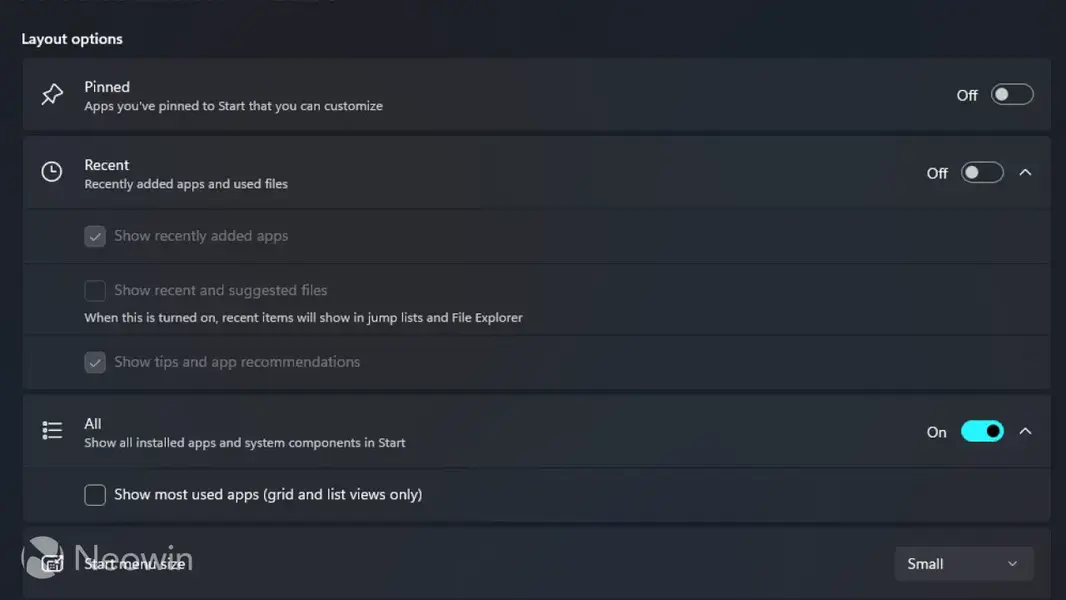
Вы можете оставить или отключить разделы, которые хотите видеть в меню «Пуск». Например, если вы никогда не пользуетесь разделом «Недавние», вы можете просто удалить его. Если вы в основном запускаете приложения через поиск и не хотите просматривать полный список приложений, вы также можете скрыть раздел «Все». Я предпочитаю отключать «Закрепленные» и «Недавние», оставляя «Все», но вы можете поэкспериментировать и посмотреть, что вам больше нравится.
Если вы оставите опцию «Все», вы также можете показывать наиболее часто используемые приложения в отдельном разделе. Чтобы включить это, нажмите на стрелку вниз рядом с опцией «Все» в настройках и переключите Показывать наиболее часто используемые приложения (только в режимах сетки и списка).
Очистите закрепленные приложения и ярлыки
Если вы решите оставить закрепленные приложения в меню «Пуск», они могут стать еще одним источником визуального шума. Это особенно верно, если вы используете одну и ту же установку Windows в течение длительного времени и накопили множество приложений, которые едва ли открываете.
Самое простое — просто щелкнуть правой кнопкой мыши по любому ненужному элементу и выбрать Открепить от меню «Пуск». Для приложений, которые вы действительно хотите сохранить, вы можете организовать их в папки вместо того, чтобы оставлять каждый значок отдельно. Организация закрепленных приложений выполняется в самом меню «Пуск», а не в настройках. Вот как это сделать:
- Перетащите одно закрепленное приложение на другое.
- Windows автоматически создаст папку.
- Перетащите дополнительные приложения в папку, если хотите.
- Нажмите на папку и переименуйте ее.
Например, вы можете сгруппировать все свои игровые приложения, утилиты, рабочие инструменты или медиаприложения вместе. Microsoft специально поддерживает группировку закрепленных элементов в папки как способ уменьшения визуального шума.
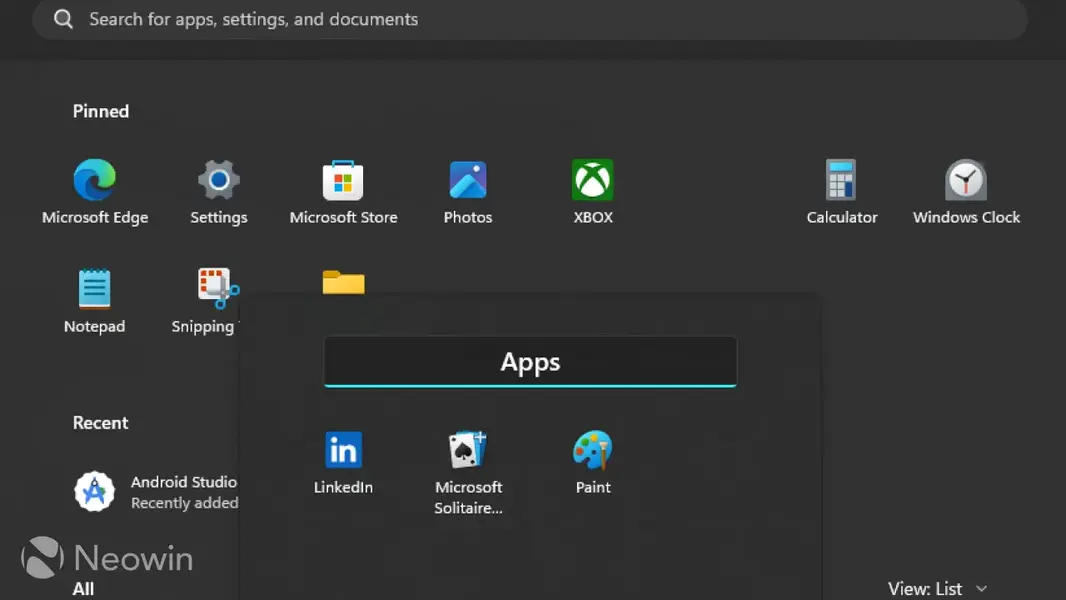
Меню «Пуск» не ограничивается только приложениями. Вы можете щелкнуть правой кнопкой мыши по папке в проводнике и выбрать «Закрепить в меню «Пуск»», а Microsoft Edge может напрямую закреплять веб-сайты в меню «Пуск». Таким образом, если вы хотите, чтобы меню «Пуск» оставалось полезным, не заполняя его значками приложений, вы можете выделить часть этого пространства для папок или веб-сайтов, которые вы действительно открываете регулярно.
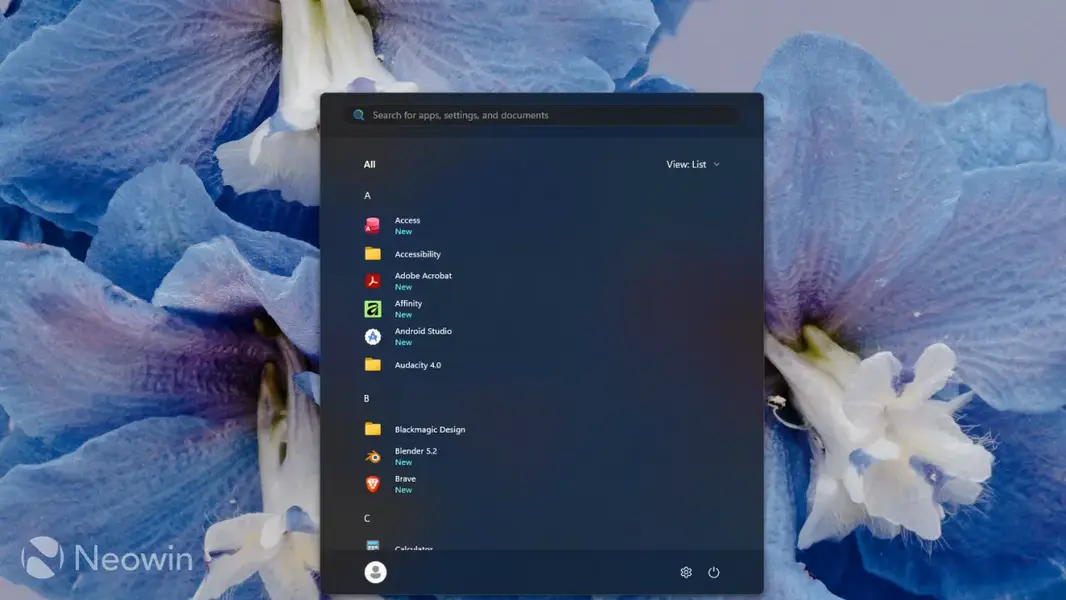
Раздел «Все» теперь также имеет несколько макетов. Вы можете переключаться между режимами Категория, Сетка и Список, и Windows запомнит тот, который вы использовали в последний раз. В зависимости от количества установленных у вас приложений, один из этих режимов может выглядеть гораздо более лаконичным, чем другие.
Режим списка, вероятно, выглядит наиболее аккуратно, но он страдает от того же синдрома пустого пространства, который присутствует в других недавно переработанных функциях Windows 11. Когда приложения отображаются в виде списка, меню «Пуск» сохраняет свой первоначальный размер, что оставляет много пустого пространства справа. Возможно, Microsoft могла бы позволить меню «Пуск» динамически изменять размер в зависимости от того, сколько места занимают элементы. Если кто-то из Microsoft читает это, вот идея для следующего обновления Windows.
Вы также можете очистить ярлыки, которые появляются рядом с кнопкой питания. Вернитесь в Настройки меню «Пуск» > Папки. Просмотрите доступные ярлыки и отключите все, что вы не используете. Windows может отображать ярлыки для документов, загрузок, музыки, изображений, видео, сети и вашей личной папки. Оставив только один или два, которыми вы действительно пользуетесь, вы можете сделать нижнюю часть меню «Пуск» менее перегруженной.
Сократите количество рекомендаций и контента на основе активности
Windows также использует вашу активность для персонализации меню «Пуск». В частности, она может отслеживать, какие приложения вы запускаете, чтобы отображать наиболее часто используемые приложения в меню «Пуск» и поиске.
Если вас это не волнует, вы можете отключить это:
- Откройте Параметры.
- Перейдите в раздел Конфиденциальность и защита > Рекомендации и предложения.
- Найдите Улучшить результаты меню «Пуск» и поиска.
- Отключите эту опцию.
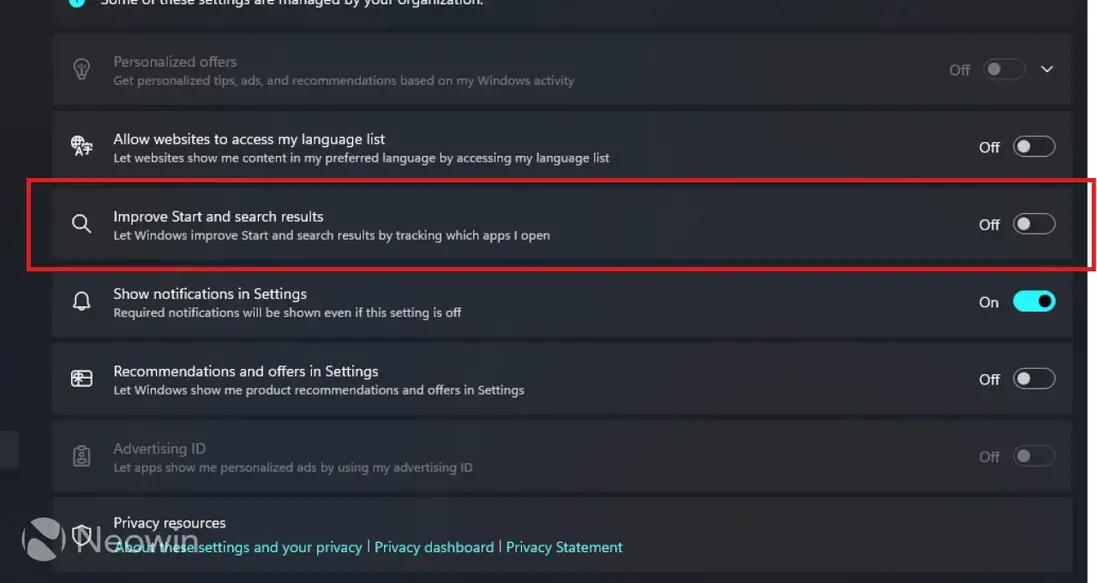
Microsoft заявляет, что эта настройка определяет, использует ли Windows вашу активность запуска приложений для персонализации результатов меню «Пуск» и поиска.
Существуют также отдельные настройки меню «Пуск» для недавно добавленных приложений, часто используемых приложений и недавно открытых файлов. Если вас не волнует отображение такого рода активности в меню «Пуск», отключение этих опций может удалить еще больше ненужного контента.
Большинство новейших элементов управления меню «Пуск» все еще постепенно развертываются в рамках недавних обновлений Windows 11 от Microsoft. Поэтому, если вы не видите таких опций, как изменение размера меню «Пуск», независимое управление разделами или возможность скрыть информацию вашего профиля, ваш ПК, возможно, еще не получил последнее развертывание.
Windows 11 по-прежнему не дает вам полного контроля над меню «Пуск», но теперь есть достаточно опций, чтобы сделать его значительно более лаконичным, чем стандартная конфигурация. Вы можете уменьшить его, удалить целые разделы, организовать закрепленные элементы, скрыть личную информацию и сократить количество рекомендаций. Этого должно быть достаточно, чтобы меню «Пуск» ощущалось гораздо менее перегруженным без использования сторонних инструментов.
Какой ваш любимый макет меню «Пуск»? Сообщите нам в комментариях.
Всегда имейте в виду, что редакции могут придерживаться предвзятых взглядов в освещении новостей.
Автор – Ivan Jenic