
В Windows можно сделать много полезных вещей, если немного углубиться и поиграть с командами и реестром. Можно также делать вещи, которые не особо полезны, но просто выглядят круто. Одна из таких вещей — использовать GIF в качестве изображения профиля в Windows. Это не несет никакой существенной пользы, но мгновенно выделит вашу учетную запись.
Windows 11 официально не позволяет использовать анимированные GIF-файлы в качестве изображения учетной записи, но существует трюк с реестром, который делает это возможным. Процесс немного сложнее, чем просто выбор GIF в «Параметрах», потому что Windows защищает ключи реестра, хранящие пути к изображениям учетной записи.
Но прежде чем вносить какие-либо изменения в реестр, установите обычное изображение профиля, если у вас его еще нет. Откройте Параметры > Учетные записи > Ваши данные, нажмите Обзор файлов под изображением вашей текущей учетной записи и выберите любое изображение. Это гарантирует, что Windows создаст необходимые записи в реестре.
Далее вам понадобится ваш SID учетной записи Windows. Откройте командную строку или PowerShell и выполните: whoami /user
Скопируйте SID, отображаемый рядом с вашей учетной записью. Он должен выглядеть примерно так: S-1-5-21-….
Прежде чем открывать редактор реестра, загрузите официальную утилиту PsExec от Microsoft с веб-сайта Sysinternals и извлеките ее в удобное место. PsExec — это небольшая утилита командной строки из набора Sysinternals от Microsoft, которая может запускать программы в различных контекстах безопасности, включая учетную запись SYSTEM. Нам нужен этот более высокий уровень доступа, потому что Windows может блокировать обычным учетным записям администратора редактирование значений реестра изображений учетной записи.
После извлечения PsExec выполните следующие действия, чтобы установить анимированный GIF в качестве изображения профиля Windows:
- Откройте PowerShell от имени администратора и запустите редактор реестра от имени учетной записи SYSTEM. Если PsExec.exe находится в вашей текущей папке, выполните: .\PsExec.exe -i -s regedit.exe
- Если он находится в другом месте, используйте полный путь. Например: & “C:\Users\YourName\Desktop\PsTools\PsExec.exe” -i -s regedit.exe
- Откроется новое окно редактора реестра. Теперь перейдите по пути: HKEY_LOCAL_MACHINE\SOFTWARE\Microsoft\Windows\CurrentVersion\AccountPicture\Users\
- Замените на SID, который вы скопировали ранее.
- Внутри ключа вы должны увидеть несколько строковых значений с именами Image32, Image40, Image48, Image96, Image192, Image448, Image1080 и другие. Эти значения указывают Windows на различные версии вашего текущего изображения учетной записи.
- Дважды щелкните каждое значение Image### и замените его существующий путь полным путем к GIF-файлу, который вы хотите использовать. Например: C:\Users\YourName\Pictures\profile.gif
- Сделайте то же самое для каждой записи Image### в ключе, чтобы все они указывали на один и тот же GIF-файл.
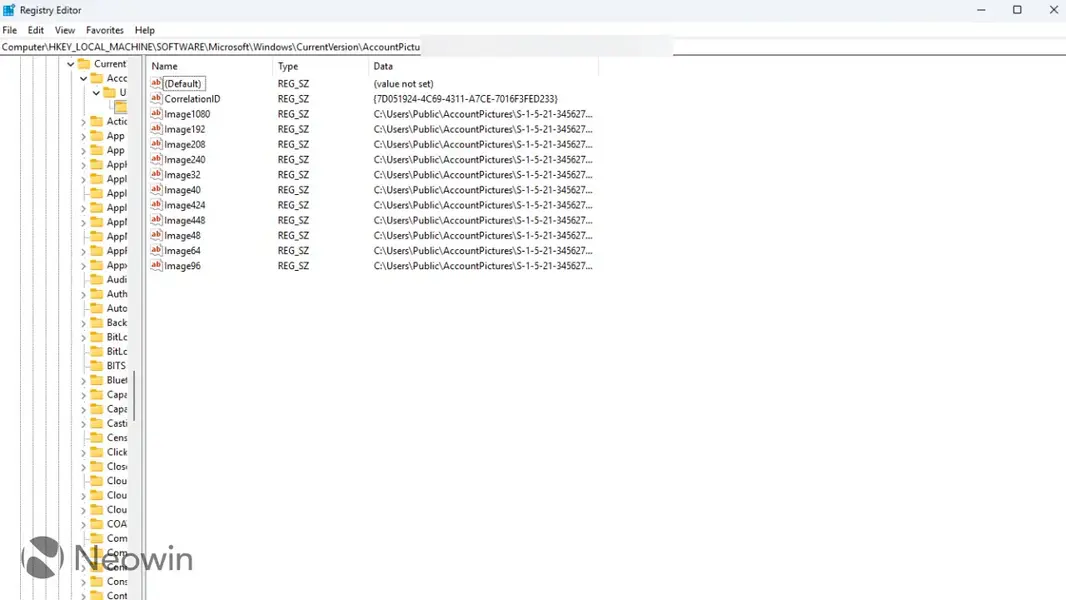
После завершения закройте редактор реестра и выйдите из системы Windows или перезагрузите компьютер. Теперь Windows должна использовать GIF в качестве изображения вашей локальной учетной записи, включая анимацию на поверхностях Windows, которые ее поддерживают.
Имейте в виду, что это неофициальный трюк, и Windows может не всегда корректно загружать GIF везде. Различные части операционной системы также могут обрабатывать изображение по-разному, поэтому GIF может анимироваться в одних местах и оставаться статичным в других. Например, вы, вероятно, не увидите его в разделе «Учетные записи» в «Параметрах». Но вы определенно увидите его на экране входа в систему, когда выйдете из нее.
did you know Windows supports transparent and ANIMATED profile pictures?
it’s just that the OS applies some horrible compression if you do it normally!you have to manually shoehorn in the unconverted file path into the registry. but once you do it, it’s glorious :) pic.twitter.com/zYDsiZjBnm
— PatRyk (@Patrosi73) September 6, 2026
Также рекомендуется экспортировать ключ AccountPicture\Users\ перед внесением каких-либо изменений. Таким образом, вы сможете восстановить исходные значения, если захотите вернуться к предыдущему изображению профиля.
И вот, если вы готовы поэкспериментировать со всем этим, вы можете получить анимированное изображение профиля учетной записи Microsoft.
Всегда имейте в виду, что редакции могут придерживаться предвзятых взглядов в освещении новостей.
Автор – Ivan Jenic


