
Microsoft в последнее время вносит некоторые монументальные изменения в поиск Windows. Теперь пользователи могут отключить отображение веб-результатов и предложений приложений в поиске, а вся панель теперь кажется менее загроможденной. Но помимо масштабного обновления, мы также получили одну недооцененную функцию, которая, по крайней мере на бумаге, должна ускорить поиск. Windows теперь может автоматически добавлять ваши наиболее часто используемые папки в свой поисковый индекс, поэтому файлы из мест, которые вы регулярно используете, с большей вероятностью появятся в последующих поисках.
Эта функция была представлена с предварительным обновлением KB5120998 от 27 августа для Windows 11 версий 24H2 и 25H2. Хотя оно находится на стадии постепенного развертывания, поэтому еще не все имеют к нему доступ. Если вы еще не получили его, оно должно появиться в ближайшее время. Вы также можете включить его прямо сейчас с помощью ViVeTool.
Итак, что же это за новое поведение поиска? Вместо того чтобы полагаться только на фиксированный набор индексируемых расположений, Windows теперь может расширять этот список на основе папок, которые вы фактически используете. Если вы постоянно работаете из папки, которая обычно не индексируется, Windows может начать рассматривать ее как релевантное расположение, без необходимости добавлять ее вручную. Для многих пользователей это должно сделать поиск более полезным.
Тем не менее, не всем такое поведение понравится. У вас могут быть большие папки, полные фотографий, видео, архивов, виртуальных машин или других файлов, которые вы не хотите, чтобы Windows Search сканировал. Некоторые пользователи также могут захотеть свести фоновую индексацию к минимуму на более медленных ПК или ноутбуках. Поэтому, полезной ли вы найдете эту функцию или нет, полностью зависит от того, как вы хотите, чтобы работал Windows Search.
К счастью, Microsoft предоставляет способ контролировать это. Вот как управлять автоматическим индексированием часто используемых папок в Windows 11. Вот как вы можете включить или отключить его:
- Откройте Параметры.
- Перейдите в раздел Конфиденциальность и защита > Поиск.
- Найдите опцию Автоматически находить дополнительные релевантные расположения.
- Включите опцию, если вы хотите, чтобы Windows автоматически индексировала часто используемые папки, или отключите ее, если вы предпочитаете управлять индексируемыми расположениями самостоятельно.
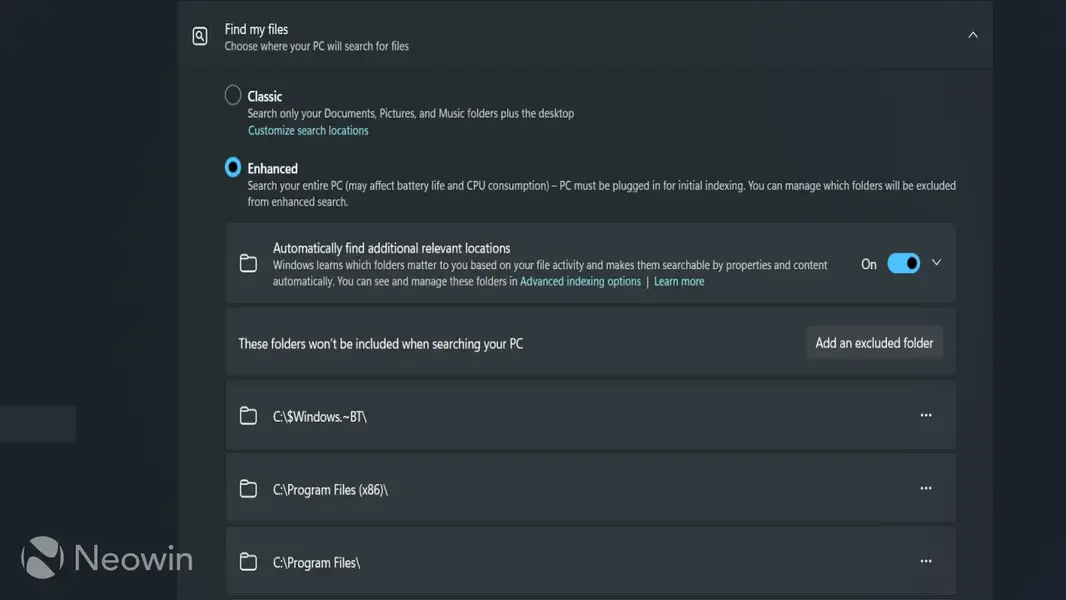
Отключение этой опции не полностью отключает индексирование Windows Search. Windows продолжит индексировать расположения, которые уже являются частью ее поискового индекса, и вы по-прежнему можете управлять ими отдельно через обычные настройки поиска.
Вы также можете поэкспериментировать с этой функцией и посмотреть, сделает ли она Windows Search лучше или хуже для вас. Или, если вам нужен действительно молниеносный опыт, вы всегда можете установить утилиту Everything.
Всегда имейте в виду, что редакции могут придерживаться предвзятых взглядов в освещении новостей.
Автор – Ivan Jenic


