
Поскольку вышла Windows 11 версии 26H2, я решил подготовить несколько кратких руководств, чтобы представить пользователям новые функции, которые Microsoft выделяет как важные части обновления, хотя они были выпущены ранее. Для меня это должна была быть легкая работа: просто рассказать о функции, перечислить шаги и объяснить, почему она полезна.
Но, как оказалось, написание руководств по последним новшествам Windows 11 — это не та прогулка в парке, на которую я рассчитывал. Потому что, как только я собираюсь написать руководство, я обнаруживаю ограничение, которое делает это руководство устаревшим для значительной части пользователей.
Моей первоначальной идеей было начать с руководства о том, как отключить ИИ-агента в Параметрах, поскольку не так много людей в восторге от него. Как оказалось, большинство пользователей даже не могут его отключить, потому что политики для этого доступны только пользователям Windows 11 Enterprise и Education. Так что, если у вас Windows 11 Pro или Home, вам просто придется смириться с тем, что ИИ-поиск теперь является неотъемлемой частью приложения «Параметры». Ситуация с ИИ-агентом в «Параметрах» побудила меня подготовить этот отчет.
Затем я хотел протестировать приложение «Экранный диктор», которое теперь может использовать ИИ для описания изображений. Но фактическое голосовое описание доступно только на компьютерах Copilot+ PC, поскольку они используют NPU устройства для локальной обработки изображения и озвучивания сгенерированного текста. Однако на обычном ПК с Windows 11 опыт может быть совершенно иным, и то, как Microsoft это реализовала, побудило меня написать эту статью.
Поскольку локальная генерация ИИ не работает на обычных ПК с Windows 11, а Microsoft все же хотела предоставить пользователям хоть что-то, она решила передать описание изображений приложению Copilot. Таким образом, если вы нажмете клавишу Экранного диктора + Ctrl + D на выделенном изображении, Windows откроет Copilot с прикрепленным изображением.
Это уже не очень полезно, но становится хуже. На моем ПК без Copilot+ Copilot открылся с прикрепленным изображением и уже введенным следующим запросом:
«Просмотрите это прикрепленное изображение и предложите пять способов, которыми вы можете помочь мне с ним работать. Ограничьте каждое предложение одним пунктом в виде маркированного списка».
Как видите, это не тот запрос, который генерирует описание изображения.
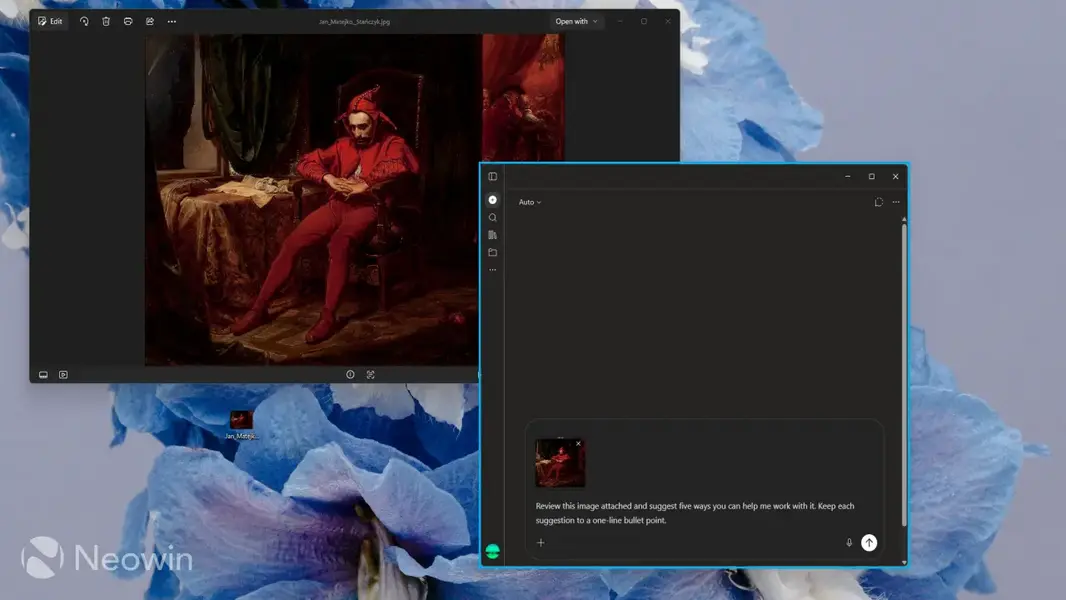
Так что, если вы хотите получить описание изображения, вам нужно открыть «Экранный диктор», выделить изображение, использовать сочетание клавиш «Экранного диктора» для описания изображения, попасть в Copilot, удалить или заменить существующий запрос, а затем попросить Copilot сделать то, что вы изначально просили сделать «Экранный диктор».
В таком случае, зачем вообще задействовать «Экранный диктор»? Если изображение проходит через Copilot, почему бы не открыть само приложение Copilot, прикрепить изображение и попросить помощника описать его? Зачем вообще проходить весь рабочий процесс «Экранного диктора»? И предполагая, что эта функция в основном предназначена для пользователей с нарушениями зрения, я представляю, как им будет весело делать все это.
Забавно то, что Microsoft могла бы сделать этот рабочий процесс хотя бы более терпимым, просто изменив запрос по умолчанию. Если бы Copilot открывался с уже заполненным текстом вроде «Опишите это изображение подробно», пользователь мог бы просто нажать Enter еще раз. Copilot сгенерировал бы описание, которое затем можно было бы прослушать через «Экранный диктор» или собственную функцию «Прочитать вслух» Copilot. Буквально самое простое возможное изменение могло бы иметь значение.
Конечно, это все равно не было бы так же гладко, как реализация на Copilot+, но по крайней мере это позволило бы выполнить поставленную задачу.
Вдобавок ко всему, поскольку все проходит через Copilot, пользователи фактически вынуждены отправлять свои изображения на серверы Microsoft. Конечно, импорт изображения только прикрепляет его к Copilot и не отправляет автоматически, но это не имеет значения, потому что вам придется отправить его, если вы хотите что-то с ним сделать.
В конце концов, я все равно не использую эту функцию, так что это не имеет большого значения. Но это имеет значение для пользователей, которым она действительно нужна. И я не могу не заметить, что чем больше вы смотрите на отдельные функции в Windows 11, особенно на те, что основаны на ИИ, тем больше несоответствий вы видите.
Всегда имейте в виду, что редакции могут придерживаться предвзятых взглядов в освещении новостей.
Автор – Ivan Jenic


