
Microsoft только что выпустила Windows 11 версии 26H2 для широкой публики. И хотя большинство функций искусственного интеллекта в Windows 11 дебютировали до последней версии, Microsoft выделяет их как одну из причин для обновления.
В реальном мире, вне официальных сообщений в блогах, мнения людей о растущем количестве функций ИИ разнятся.
Можно с уверенностью сказать, что значительная часть пользователей не видит необходимости в таком количестве функций ИИ и хочет отключить их полностью. Это не было бы большой проблемой, если бы Microsoft действительно позволяла всем пользователям отключать все функции ИИ в Windows.
Но это не так. В зависимости от функции и от того, какую редакцию Windows 11 вы используете, вы можете оказаться заперты с локальным ИИ от Microsoft без официально поддерживаемого способа его отключения.
Это особенно интересно, если сравнить функции ИИ с некоторыми другими недавними изменениями, например, с новым контекстным меню или с новым поиском. С этими функциями Microsoft предоставляет значительно больше возможностей для настройки и свободы, позволяя пользователям отключать или изменять многие отдельные элементы.
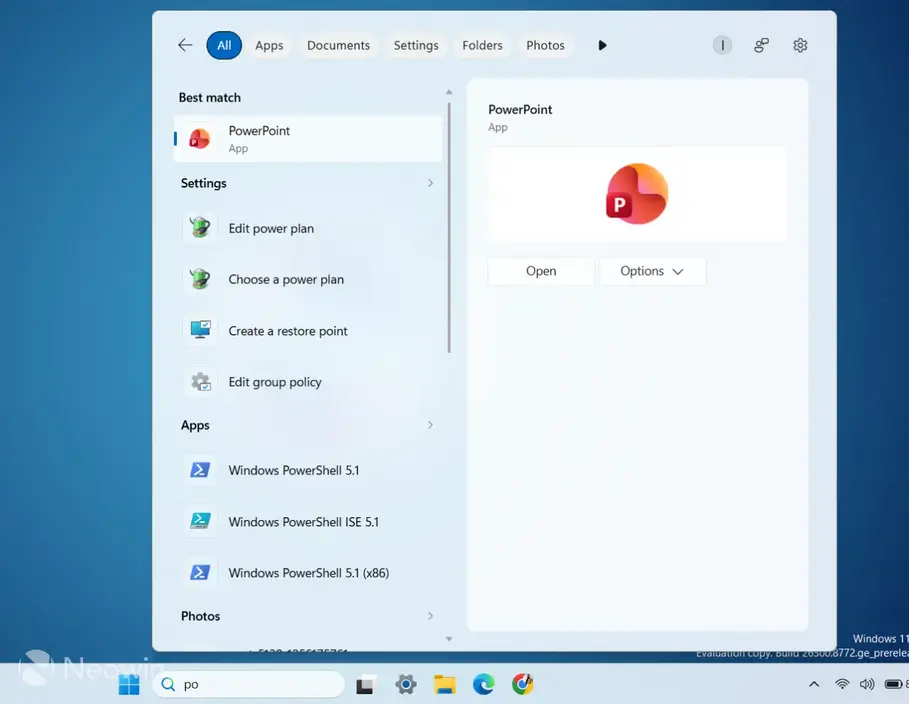
В отличие от этого, такой же уровень свободы не всегда доступен для функций ИИ. Я предоставлю вам возможность сделать собственные выводы о причинах этого.
Теперь давайте быстро объясним, кто вообще имеет доступ к новейшим функциям ИИ в Windows 11. Многие новейшие функции ИИ на устройстве в Windows 11 ограничены Copilot+ PC. Чтобы ПК соответствовал требованиям Copilot+, Microsoft требует совместимый процессор с NPU, способным обрабатывать не менее 40 TOPS, 16 ГБ ОЗУ DDR5 или LPDDR5 и не менее 256 ГБ SSD или UFS накопителя.
В настоящее время Microsoft перечисляет чипы AMD Ryzen AI серий 300 и 400, процессоры Intel Core Ultra серий 200V и 300V, а также чипы серии Snapdragon X среди поддерживаемых платформ.
Это означает, что одного мощного ЦП или ГП недостаточно. ПК может быть полностью способен выполнять рабочие нагрузки ИИ на своем ГП и все равно не соответствовать требованиям Copilot+, если ему не хватает поддерживаемого NPU с производительностью 40+ TOPS. Microsoft также отмечает, что даже ПК с достаточно мощным NPU может не получить маркировку Copilot+, если он не соответствует требованиям к памяти или хранилищу.
Эти аппаратные требования уже ограничивают круг пользователей, которые могут использовать многие из этих функций. Но доступ — это только половина истории. Как только эти функции ИИ станут доступны на вашем ПК, следующим вопросом будет, действительно ли Microsoft позволяет вам их отключить. И вот здесь все становится гораздо менее однозначно.
Вот какие функции ИИ в Windows 11 вы действительно можете отключить
Microsoft особо выделяет ИИ-агента в приложении «Параметры» как одну из ключевых особенностей обновления 26H2, хотя он был представлен ранее. Он полностью заменяет классический поиск в «Параметрах» собственной локализованной версией ИИ-обзоров от Microsoft, которая позволяет запрашивать конкретные настройки или просить внести изменения. И если вы этого не хотите и предпочитаете традиционный поиск в «Параметрах», вы можете даже не иметь возможности его отключить.
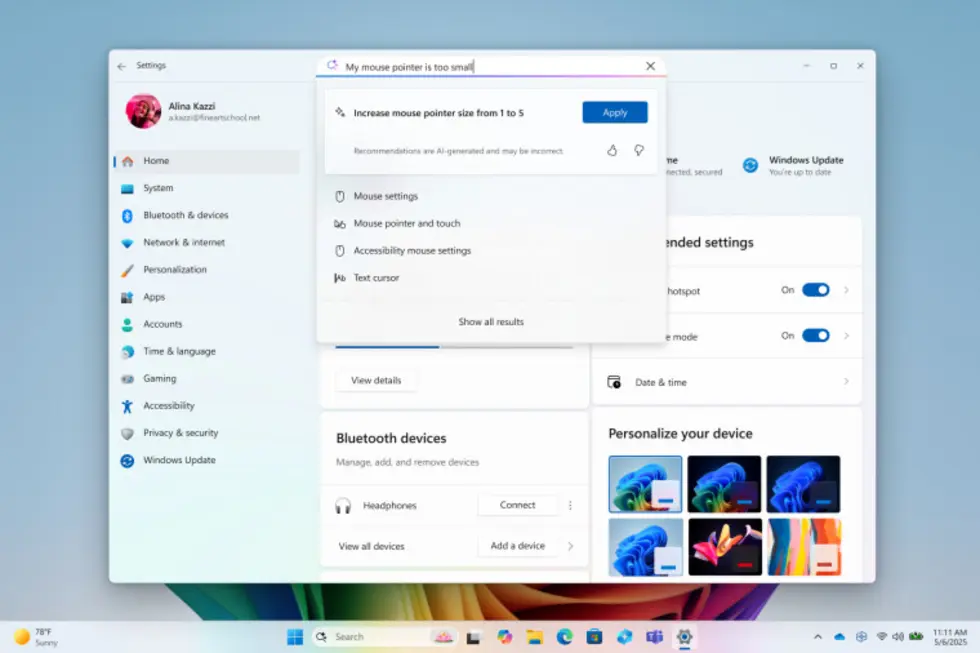
Microsoft предоставляет политику DisableSettingsAgent. При включении эта политика отключает агентный поиск и ограничивает результаты статически индексируемым и семантическим поиском. Проблема в том, что Microsoft явно отмечает Windows 11 Pro как неподдерживаемую. Политика в настоящее время доступна для редакций Enterprise, Education и IoT Enterprise.
Это означает, что наличия редактора групповых политик недостаточно. Windows 11 Pro включает gpedit.msc, но Microsoft по-прежнему официально не поддерживает политику «Параметры агента» в этой редакции. И ручное создание соответствующего значения реестра DisableSettingsAgent также не обходит ограничение редакции.
Я не смог найти надежной статистики, разбивающей использование Windows 11 по редакциям (Home, Pro, Enterprise), но, вероятно, можно предположить, что большинство обычных пользователей используют либо Home, либо Pro. Если это предположение верно, то большинство пользователей Windows 11 с Copilot+ PC даже не могут отключить ИИ-агента в «Параметрах».
Теперь Microsoft не относится ко всем функциям ИИ одинаково. Как я уже сказал выше, она позволяет отключать различные функции в разных версиях Windows 11. Например, такие функции, как Recall и Click to Do, предоставляют обычным пользователям собственные переключатели. Другие можно отключить через групповые политики в Windows 11 Pro. Но отключение некоторых функций, таких как ИИ-агент в «Параметрах», требует версии Windows 11, которую большинство обычных пользователей не используют.
Конечно, если бы пользователи не могли отключить Recall, вероятно, произошел бы бунт, поскольку это одна из самых противоречивых функций Windows 11. Напомним, она подверглась критике, потому что первоначальная версия была настроена на непрерывное создание снимков экрана почти всего, что вы делали на своем ПК. Позже Microsoft ослабила Recall, сделав ее функцией выбора (opt-in), требующей аутентификации Windows Hello и добавления фильтров для конфиденциальной информации.
Вот разбивка всех функций ИИ в Windows 11 и что вы можете с ними сделать, в зависимости от используемой версии (вы можете подробнее ознакомиться с политиками ИИ Windows здесь):
| Функция ИИ | Могут ли обычные пользователи отключить ее? | Как / ограничения |
| ИИ-агент в «Параметрах» | Нет, официально не на Home или Pro | Политика DisableSettingsAgent поддерживается только в редакциях Enterprise, Education и IoT Enterprise. |
| Click to Do | Да, на Pro | Политика DisableClickToDo поддерживается в Pro, Enterprise, Education и IoT Enterprise. |
| Сохранение снимков Recall | Да, на Pro | Политика DisableAIDataAnalysis поддерживается в Pro, Enterprise, Education и IoT Enterprise. Ее включение предотвращает сохранение снимков Recall и удаляет ранее сохраненные снимки. |
| Recall | Да, на Pro | Политика AllowRecallEnablement поддерживается в Pro, Enterprise, Education и IoT Enterprise. Ее отключение делает Recall недоступным, удаляет его файлы с устройства и удаляет существующие снимки после перезагрузки. |
| Paint Cocreator | Да, на Pro | Политика DisableCocreator поддерживается в Pro, Enterprise, Education и IoT Enterprise. |
| Paint Generative Fill | Да, на Pro | Политика DisableGenerativeFill поддерживается в Pro, Enterprise, Education и IoT Enterprise. |
| Paint Image Creator | Да, на Pro | Политика DisableImageCreator поддерживается в Pro, Enterprise, Education и IoT Enterprise. |
| Агентные коннекторы | Нет, официально не на Pro | Политика ConfigureAgentConnectors может принудительно включать или отключать агентные коннекторы, но она поддерживается только в редакциях Enterprise, Education и IoT Enterprise. |
| Доступ к агентным коннекторам | Нет, официально не на Pro | Политика AgentConnectorAccessPolicy контролирует, какие серверы/хосты MCP могут использовать агенты. Она поддерживается только в редакциях Enterprise, Education и IoT Enterprise. |
| Управление согласием агента | Нет, официально не на Pro | Политика AgentConsentDuration контролирует, как долго решения о согласии агента остаются действительными, прежде чем пользователям будет предложено снова. Она поддерживается только в редакциях Enterprise, Education и IoT Enterprise. |
| Расширенные элементы управления Recall | В основном нет на Pro | Политики для исключения конкретных приложений и веб-сайтов из снимков Recall, а также несколько других расширенных элементов управления Recall, ограничены редакциями Enterprise, Education и IoT Enterprise. |
Существует также приложение Copilot, но оно не попало в список, потому что пользователи могут просто удалить его со своих ПК. Здесь нет сложных ограничений групповых политик.
Политики становятся особенно интересными, когда речь заходит об агентных коннекторах. Это собственные коннекторы MCP Windows, которые могут позволить ИИ-агентам получать доступ к файлам, настройкам или некоторым другим возможностям операционной системы. Один из ярких примеров — коннектор MCP для проводника, который позволяет агентам читать, создавать, перемещать, переименовывать и изменять локальные файлы.
Это требует явных разрешений, поэтому обычные пользователи по-прежнему могут запретить агенту доступ к своим файлам. Чего они не получают в Windows 11 Pro, так это такого же контроля на уровне политик, который доступен в Enterprise, Education и IoT Enterprise. Например, пользователи Pro не могут полностью отключить агентные коннекторы или ограничить, к каким серверам и хостам MCP агентам разрешен доступ.
Некоторые из этих политик по-прежнему связаны с предварительными сборками (Insider builds), поэтому Microsoft всегда может изменить поддерживаемые редакции до того, как функции станут широко доступны. Но пока эту закономерность трудно игнорировать — чем глубже Microsoft погружается в ИИ-агентов Windows, тем больше этот контроль, по-видимому, зарезервирован для более высоких редакций.
Пользователи Home находятся в еще худшем положении. Windows 11 Home вообще не включает редактор локальных групповых политик, что означает, что пользователи в значительной степени зависят от любых переключателей, которые Microsoft решит предоставить напрямую в «Параметрах» или отдельных приложениях.
Конечно, пользователи Home могут попытаться вручную создать некоторые из «скрытых» записей реестра. Но это не означает, что Windows будет учитывать их в неподдерживаемой редакции.
Проблема здесь даже не в том, должны ли в Windows 11 быть функции ИИ. Они есть, и они будут, как и большинство вещей в технологиях сегодня, их будет становиться все больше в будущем. К тому же, то, что вы и я не находим их очень полезными, не означает, что другие пользователи не найдут.
Дело на самом деле в том, чтобы дать людям немного больше выбора для настройки всего опыта в соответствии с их предпочтениями. Конечно, более дорогие версии Windows должны сохранять свою привлекательность. Но поиск большего баланса, вероятно, принесет пользу всем. Или, может быть, это просто слишком наивный взгляд.
Всегда имейте в виду, что редакции могут придерживаться предвзятых взглядов в освещении новостей.
Автор – Ivan Jenic


