В 2022 году, когда Windows 11 была в зачаточном состоянии, Центр отзывов был полон пользователей, жалующихся на состояние меню «Пуск» и панели задач, особенно на невозможность изменить расположение панели задач. В какой-то момент Microsoft открыто заявила, что перемещение панели задач «не является важным». Теперь компания активно занимается исправлением своей операционной системы, пытаясь заверить всех, что ей все еще небезразлично мнение пользователей. В рамках этих усилий Microsoft внедряет некоторые из наиболее востребованных функций, включая возможность перемещать панель задач.
После многих лет просьб пользователи Windows 11 наконец-то могут получить нативную перемещаемую панель задач. Она доступна в последней предварительной сборке в экспериментальном канале. Microsoft не сообщает, когда обновленная панель задач появится у всех пользователей, поэтому, прежде чем регистрировать свое устройство в программе Insider, предлагаем вам подробнее рассмотреть то, что подготовила Microsoft.
Перемещаемая панель задач
Панель задач Windows 11 больше не закреплена намертво в нижней части экрана. Теперь ее можно разместить справа, слева или вверху экрана. Однако выбор расположения панели задач стал немного менее удобным, чем раньше. В Windows 10 и более ранних версиях можно было перетащить панель задач к любому краю экрана. В Windows 11 положение панели задач находится в разделе «Параметры» > «Персонализация» > «Панель задач» > «Поведение панели задач».
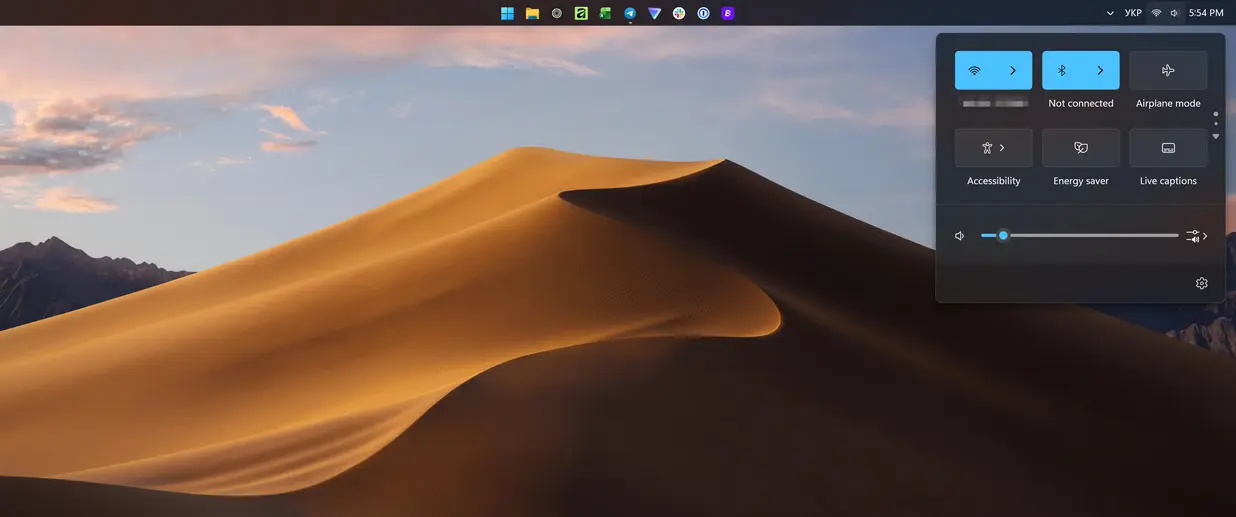
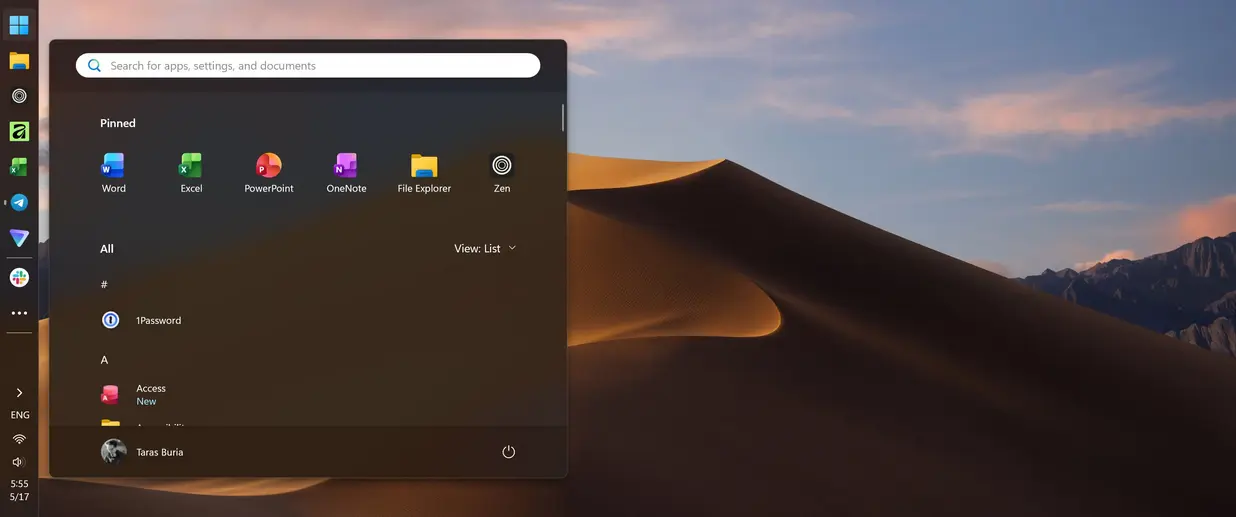
Когда панель задач находится в «нетрадиционном» месте, все всплывающие окна и меню адаптируются соответствующим образом. Быстрые настройки, языковая панель, меню дополнительных элементов и другие компоненты появляются там, где им положено. Тем не менее, текущая реализация все еще требует доработки, поскольку всплывающее окно календаря и уведомления по-прежнему привязаны к нижнему правому углу экрана. Microsoft заявляет, что исправления уже в пути, так что ожидайте улучшений в будущих сборках.
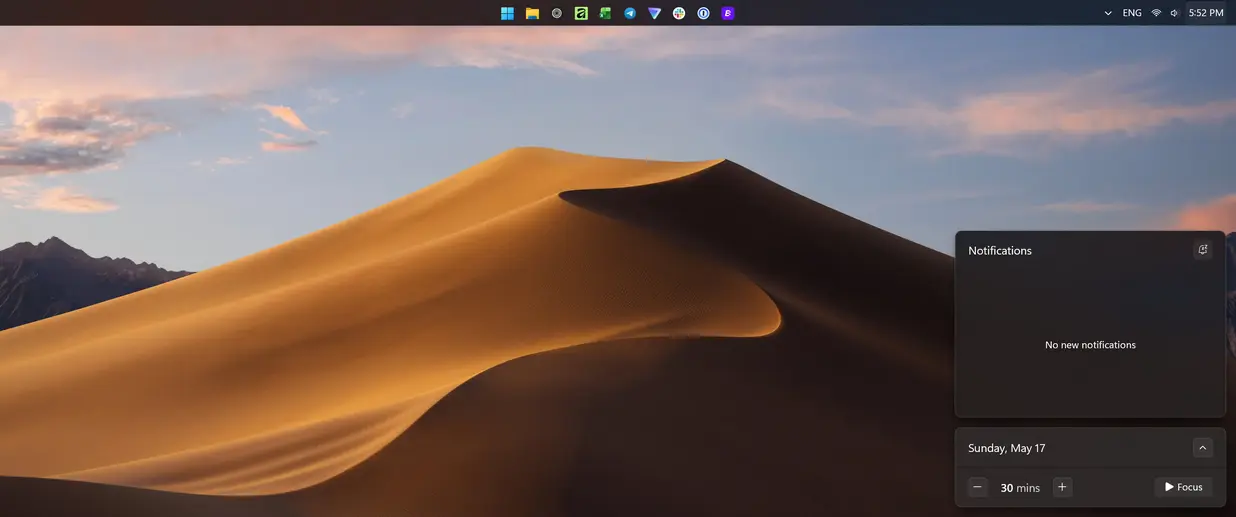
Некоторые функции пока работают некорректно, например, оптимизированная для сенсорного ввода панель задач, жесты и анимация автоскрытия. Опять же, Microsoft планирует исправить это в предстоящих обновлениях.
Компактная панель задач
Лично я никогда не скучал по перемещаемой панели задач, так как меня полностью устраивает поведение по умолчанию. Однако я очень скучал по компактной панели задач, поэтому был рад увидеть, что Microsoft возвращает ее. Теперь можно переключаться со стандартной панели задач на компактную, которая занимает меньше вертикального пространства и имеет меньшие значки приложений (дата также скрыта на системных часах). Кроме того, можно позволить Windows автоматически переключаться на компактную панель задач, когда она переполнена приложениями, что удобно на небольших экранах.
Вот быстрое сравнение двух размеров:
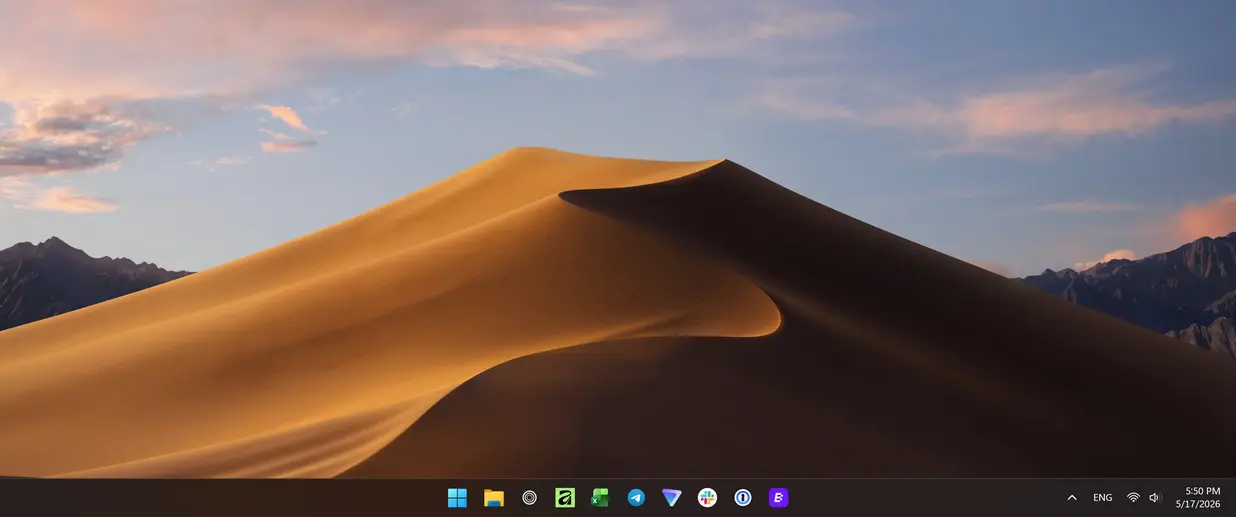
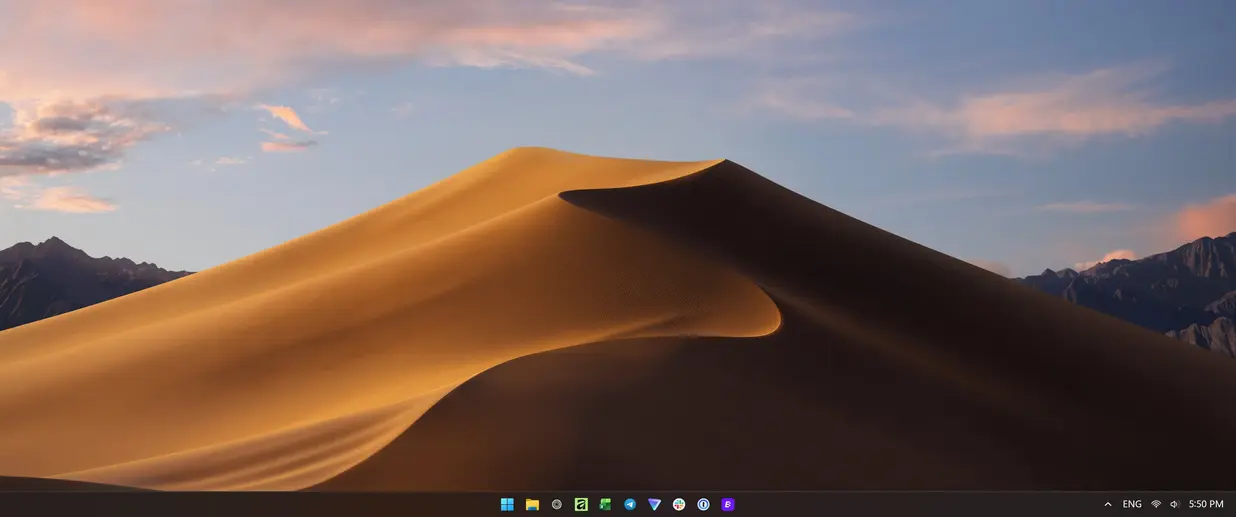
В текущей сборке компактная панель задач работает как ожидалось. Однако сочетание клавиш Win + X / правый клик по меню «Пуск» не работает, что досадно, поскольку я очень привык использовать это меню для быстрого доступа к различным областям операционной системы и меню питания. Надеюсь, Microsoft быстро это исправит.
Компактная панель задач также работает при «боковом» размещении, и при необходимости можно включить метки приложений (это работает и в альтернативных расположениях для обоих размеров). В этом отношении обновленная панель задач почти идентична панели Windows 10. Стоит также отметить, что при переключении на компактную панель задач значки приложений меняются с счетчиков на маленькие точки, указывающие на пропущенные уведомления.

В целом, я рад, что Microsoft наконец уступила и позволила пользователям настраивать свои панели задач, даже если в целом этой функцией пользуется очень мало людей. Эти две функции не решают проблемы Windows 11 волшебным образом, и Microsoft все еще предстоит многое сделать, чтобы вернуть доверие потребителей, но я считаю, что это хороший жест доброй воли и признак того, что компания может прислушиваться, когда захочет.
Всегда имейте в виду, что редакции могут придерживаться предвзятых взглядов в освещении новостей.
Автор – Taras Buria