
Вчера мы освещали интересный новостной репортаж о том, что Microsoft серьезно рассматривает возможность редизайна одной из своих самых полезных бесплатных утилит PowerToys под названием Awake для улучшения удобства доступа к ней. Хотя это не встроенное приложение, оно очень полезно для опытных пользователей, которым нужны дополнительные возможности настройки. Кстати, одним из таких приложений является Files. Если вы используете его вместо официального Проводника Windows 11, то вышло новое обновление, которое стоит проверить.
Популярный сторонний файловый менеджер был обновлен до версии 4.2. Последний релиз в значительной степени сосредоточен на навигации и многозадачности, а также вносит ряд улучшений, повышающих удобство повседневного управления файлами.
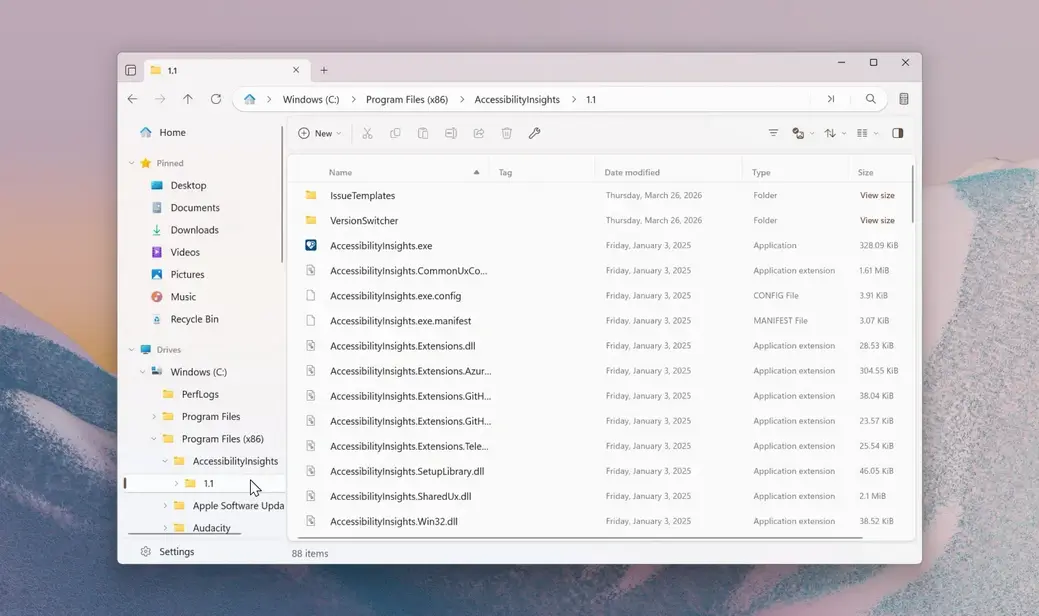
Одним из новых дополнений в этом выпуске является новое представление в виде дерева (Tree View) на боковой панели. Эта функция отображает папки в иерархии с возможностью развертывания, позволяя пользователям просматривать глубоко вложенные каталоги, не открывая постоянно новые расположения. Таким образом, вместо того чтобы перемещаться вперед и назад между папками, пользователи могут разворачивать и сворачивать ветви непосредственно из боковой панели, что значительно упрощает перемещение по крупным структурам каталогов.
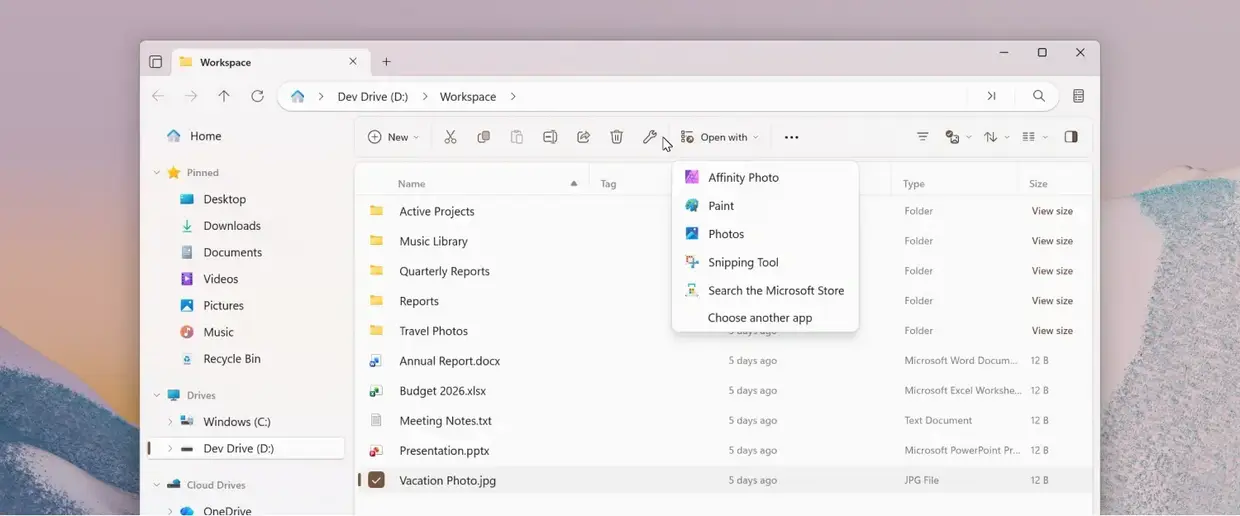
Обновление также представляет новое всплывающее окно «Открыть с помощью» (Open With) на панели инструментов. После добавления через меню настройки панели инструментов эта кнопка обеспечивает быстрый доступ к приложениям, способным открывать выбранный файл. Вместо того чтобы полагаться на традиционное контекстное меню, пользователи могут запускать файлы с помощью предпочитаемого приложения непосредственно с панели инструментов, оптимизируя рабочий процесс.
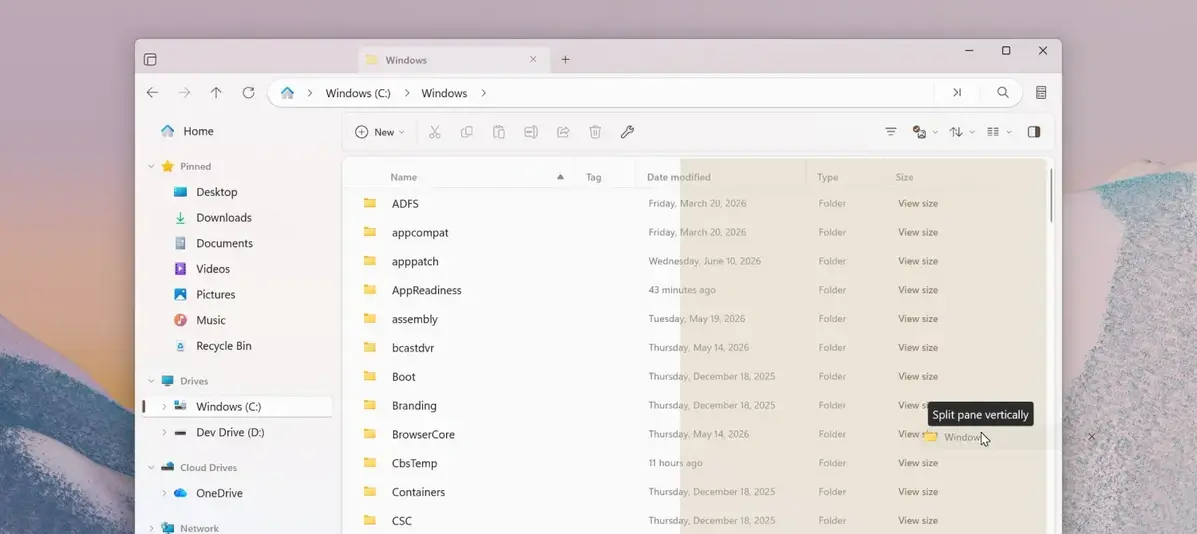
Функциональность с двумя панелями также получила ряд улучшений. Теперь пользователи могут создать вторую панель, просто перетащив существующую вкладку. Перетаскивание вкладки в любую сторону от области файлов создает вертикальный сплит, а размещение ее сверху или снизу создает горизонтальную компоновку. Эта функция предлагает гораздо более интуитивный способ настройки рабочих областей с несколькими панелями без необходимости сначала вручную создавать новую панель.
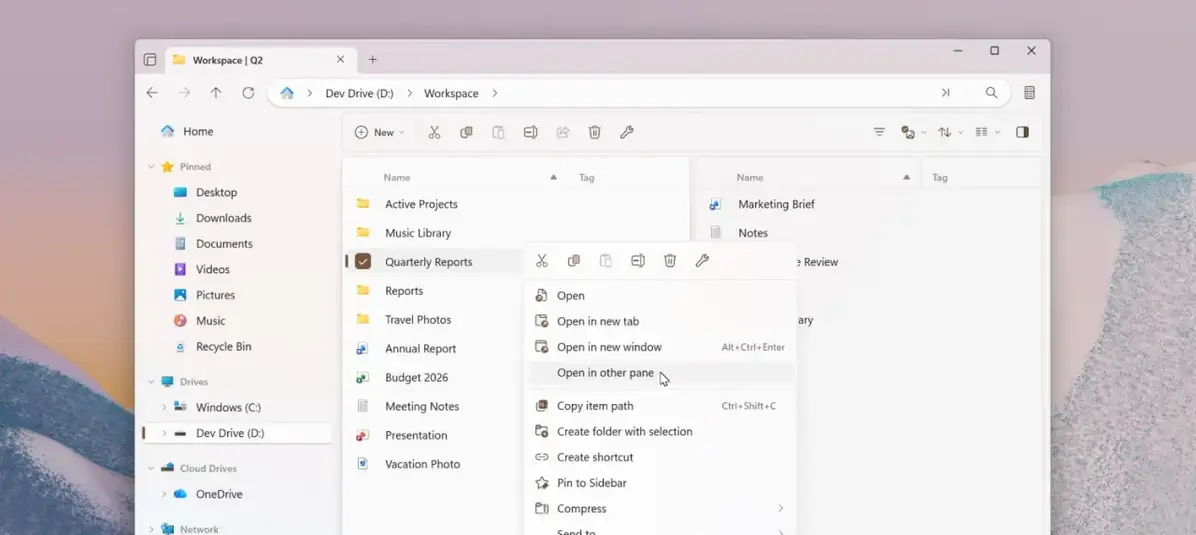
Наряду с поддержкой перетаскивания для разделения, версия 4.2 добавляет действие «Открыть в другой панели» (Open in other pane). При работе в режиме двух панелей пользователи могут щелкнуть правой кнопкой мыши по папке и немедленно открыть ее в противоположной панели. Это действие также доступно через Палитру команд (Command Palette) и может быть назначено на пользовательское сочетание клавиш на странице настроек.
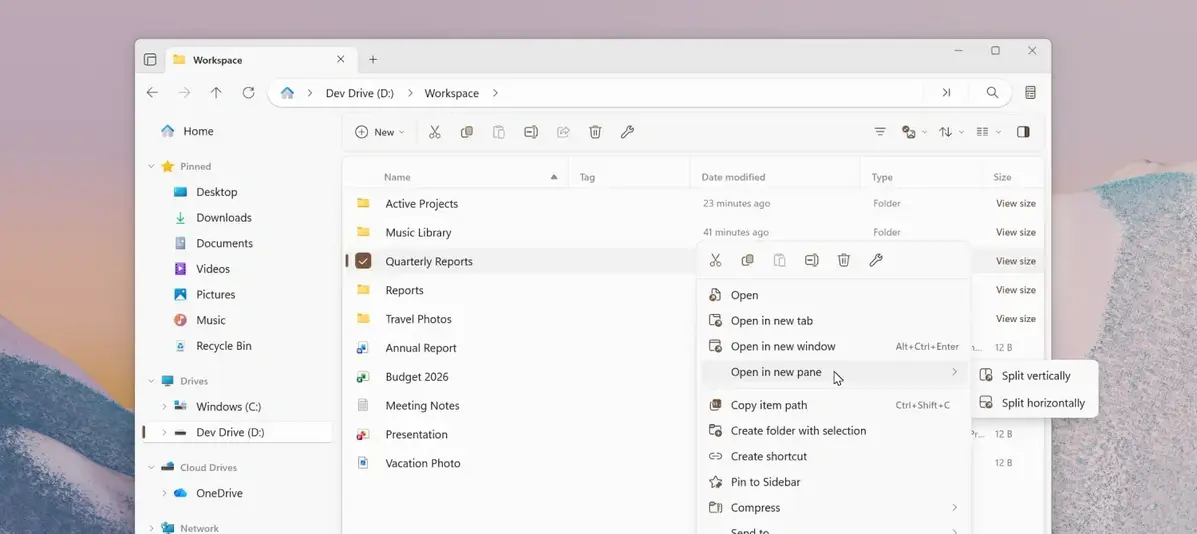
Существующая опция «Открыть в новой панели» (Open in new pane) также была усовершенствована. Вместо немедленного создания еще одной панели эта функция теперь позволяет пользователям выбирать, как должна быть организована новая панель перед ее открытием. Как и в случае с новым действием для двух панелей, она доступна как из контекстного меню, так и из Палитры команд, с возможностью поддержки сочетаний клавиш.
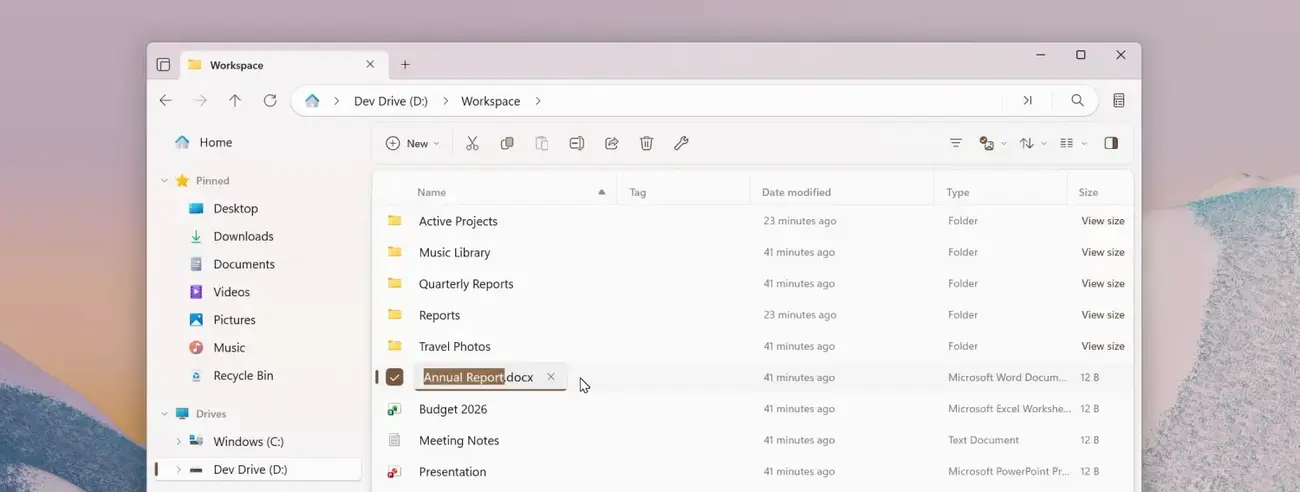
Еще одно улучшение связано с переименованием файлов. Ранее пользователи, которые выбирали скрывать расширения файлов во всем приложении, не видели их и при переименовании файлов. Начиная с версии 4.2, расширение файла всегда отображается в процессе переименования, что упрощает изменение расширений при необходимости, сохраняя при этом их скрытыми при обычном просмотре.
Редактирование метаданных мультимедиа также стало более функциональным. В то время как Files уже позволял пользователям редактировать существующие метаданные, такие как название, исполнитель, альбом, год и жанр, последний выпуск устраняет ограничение, и, таким образом, пользователи теперь могут заполнять поля метаданных, которые ранее были пустыми, а не только изменять существующую информацию. Управление обложками альбомов также расширено, добавлена поддержка удаления существующих обложек альбомов непосредственно со страницы «Свойства».
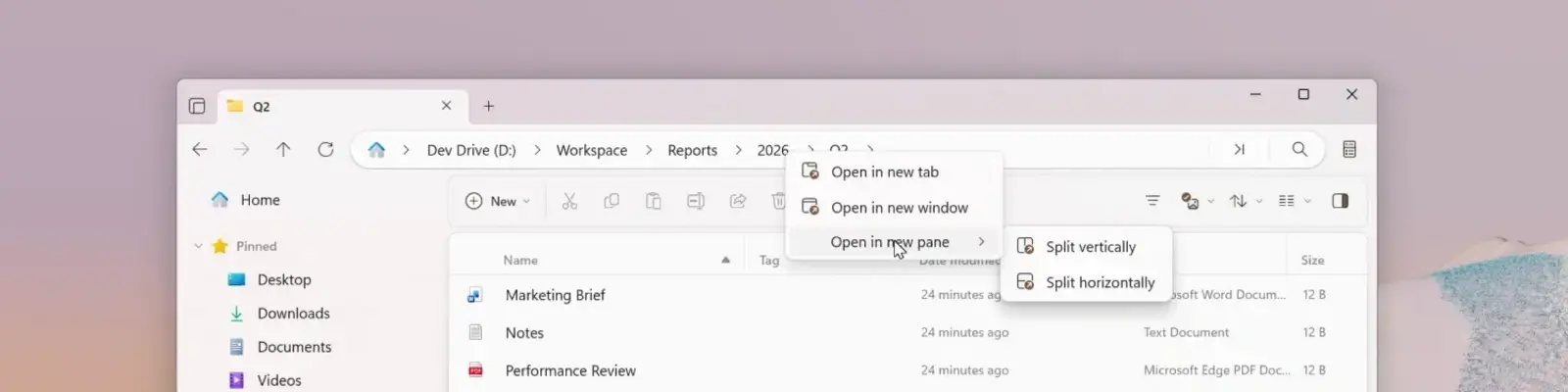
Улучшения навигации распространяются и на панель навигационной цепочки (breadcrumb bar). Теперь после последней записи в цепочке будет отображаться шеврон для более согласованного визуального вида. Кроме того, щелчок правой кнопкой мыши по любому элементу навигационной цепочки теперь открывает контекстное меню с опциями для открытия этого расположения в новой вкладке, новом окне или новой панели, обеспечивая более быстрый доступ к различным макетам рабочей области.
Настройка панели инструментов стала проще благодаря добавлению поля поиска. Пользователи, которые часто персонализируют свою панель инструментов, теперь могут быстро искать определенные команды, вместо того чтобы вручную прокручивать полный список доступных действий.
Переключение макета также получило небольшое, но полезное улучшение. Удержание Ctrl при использовании колеса мыши уже изменяло размер элементов в текущем макете. В версии 4.2 продолжение прокрутки после достижения минимального или максимального размера значка теперь автоматически переключается на следующий доступный режим макета, позволяя пользователям перемещаться между макетами без перерыва.
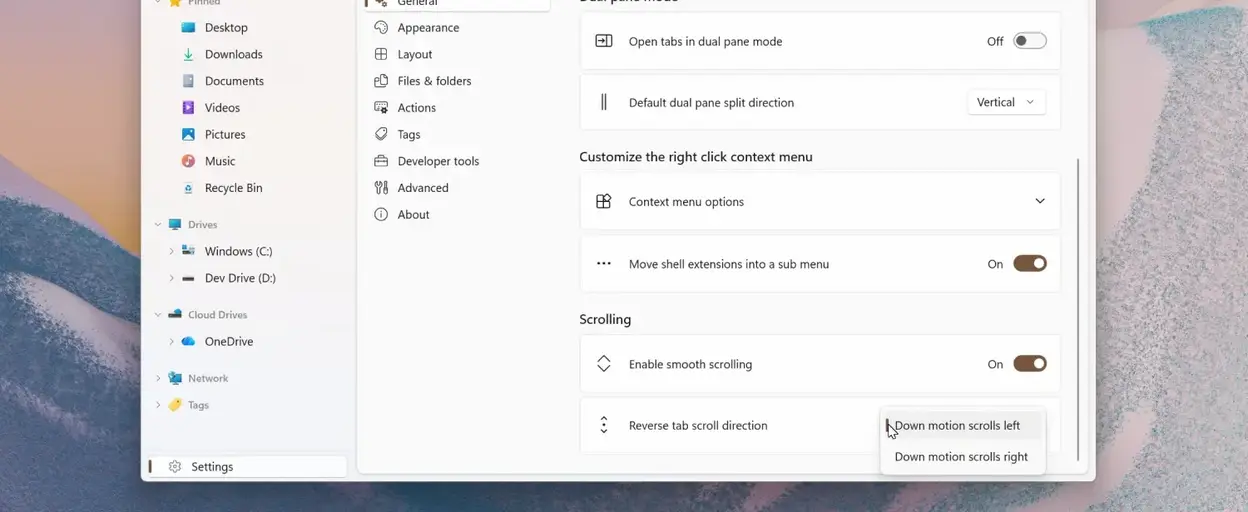
Еще одна новая опция персонализации позволяет пользователям изменить направление прокрутки колеса мыши при переключении вкладок. Эта настройка доступна в предпочтениях прокрутки приложения для тех, кто предпочитает обратное поведение.
Управление вкладками также было доработано. Перетаскивание вкладки из панели вкладок для создания нового окна теперь открывает это новое окно точно в том месте, куда была сброшена вкладка, что делает функцию более естественной при использовании нескольких окон.
Разработчики также улучшили опцию «Продолжить с того места, где остановились» (Continue where you left off): ранее открытые вкладки теперь должны восстанавливаться более надежно и в правильном порядке между сеансами, помогая пользователям возобновлять работу с меньшим количеством несоответствий.
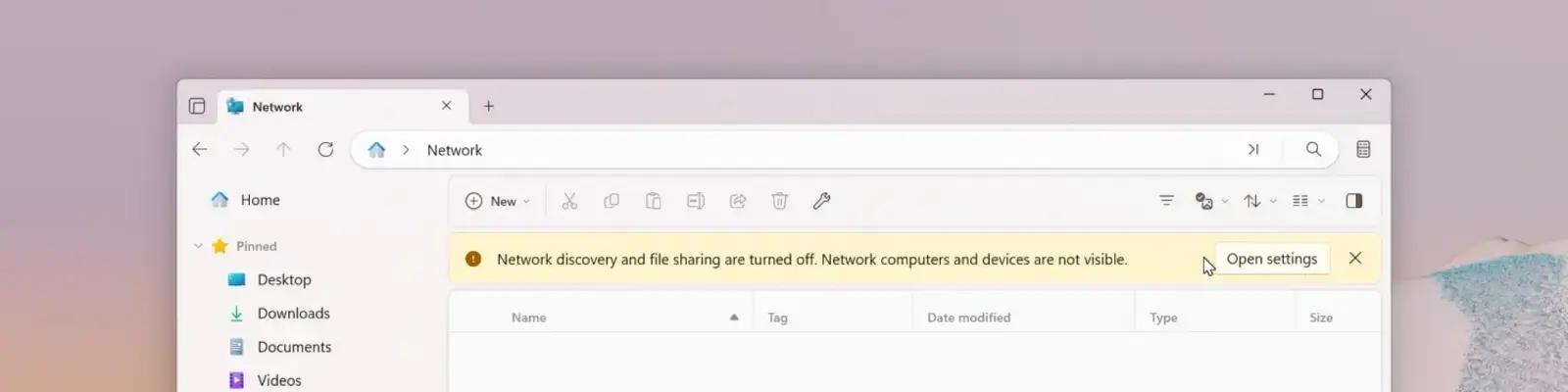
Наконец, Files теперь отображает баннер «Сетевое обнаружение» (Network Discovery) на странице «Сеть», если в Windows отключено сетевое обнаружение. Уведомление информирует пользователей о том, что некоторые сетевые расположения могут не отображаться до включения настройки Windows, помогая объяснить, почему ожидаемые устройства или общие папки могут отсутствовать.
Остальная часть списка изменений приведена ниже:
- Элементы внутри папки «Шрифты Windows» теперь отображают правильные миниатюры, поэтому вы можете просмотреть внешний вид шрифта прямо из списка файлов.
- Создание нового архива теперь автоматически выбирает его.
- Диалоговое окно «Файл используется» (File In Use) теперь включает кнопку «Пропустить» (Skip).
-
Исправлена ошибка, из-за которой Палитра команд иногда отображала дублирующиеся записи.
-
Исправлена ошибка, из-за которой фокусировка панели через Палитру команд работала не так, как ожидалось.
-
Исправлена ошибка, из-за которой поведение перетаскивания и наведения не работало должным образом на боковой панели.
-
Исправлена ошибка, из-за которой значок наложения сочетания клавиш отображался слишком большим.
-
Исправлена ошибка, из-за которой опция «Открыть с помощью» появлялась в контекстном меню при выборе нескольких элементов.
-
Исправлена ошибка, из-за которой щелчок правой кнопкой мыши по папке в режиме просмотра «Столбцы» (Columns View) открывал ее.
-
Исправлена ошибка, из-за которой всплывающие окна оболочки иногда закрывали контекстное меню.
-
Исправлена ошибка, из-за которой Omnibar иногда терял фокус.
-
Исправлена ошибка, из-за которой запуск Files из командной строки не работал должным образом в некоторых сценариях.
-
Исправлена ошибка, из-за которой сочетания клавиш не работали на странице «Заметки о выпуске» (Release Notes).
-
Исправлена ошибка, из-за которой кнопки панели инструментов иногда отсутствовали.
-
Исправлена ошибка с фокусом клавиатуры в режиме просмотра «Столбцы».
-
Исправлена ошибка, из-за которой архивы не отображались в виджете «Недавние файлы» (Recent Files).
-
Исправлена ошибка, из-за которой закрепленная библиотека некорректно отображалась на боковой панели.
-
Исправлена ошибка, из-за которой ярлыки не отображались в результатах поиска.
Вы можете загрузить Files из Microsoft Store (платная версия) или с официального сайта (бесплатно).
Всегда имейте в виду, что редакции могут придерживаться предвзятых взглядов в освещении новостей.
Автор – Sayan Sen


