
Средство восстановления системы существует в Windows уже несколько десятилетий. Вероятно, в прошлом вы считали его магией, когда мало что знали о работе компьютеров. Но с возрастом мы поняли, что восстановление системы — это не магия, и оно может быть несколько ограничено в том, что оно восстанавливает. Оно может откатить системные файлы, драйверы, настройки и установленные программы, но намеренно оставляет ваши личные файлы без изменений.
Не так давно в Windows 11 появилась еще одна опция восстановления под названием «Восстановление на момент времени». О ней было объявлено более года назад, и она наконец стала доступна пользователям в июне этого года. Восстановление на момент времени заходит гораздо глубже, чем обычное восстановление системы. Оно создает снимки полного состояния системы на томе Windows, включая приложения, настройки и локальные файлы, чтобы вы могли откатить свой ПК к состоянию, которое было до того, как что-то пошло не так.
Вот как проверить, включено ли восстановление на момент времени на вашем ПК:
- Откройте Параметры.
- Перейдите в раздел Система > Восстановление.
- Найдите Восстановление на момент времени.
- Нажмите «Просмотреть или изменить».
- Подтвердите запрос контроля учетных записей.
- Убедитесь, что восстановление на момент времени включено.
Чтобы просмотреть или изменить эти настройки, необходимо войти в систему как локальный администратор.
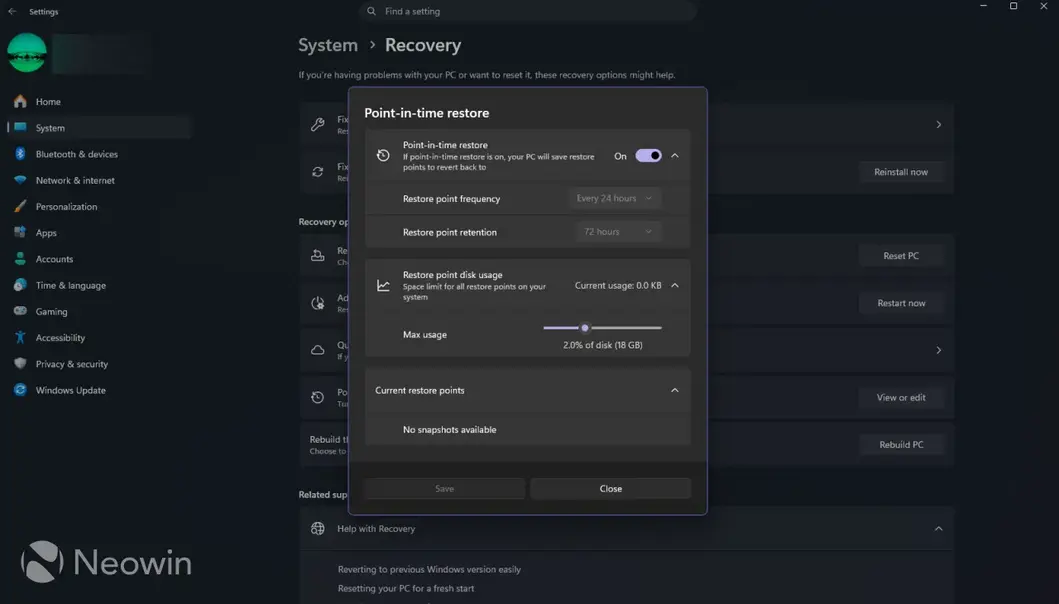
После включения Windows автоматически создает снимки примерно каждые 24 часа и хранит их до 72 часов.
Вы также можете изменить объем дискового пространства, который разрешено использовать для восстановления на момент времени. Microsoft сообщает, что по умолчанию оно ограничивается 2% от диска Windows. Более старые точки восстановления удаляются по истечении срока их действия или раньше, если объем дискового пространства становится ограниченным.
Как использовать восстановление на момент времени в Windows 11
Если на вашем ПК что-то пошло не так, и вы считаете, что полное восстановление системы может быть хорошей идеей, вы не найдете кнопку восстановления в обычном приложении «Параметры». Восстановление на момент времени осуществляется через среду восстановления Windows, что вполне логично, учитывая, что Windows собирается откатить всю систему.
Перед началом работы Microsoft рекомендует убедиться, что на вашем ПК достаточно дискового пространства для завершения восстановления. Если вы используете ноутбук, он должен быть подключен к сети. Также стоит помнить, что любые изменения, внесенные на диск Windows после выбранного снимка, могут быть затронуты, поэтому именно в этот момент вам следует убедиться, что вы действительно хотите откатить систему.
- Перейдите в раздел Параметры > Система > Восстановление.
- Нажмите Перезагрузить сейчас рядом с пунктом Дополнительные параметры запуска.
- После входа Windows в среду восстановления выберите Поиск и устранение неисправностей.
- Выберите Восстановление на момент времени.
- Если включен BitLocker, введите ключ восстановления.
- Выберите точку восстановления, которую хотите использовать.
- Просмотрите предупреждение и начните восстановление.
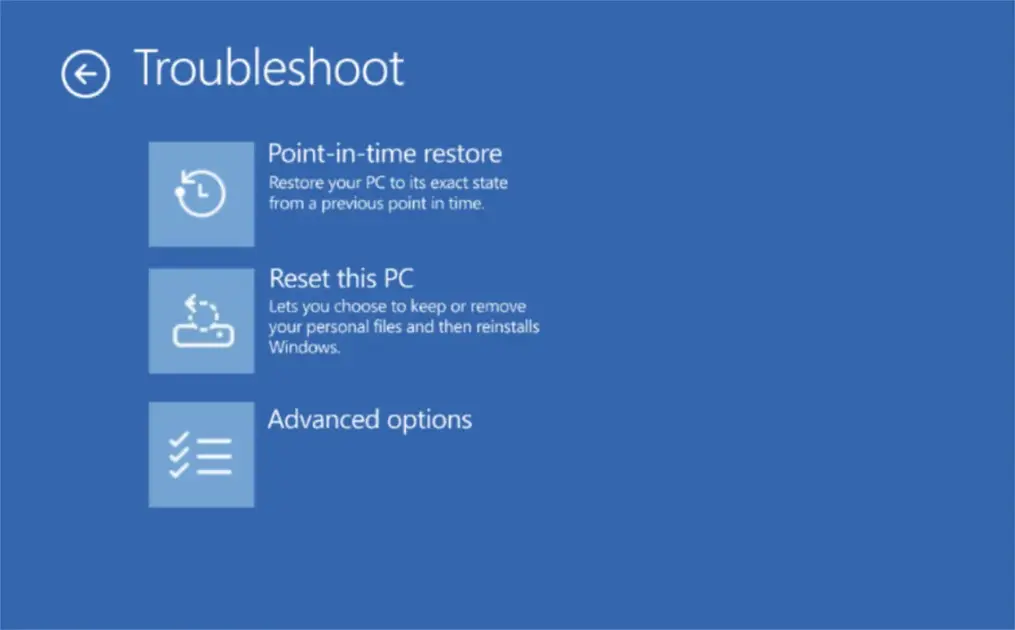
Затем Windows вернет системный диск в состояние, зафиксированное этим снимком. Другие диски не затрагиваются.
Именно здесь восстановление на момент времени наиболее отличается от традиционного восстановления системы. В отличие от своего старшего собрата, эта функция откатывает и локальные файлы. Таким образом, если вы восстанавливаете свой ПК до состояния вчерашнего дня, установленные приложения и новые файлы, созданные вами, а также другие изменения, внесенные с момента создания снимка, могут исчезнуть. Облачные файлы, хранящиеся через такие сервисы, как OneDrive, не откатываются вместе с диском Windows, но все, что хранится только локально, может быть затронуто.
Именно поэтому восстановление на момент времени, вероятно, не следует использовать для решения каждой мелкой проблемы с Windows. Если одно приложение начинает работать некорректно после обновления или незначительная настройка вызывает проблемы, обычное восстановление системы или просто переустановка или исправление этого приложения может быть лучшим вариантом. Восстановление на момент времени имеет больше смысла, когда с Windows происходит что-то более серьезное, и вы хотите вернуть всю систему в состояние, когда все еще работало должным образом.
Еще одна вещь, которую стоит иметь в виду: восстановление более старого снимка может также откатить последние обновления безопасности Windows, поэтому после завершения процесса рекомендуется проверить Центр обновления Windows.
Надеемся, вам никогда не понадобится эта функция, но теперь вы знаете, что это такое и как ею пользоваться. Кроме того, поскольку Windows автоматически создает снимки после включения функции, стоит проверить, действительно ли она работает, до того дня, когда она вам понадобится. Лучше перестраховаться, чем потом сожалеть.
Всегда имейте в виду, что редакции могут придерживаться предвзятых взглядов в освещении новостей.
Автор – Ivan Jenic