
Хотя реклама, вероятно, является одним из самых раздражающих элементов в интернете, сразу после «мусорных» видео, созданных ИИ, это не единственный элемент, который средний пользователь хотел бы удалить с посещаемой веб-страницы. Есть еще баннеры, формы подписки на рассылки, всплывающие видео и все остальное, что приносит доход нам, издателям, но не очень нравится читателям. И хотя обычные блокировщики рекламы более или менее эффективно удаляют рекламу, они не всегда справляются с этими дополнительными элементами.
К счастью для пользователей, существуют способы удаления отдельных элементов с веб-страницы без блокировки всего сайта. Конкретный метод зависит от браузера, но общим компонентом является использование расширения uBlock Origin. uBlock Origin имеет функцию, которая позволяет выбирать и скрывать отдельные элементы на веб-сайте, а также создавать различные фильтры, чтобы эти элементы не появлялись снова при повторном посещении страницы.
Однако степень возможностей uBlock Origin также зависит от браузера. Google печально известен тем, что ослабил его, удалив расширения Manifest V2 из Chrome Web Store в августе прошлого года, но он все еще может выполнять свою работу через версию Lite, которая все еще поддерживается. Тем временем он остается полностью функциональным в Opera и Firefox.
Также стоит отметить, что результаты скрытия элементов веб-сайта могут варьироваться. Если веб-сайт меняет свою структуру или способ загрузки определенного элемента, то, что вы скрыли, может в конечном итоге снова появиться. Некоторые элементы также связаны с другими частями страницы, поэтому их блокировка может иногда нарушать структуру или удалять то, что вы на самом деле хотели сохранить.
uBlock Origin поставляется со слайдером, который позволяет регулировать выбор и удалять соответствующие элементы с веб-страницы. Однако даже это может быть непоследовательным в зависимости от веб-сайта. Я протестировал его на Facebook, что, вероятно, является самым сложным тестом для uBlock Origin, и мне не удалось последовательно блокировать нужные мне элементы. Но если вы хотите скрыть что-то более простое, например, баннер на веб-сайте, фильтр, вероятно, справится с задачей должным образом.
Как блокировать отдельные элементы в Chrome и Edge
Отношения Google с uBlock Origin в этом году превратились в настоящую сагу. Google Chrome, за которым последовал Edge, удалил расширения Manifest V2 из Web Store и больше не поддерживает обычное расширение uBlock Origin. Однако для Chrome все еще доступен uBlock Origin Lite. Он не так мощный, как оригинальный uBlock Origin, но он поставляется с пользовательскими фильтрами и собственным селектором элементов, чего должно быть достаточно для того, что мы пытаемся сделать.
Итак, сначала установите uBlock Origin Lite из Chrome Web Store. После установки:
- Откройте веб-сайт, содержащий элемент, который вы хотите скрыть.
- Нажмите на значок uBlock Origin Lite на панели инструментов Chrome. Возможно, сначала вам потребуется открыть меню расширений.
- Выберите инструмент Создать пользовательский фильтр.
- Наведите указатель мыши на страницу, пока элемент, который вы хотите удалить, не будет выделен.
- Нажмите на элемент.
- uBlock Origin Lite откроет небольшой диалог с предложенным фильтром.
- Отрегулируйте слайдер, если фильтр выбирает слишком много или слишком мало страницы.
- Создайте фильтр.
Затем uBO Lite запомнит этот фильтр и применит его при возвращении на веб-сайт. Вы можете просмотреть или удалить созданные вами фильтры в разделе Пользовательские фильтры его панели управления.
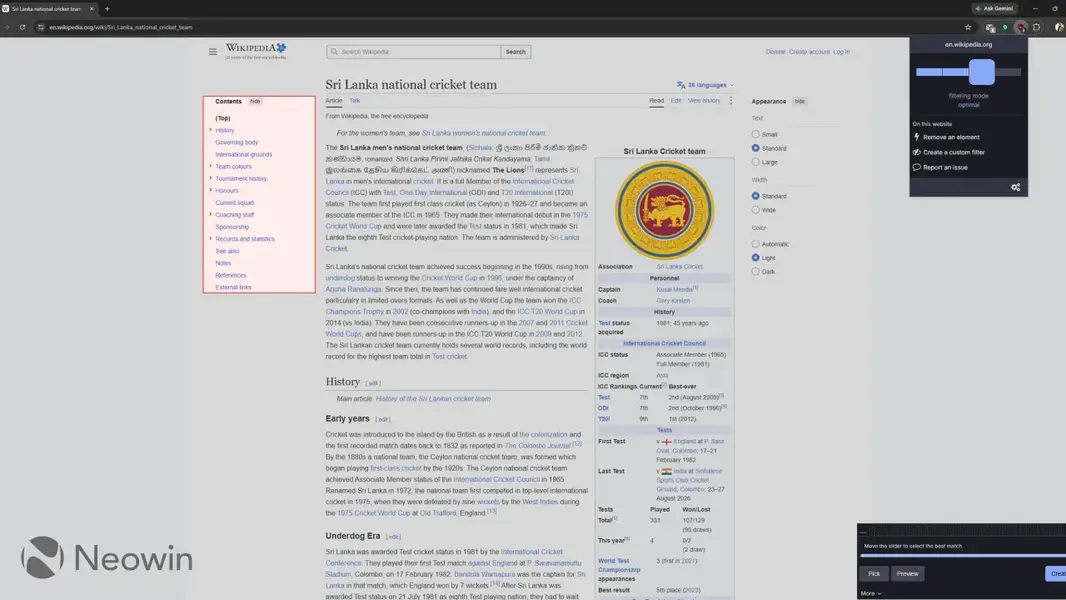
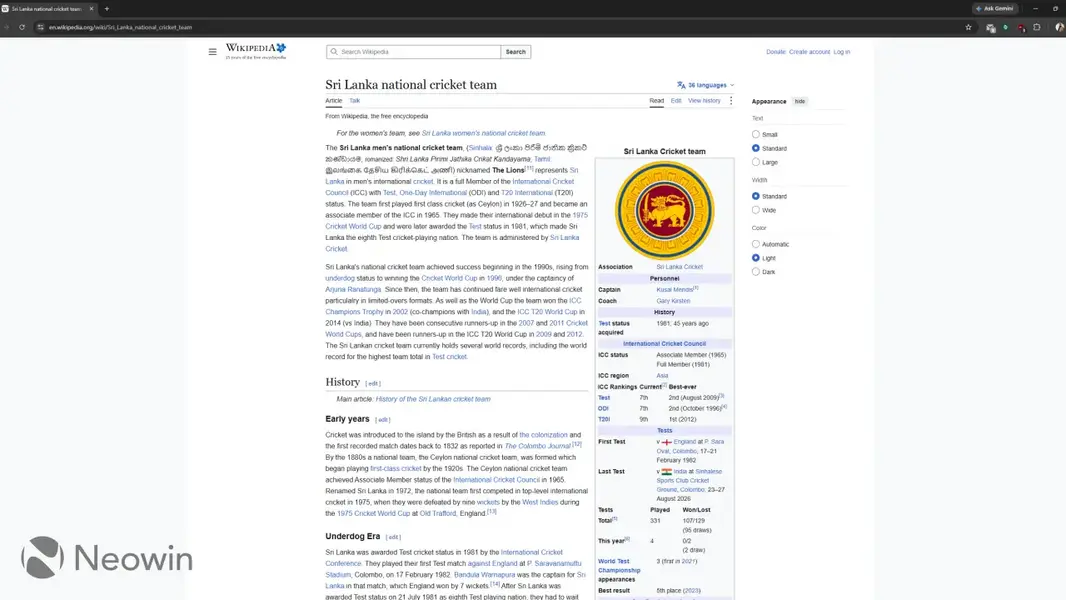
Также существует инструмент временного удаления. Он полезен, если вы хотите убрать что-то только на текущую сессию, так как перезагрузка страницы вернет элемент обратно.
Поскольку Microsoft Edge является браузером на основе Chromium, этот процесс в основном такой же. Установите uBlock Origin Lite, посетите страницу, которую хотите изменить, откройте расширение и выберите «Создать пользовательский фильтр». Оттуда нажмите на мешающий элемент, при необходимости отрегулируйте предложенный фильтр и сохраните его.
Как блокировать отдельные элементы в Firefox
Пользователям Firefox немного проще, поскольку полная версия uBlock Origin все еще доступна.
После установки из магазина дополнений Mozilla:
- Откройте веб-страницу, которую хотите очистить.
- Нажмите на значок uBlock Origin на панели инструментов.
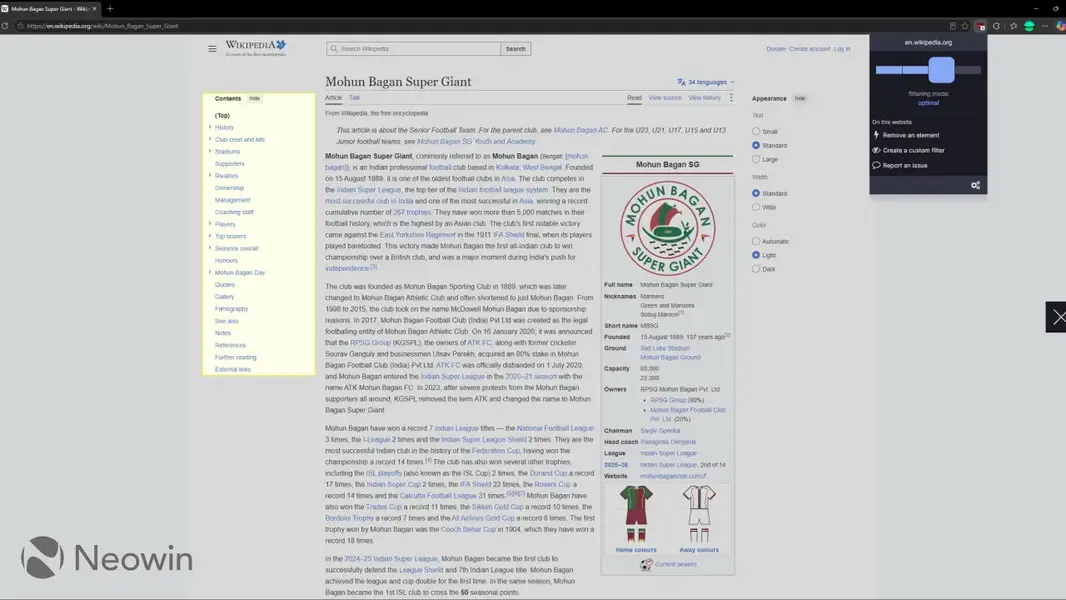
- Нажмите на значок пипетки, чтобы открыть селектор элементов.
- Наведите указатель мыши на элемент, который хотите скрыть, и нажмите на него.
- uBlock Origin покажет фильтр, который он планирует создать.
- Используйте доступные элементы управления, если вам нужно сделать выбор более широким или более конкретным.
- Нажмите Создать.
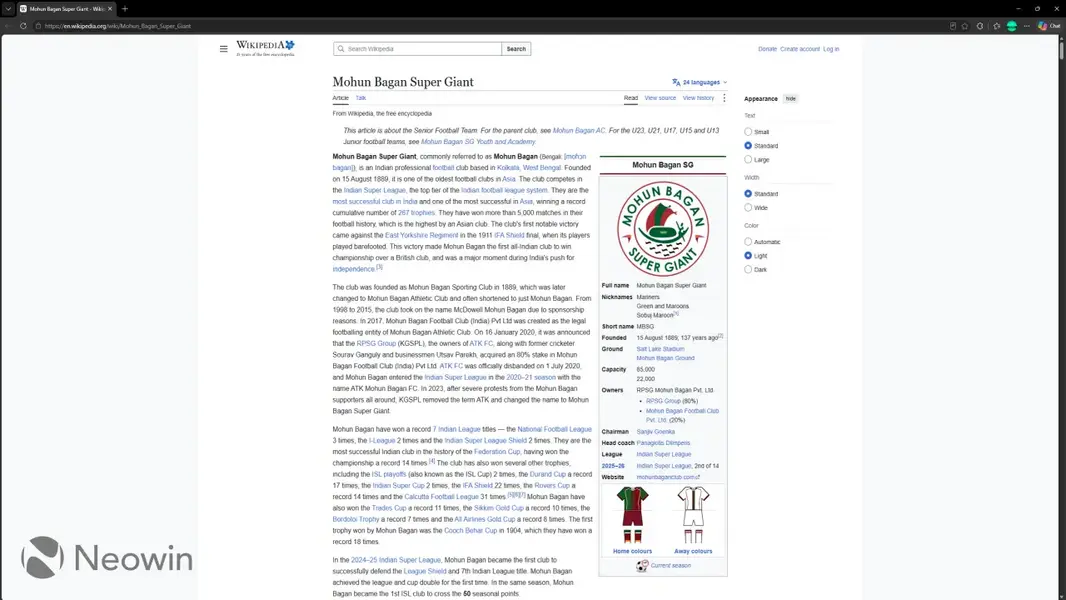
Новый фильтр будет добавлен в список Мои фильтры uBlock Origin, поэтому он будет продолжать скрывать этот элемент при повторном посещении сайта.
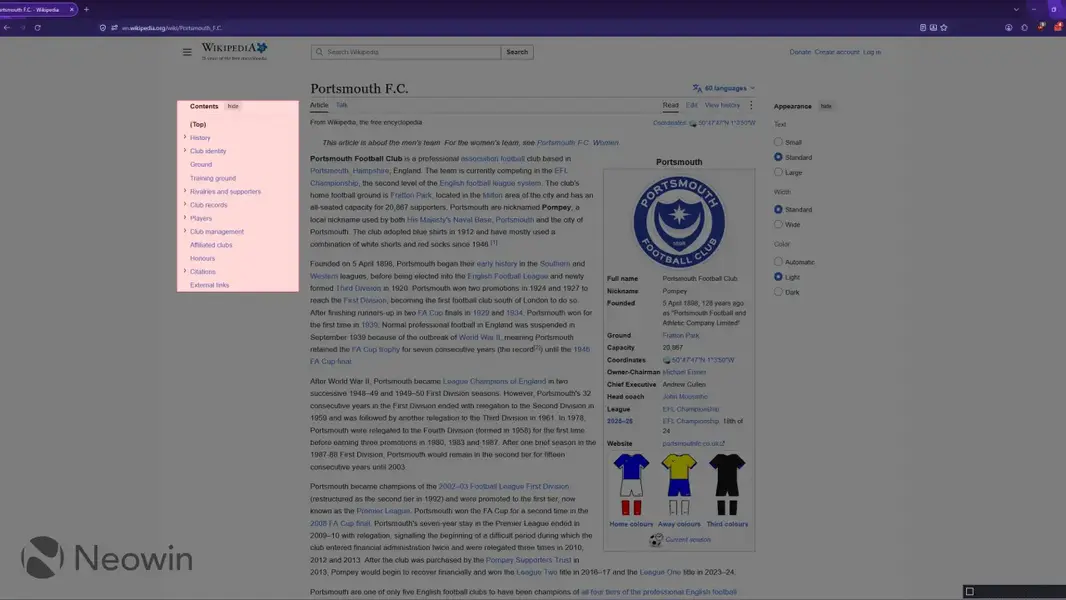
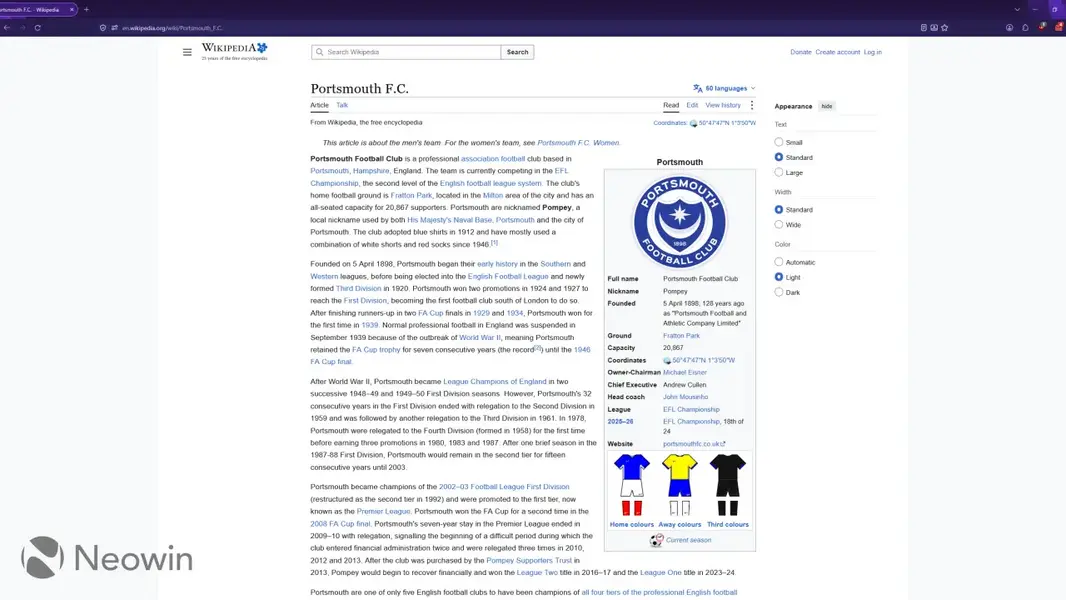
Полная версия uBlock Origin также имеет «удалитель элементов», представленный значком молнии. Разница в том, что «удалитель» удаляет элементы только временно. Перезагрузите страницу, и они вернутся.
Как блокировать отдельные элементы в Opera
Opera также поддерживает полную версию uBlock Origin, поэтому процесс в основном такой же, как и в Firefox.
После установки из магазина дополнений Opera:
- Откройте веб-сайт, содержащий элемент, который вы хотите скрыть.
- Нажмите на значок uBlock Origin на панели инструментов.
- Нажмите на значок пипетки, чтобы открыть селектор элементов.
- Выберите элемент, который хотите удалить.
- При необходимости отрегулируйте предложенный фильтр.
- Нажмите Создать.
Фильтр будет сохранен в разделе Мои фильтры, и uBlock Origin будет применять его всякий раз, когда вы снова посещаете веб-сайт. Вы также можете использовать «удалитель элементов» для временного удаления элементов без создания постоянного фильтра.
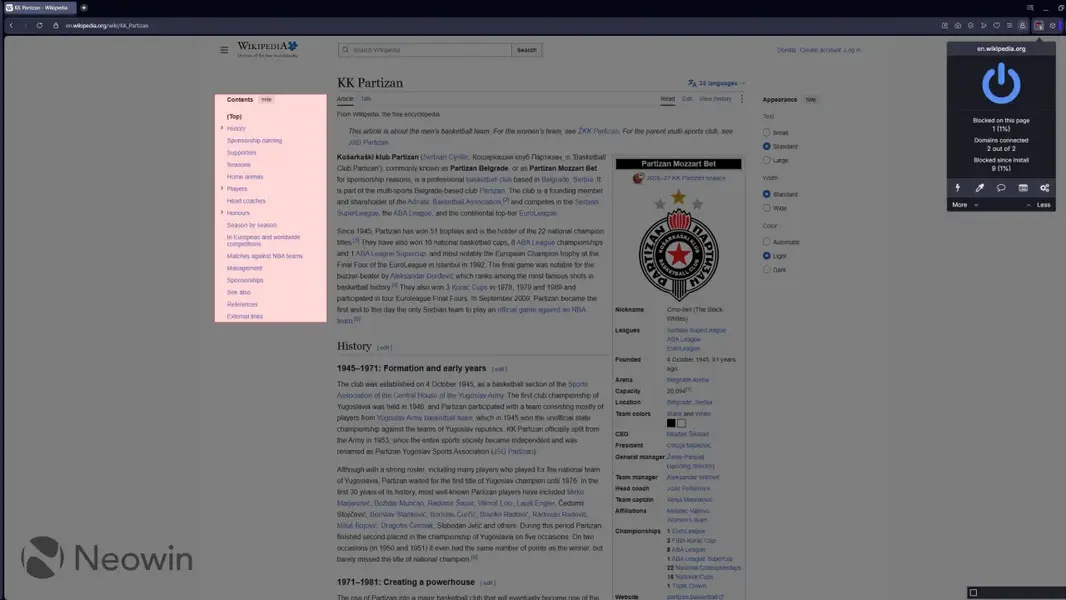
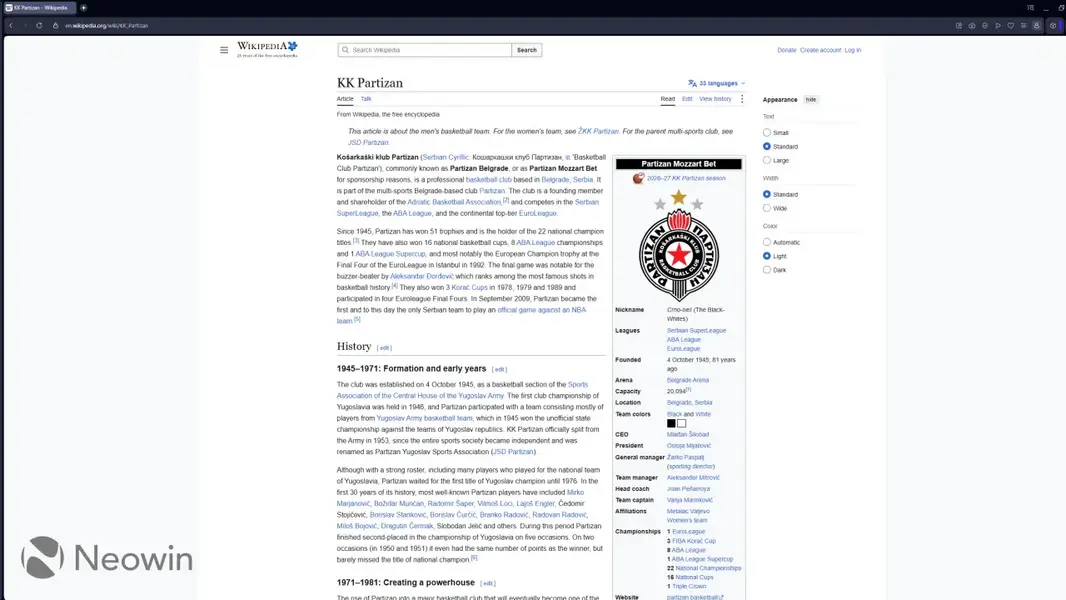
Интересно, что Opera также тестирует собственный аналог одной из самых полезных функций uBlock Origin в Opera 139 Developer. Он позволяет пользователям щелкнуть правой кнопкой мыши по нежелательному элементу и выбрать «Блокировать этот элемент» без установки расширения. Также есть возможность выбирать несколько элементов одновременно. Однако эта функция еще не доступна в стабильной версии Opera, поэтому uBlock Origin пока остается более доступным вариантом.
И это все. Независимо от того, используете ли вы Chrome, Edge, Firefox или Opera, вы можете без особых усилий удалить большинство нежелательных элементов с веб-сайтов. Просто помните, что пользовательские фильтры не всегда постоянны, особенно на веб-сайтах, которые часто меняют свою структуру.
Если вы зашли слишком далеко и случайно удалили что-то нужное, вы всегда можете вернуться в настройки фильтров uBlock Origin и отменить изменение. Так что экспериментируйте, пока страница не будет выглядеть так, как вы хотите.
Всегда имейте в виду, что редакции могут придерживаться предвзятых взглядов в освещении новостей.
Автор – Ivan Jenic


