
Если вы пользуетесь одной и той же учетной записью Google годами, велика вероятность, что вы подключили к ней больше приложений и сервисов, чем помните. Возможно, это не ваш случай, но многие люди просто считают более удобным входить в систему через Google, чем проходить весь процесс создания новой учетной записи где-либо.
Вы, вероятно, регулярно пользуетесь некоторыми сервисами, где вы вошли через Google, но также есть вероятность, что вы создали множество подключений и просто забыли о них. Это не обязательно означает, что что-то не так, но все же стоит время от времени проверять. Вы можете обнаружить старые приложения, которыми больше не пользуетесь, или сервисы, о которых забыли, которым просто больше не нужен доступ к вашей учетной записи.
К счастью, Google предоставляет одно место для обзора всех этих подключений.
Вот что вам нужно сделать:
- Откройте страницу учетной записи Google.
- Перейдите в раздел Связанные приложения.
- Найдите приложение или сервис, который хотите проверить.
- Выберите его, чтобы увидеть тип подключения и к чему оно имеет доступ.
- Если используется вход через Google, нажмите Подробности и выберите Прекратить использование входа через Google.
- Если у приложения есть доступ к данным вашей учетной записи Google, выберите Удалить доступ.
- Если это связанная учетная запись, выберите Удалить связь.
- Если вы хотите удалить все подключения, вы можете выбрать Удалить все.
- Подтвердите свой выбор.
Точный вариант, который вы увидите, зависит от того, как приложение связано с вашей учетной записью Google.
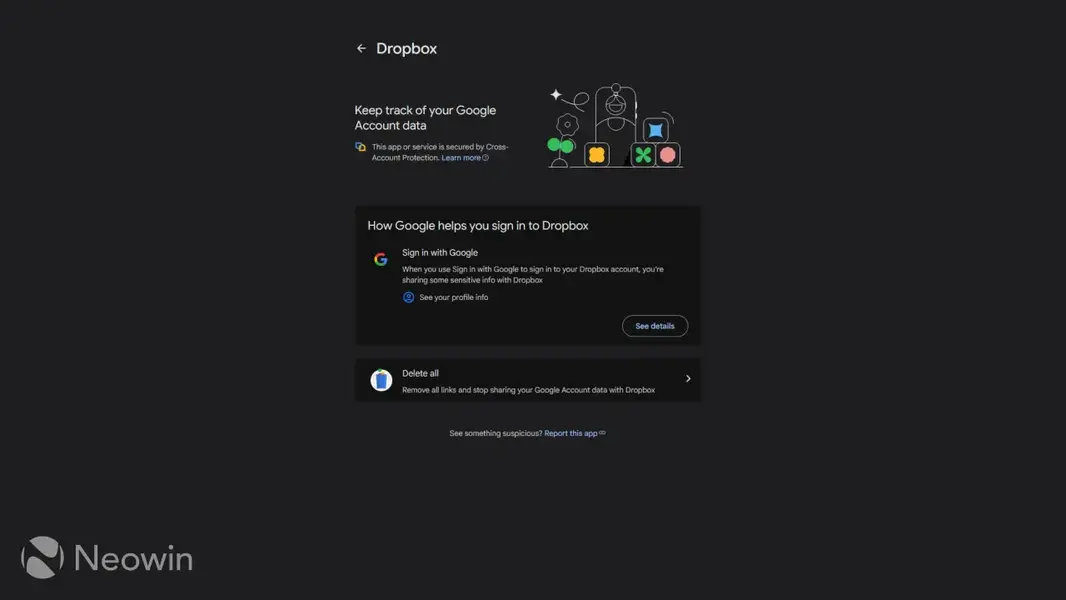
Имейте в виду, что если вы удалите вход через Google, ваша учетная запись в этом стороннем сервисе не будет удалена. Вы только удаляете Google как метод входа. Поэтому, если вы все еще хотите использовать этот сервис без Google, убедитесь, что сначала настроили другой способ входа, например пароль или другой поддерживаемый метод входа. В противном случае вам может потребоваться повторно подключить свою учетную запись Google, чтобы снова войти.
Кроме того, удаление доступа к данным вашей учетной записи Google означает, что приложение больше не сможет читать или использовать данные Google, к которым вы ранее предоставили ему доступ. Например, если приложение имело доступ к вашим файлам на Диске или Календарю, это соединение перестанет работать после его удаления.
Однако это только блокирует будущий доступ. Это не удаляет автоматически какую-либо информацию, которую приложение могло уже загрузить или сохранить на своих собственных серверах. Если вы хотите, чтобы эти данные также были удалены, вам может потребоваться сделать это через само приложение или связаться с разработчиком. Я предоставлю вам возможность судить, насколько это может быть эффективно.
Это небольшая часть обслуживания учетной записи, но если вы входили на веб-сайты и в приложения через Google годами, вы можете быть удивлены тем, сколько старых подключений все еще существует. По крайней мере, просмотр всех этих подключений даст вам возможность вспомнить прошлое, поскольку вы можете вспомнить, чем занимались, когда создавали эту забытую учетную запись много лет назад.
Конечно, мы говорим только об ограничении доступа к данным вашей учетной записи Google для сторонних приложений и сервисов. Но если вы хотите, чтобы сам Google собирал меньше ваших данных, это совсем другая история. Для начала вы можете отключить Gemini в Chrome или использовать версию Chrome, которая не требует учетной записи Google.
Всегда имейте в виду, что редакции могут придерживаться предвзятых взглядов в освещении новостей.
Автор – Ivan Jenic


