
Наверняка вы не раз сталкивались с ситуацией, когда не можете удалить, переименовать или переместить файл, потому что его использует другое приложение. Если приложение, блокирующее файл, находится на виду, решить проблему легко. Однако чаще всего файл может быть заблокирован фоновым процессом, что затрудняет его обнаружение.
Перезагрузка компьютера обычно решает проблему, но вряд ли вы захотите это делать, будучи в середине рабочего процесса. К счастью, Windows предоставляет встроенный способ отследить нужный процесс и завершить его без перезагрузки компьютера. А если вы используете PowerToys, есть еще более удобное решение.
Встроенный метод использует монитор ресурсов, который может искать открытые файловые дескрипторы и показывать, какой процесс в данный момент использует файл.
Вот как им пользоваться:
- Нажмите Win + R.
- Введите resmon и нажмите Enter.
- Откройте вкладку ЦП.
- Разверните раздел Связанные дескрипторы.
- Введите часть имени файла в поле поиска.
- Дождитесь завершения поиска монитором ресурсов.
- Проверьте имя процесса рядом с найденным результатом.
Как только вы узнаете, какой процесс блокирует файл, закройте соответствующее приложение обычным способом и попробуйте удалить файл снова.
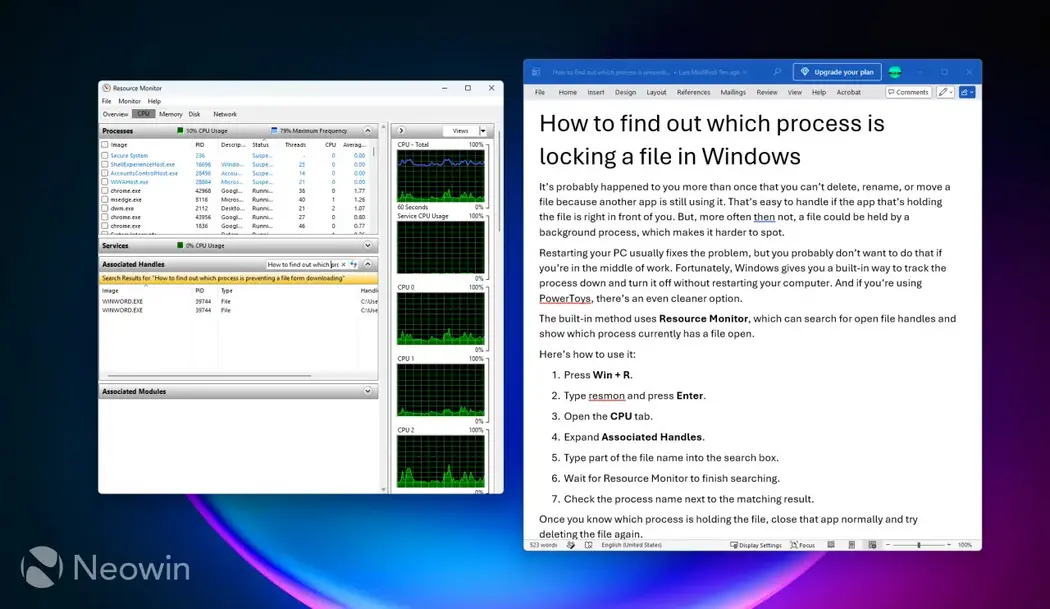
Вы также можете увидеть в результатах explorer.exe. В этом случае я бы не рекомендовал просто завершать работу Проводника Windows, чтобы разблокировать файл. В большинстве случаев Проводник не мешает удалению файла, поэтому, скорее всего, проблема в другом процессе из списка. И если вы все же подозреваете Проводник, сначала закройте все окна Проводника, которые могут использовать файл. Если это не поможет, вы можете перезапустить Проводник Windows из Диспетчера задач, что безопаснее, чем случайное завершение системных процессов.
Кроме того, у использования монитора ресурсов есть очевидный недостаток: он может работать невероятно медленно при возврате результатов поиска. Поэтому придется проявить терпение. Именно поэтому PowerToys подходит для этой задачи гораздо лучше, предлагая более простой и быстрый вариант под названием File Locksmith.
File Locksmith разработан специально для отображения процессов, использующих выбранный файл или папку. Вот как им пользоваться:
- Откройте PowerToys.
- Убедитесь, что File Locksmith включен.
- Щелкните правой кнопкой мыши по файлу или папке, которую не удается удалить.
- Выберите Показать дополнительные параметры, если вы используете новое контекстное меню Windows 11.
- Нажмите Разблокировать с помощью File Locksmith.
- PowerToys покажет процессы, использующие файл в данный момент.
Оттуда вы можете закрыть мешающее приложение обычным способом или использовать опцию завершения процесса, если вы уверены, что это безопасно.
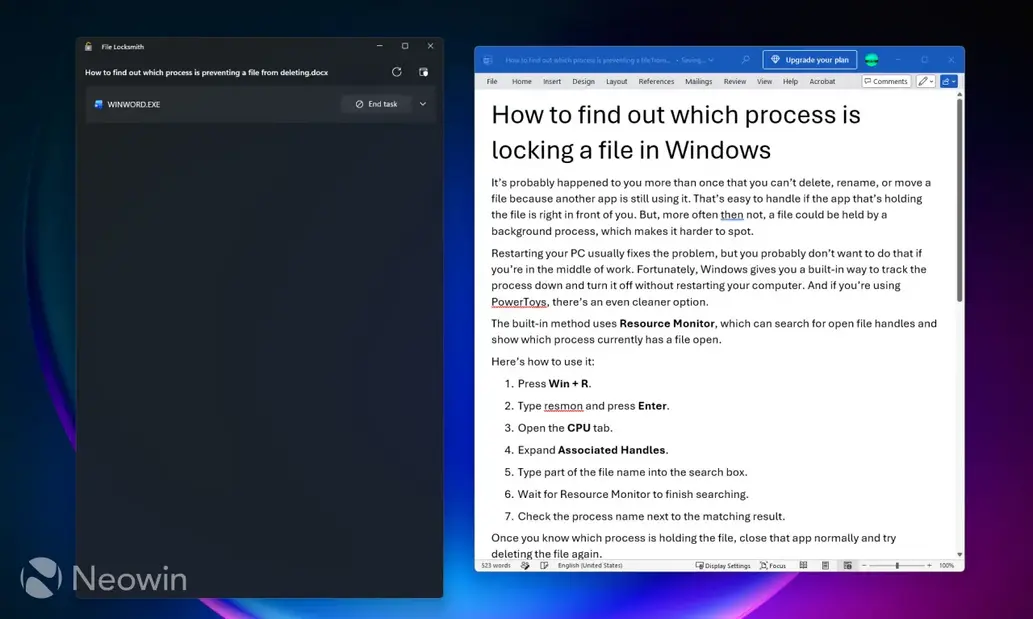
Если у вас не установлен PowerToys, вы можете скачать его из Microsoft Store или с его официальной страницы на GitHub.
File Locksmith, безусловно, более удобный метод, поскольку он проверяет выбранный файл напрямую, а не заставляет вас вручную искать среди системных дескрипторов. Однако монитор ресурсов все еще полезен, особенно если вы не хотите устанавливать дополнительные программы.
Независимо от выбранного метода, важно не начинать завершать случайные процессы только потому, что они появились в списке. Выясните, что это за процесс, корректно закройте соответствующее приложение, а затем снова попробуйте удалить файл.
Всегда имейте в виду, что редакции могут придерживаться предвзятых взглядов в освещении новостей.
Автор – Ivan Jenic


