
Если вам посчастливилось стать обладателем iPhone Duo, ниже мы собрали 20 лучших советов, которые стоит попробовать. Полные руководства по каждому совету можно найти в нашем разделе руководств.
Используйте два приложения бок о бок
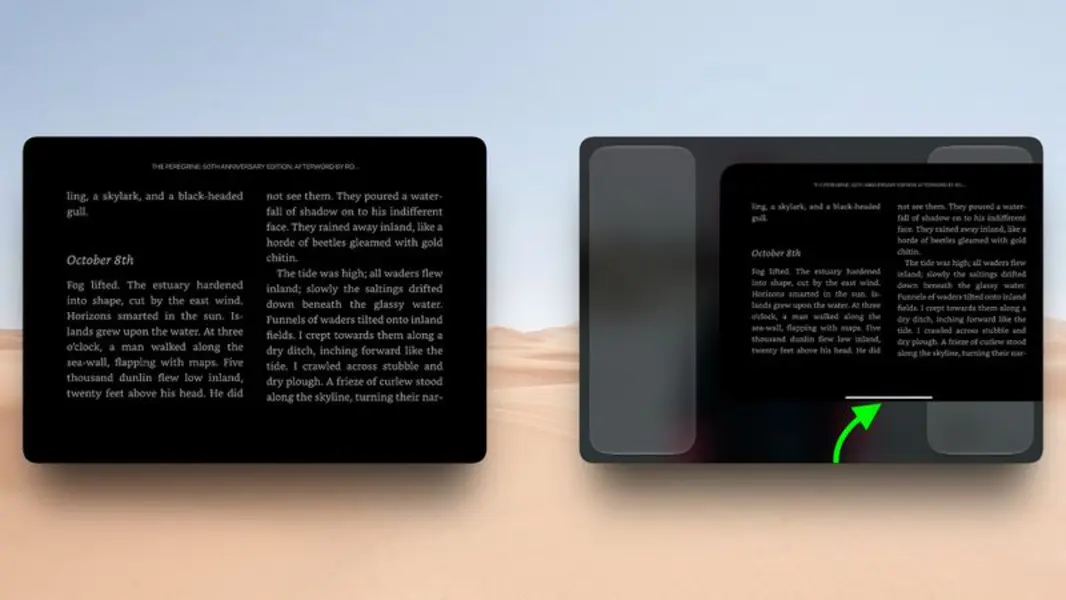
Разверните ваш iPhone Duo так, чтобы он находился в альбомной ориентации, затем проведите пальцем вверх от нижнего края. Перетащите приложение влево или вправо, а затем коснитесь второго приложения, чтобы оно заполнило другую сторону. Вы также можете коснуться и удерживать значок приложения и выбрать «Открыть в режиме разделения экрана». Разделение фиксировано на 50/50, и только одно приложение воспроизводит звук одновременно.
Закрепите два приложения как пару приложений
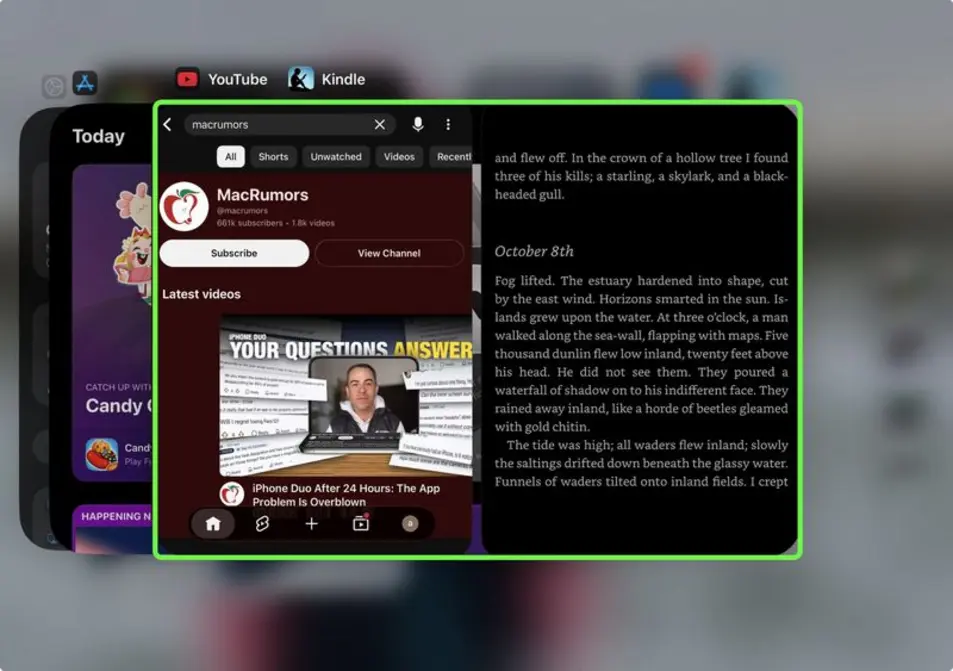
При двух открытых приложениях в режиме разделения экрана просто коснитесь разделителя между ними, чтобы они всегда запускались вместе. Если вы передумаете, перетащите разделитель до края экрана, чтобы открепить их.
Доступ к внешнему дисплею
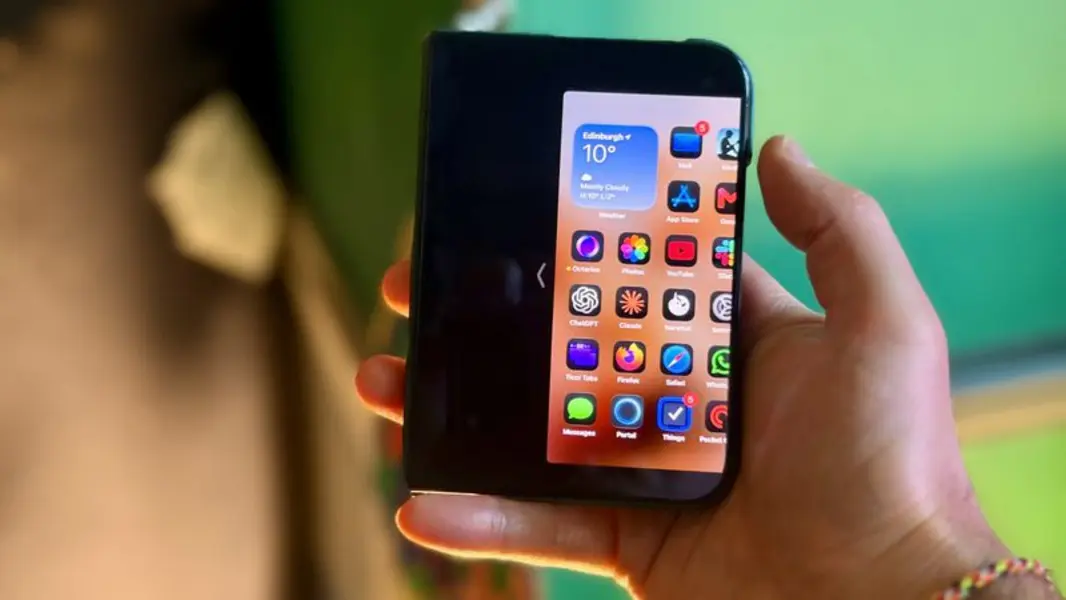
Для этого требуется iOS 27.3, которая в настоящее время находится в бета-версии. При закрытом Duo проведите пальцем влево по левому краю внешнего дисплея, чтобы приблизить правую часть экрана, и наоборот. Обратите внимание, что после обновления до бета-версии эта функция включена по умолчанию (управляйте ею через Настройки ➝ Универсальный доступ ➝ Касание ➝ Доступность) и работает только на внешнем дисплее.
Продолжайте воспроизводить видео поверх приложения в портретном режиме
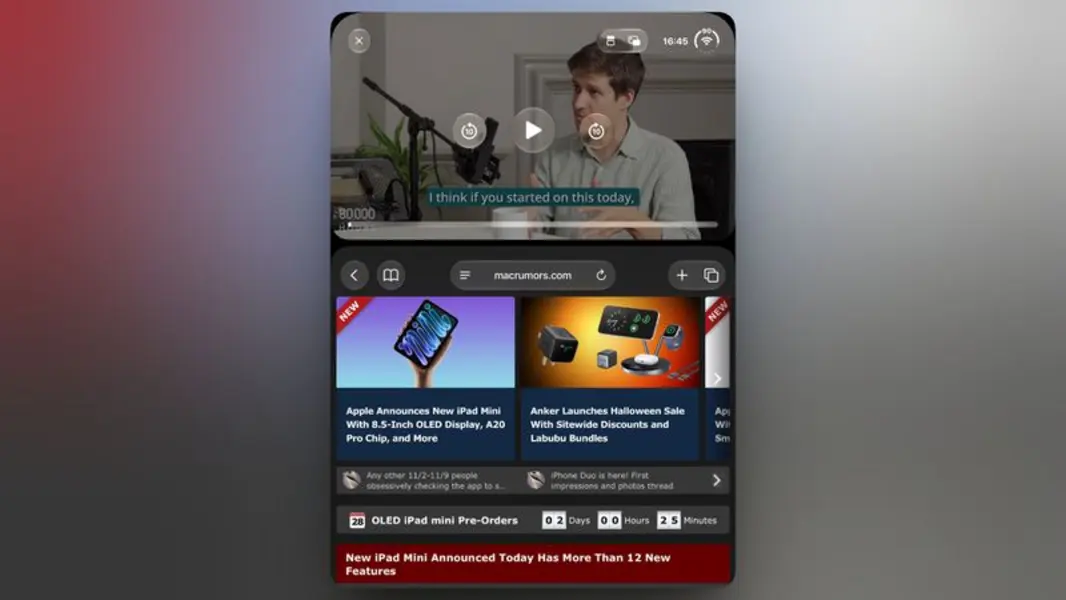
Поворот в портретный режим обычно сворачивает разделение экрана до одного приложения, но Apple предоставила обходное решение. Запустите видео в приложении, поддерживающем режим «Картинка в картинке», например Apple TV или Podcasts, затем коснитесь значка PiP, проведите пальцем вверх к Домашнему экрану, откройте второе приложение (это не может быть другое видеоприложение) и коснитесь нового значка стека в окне PiP, чтобы закрепить видео над ним.
Быстрое отключение звука без переключателя
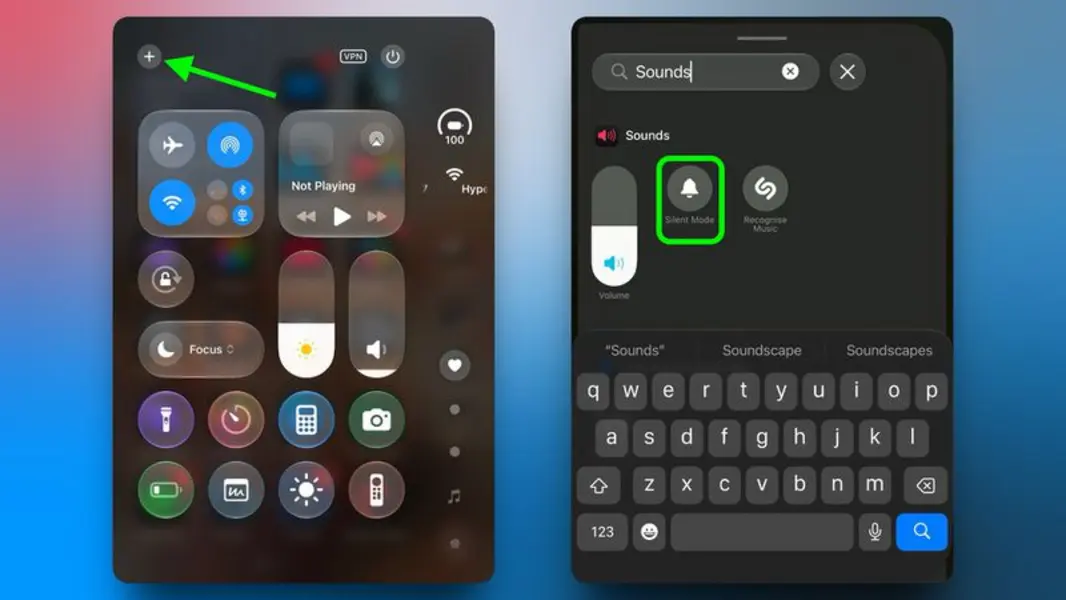
iPhone Duo не имеет переключателя Ring/Silent и кнопки действия, которую можно назначить для отключения звука iPhone. Самая быстрая альтернатива — вызвать Пункт управления и нажать на значок колокольчика режима звука. Если элемента управления нет, добавьте его через кнопку плюс ➝ Добавить элемент управления. Вы найдете его в категории «Звуки». Обратите внимание, что будильники и медиазвук по-прежнему будут воспроизводиться в режиме звука.
Откройте Пункт управления касанием, а не свайпом
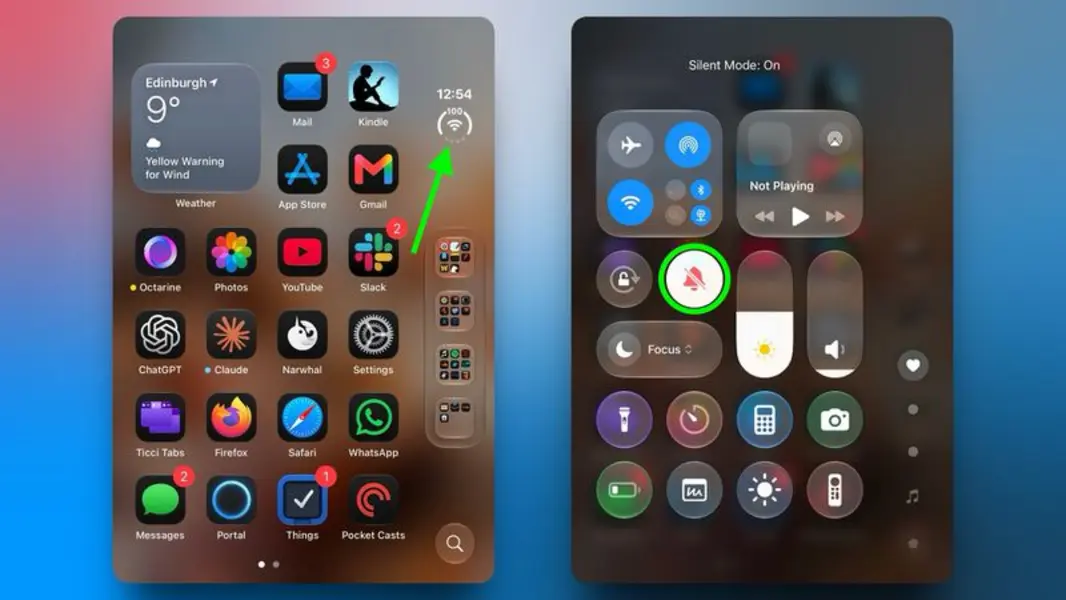
Коснитесь кругового индикатора состояния непосредственно под часами — объединенного индикатора Wi-Fi, сотовой связи и батареи — вместо того, чтобы тянуться к верхнему углу, чтобы провести пальцем вниз для вызова Пункта управления. Он располагается еще ниже, когда запущена функция Live Activity, поэтому его часто легче достать одной рукой. Это также делает отключение звука телефона с помощью элемента управления звуком задачей, требующей двух касаний.
Разделите клавиатуру в ландшафтном режиме
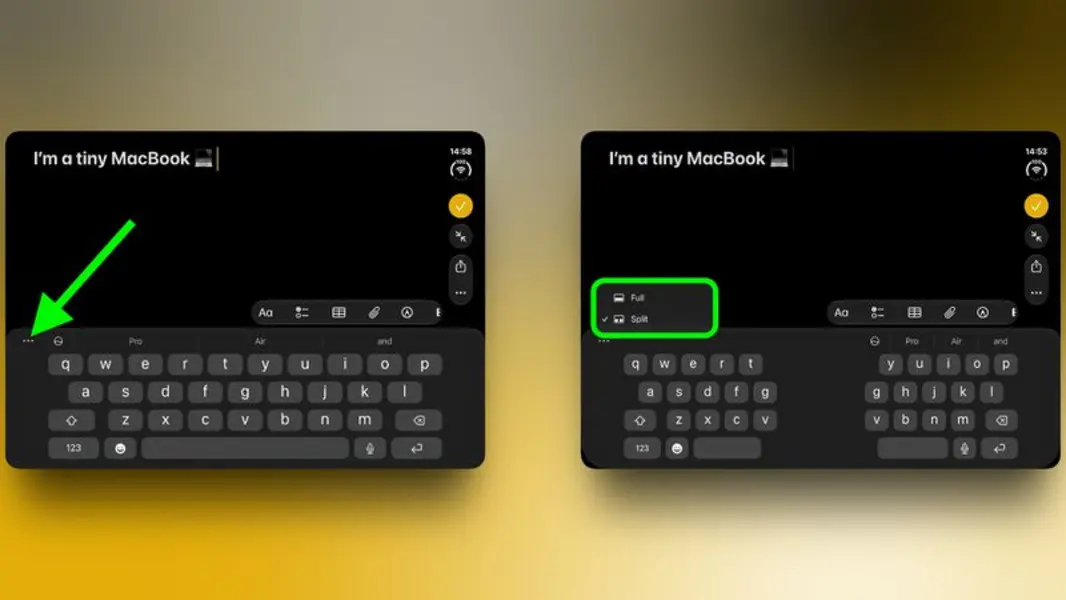
Развернув Duo в альбомной ориентации, коснитесь кнопки «Еще» (…) в верхнем левом углу клавиатуры, затем коснитесь «Разделить» для более удобного набора текста. Не нравится? Просто выберите «Еще» ➝ «Полная», чтобы объединить раскладку. Еще один совет, который стоит запомнить: когда ваш Duo закрыт, вы можете нажать и удерживать клавишу глобуса или эмодзи, чтобы сдвинуть клавиатуру в сторону для более удобного набора текста одной рукой.
Используйте режим ожидания без зарядного устройства
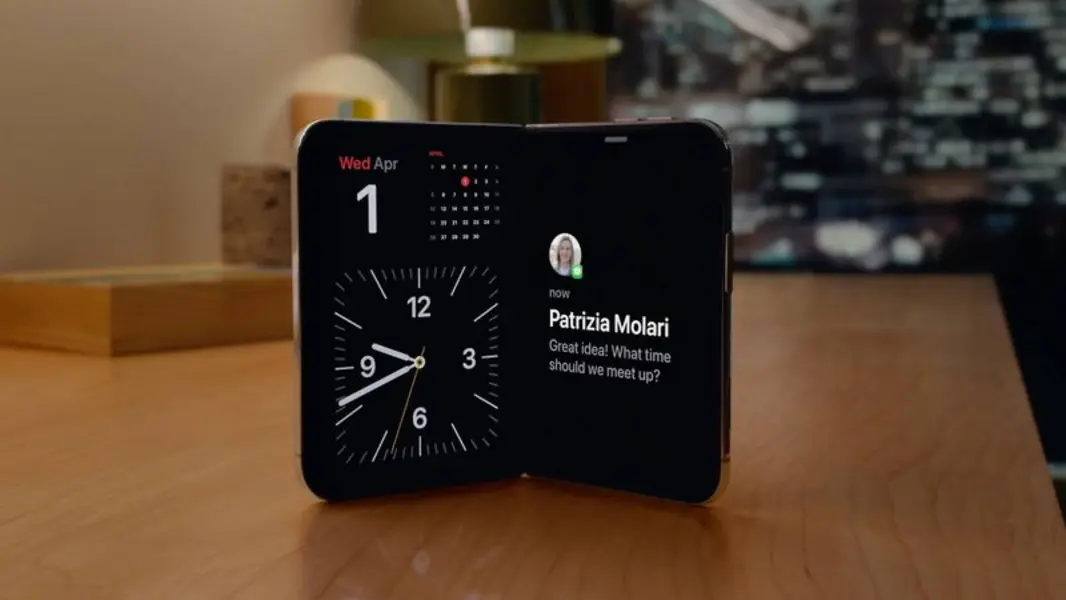
В разделе «Настройки» ➝ «Режим ожидания» вы можете выбрать положения складывания, которые вам нужны, и если вы отключите параметр «Только во время зарядки», вы сможете наслаждаться режимами ожидания без необходимости подключения зарядного устройства. Когда вы блокируете телефон, сложите его пополам, как книгу, или поставьте его в форме палатки на плоскую поверхность, и режим ожидания запустится автоматически.
Превратите шарнир в средство запуска приложений
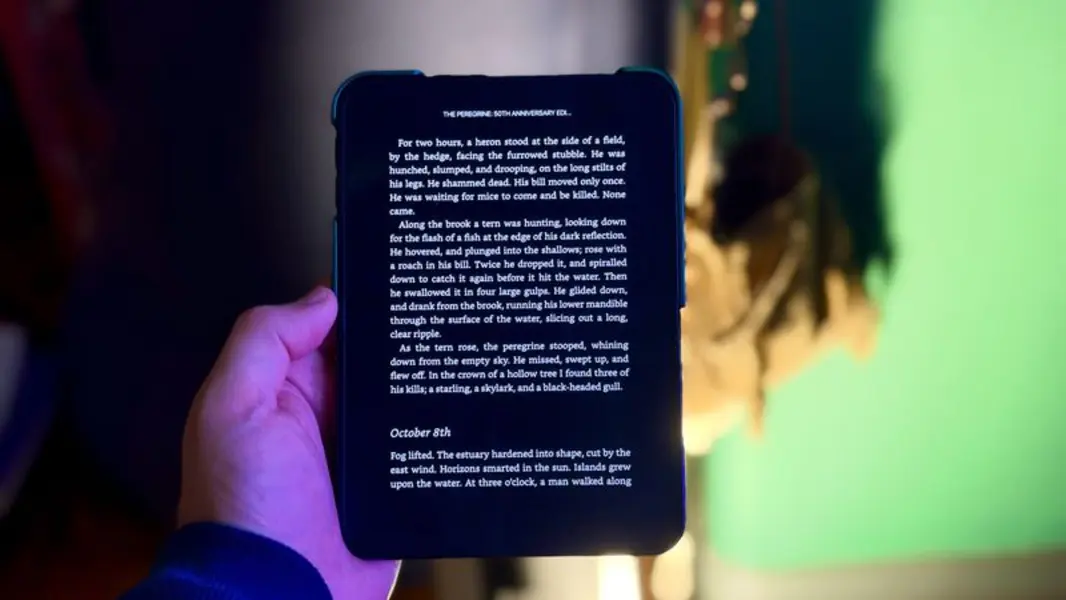
В «Быстрых командах» вы можете создать автоматизацию с триггером «Открыто» или «Закрыто» плюс действие «Открыть приложение», и выбранное вами приложение будет автоматически запускаться при каждом разворачивании телефона. Например, если вы выберете приложение Kindle, разворачивание Duo будет ощущаться как открытие книги. Вы также можете ограничить его условиями, такими как время суток или режим фокусирования.
Разблокируйте iPhone Duo с помощью лица
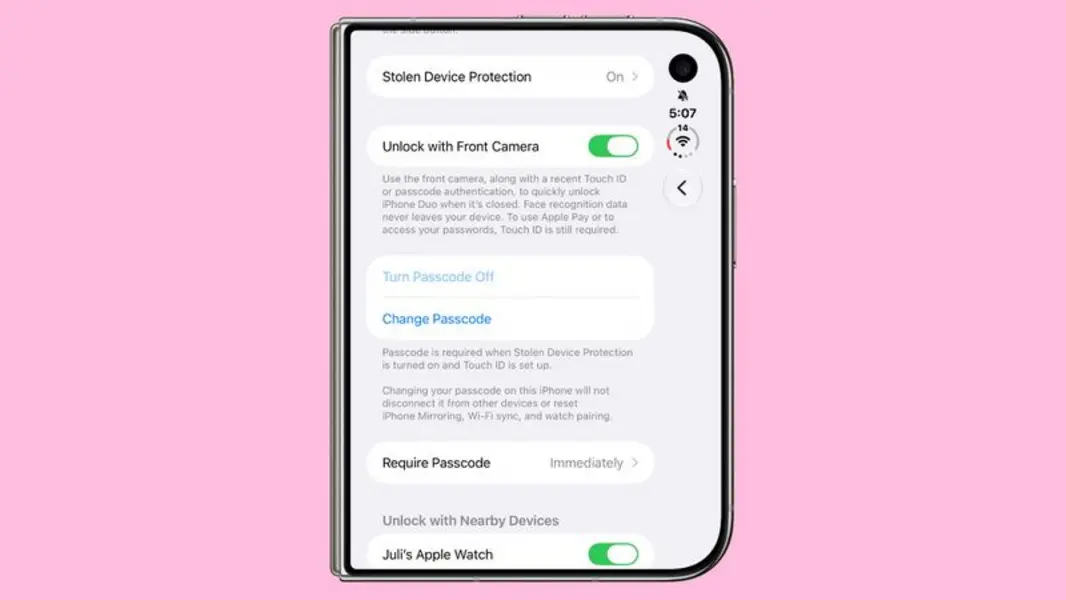
Для этого требуется бета-версия iOS 27.3 beta 2, но это очень полезная функция. Если вы войдете в «Настройки» ➝ «Touch ID и код-пароль» и включите новую опцию «Разблокировка по лицу», вы сможете разблокировать устройство с помощью фронтальной камеры. Она работает только на экране блокировки при закрытом Duo, поэтому вы не можете использовать ее для аутентификации покупок Apple Pay или ввода логинов и паролей из приложения «Пароли». Вам также потребуется использовать Touch ID или код-пароль для разблокировки iPhone Duo, когда он развернут.
Пропустите свайп вверх с помощью функции «Приложить палец для открытия»
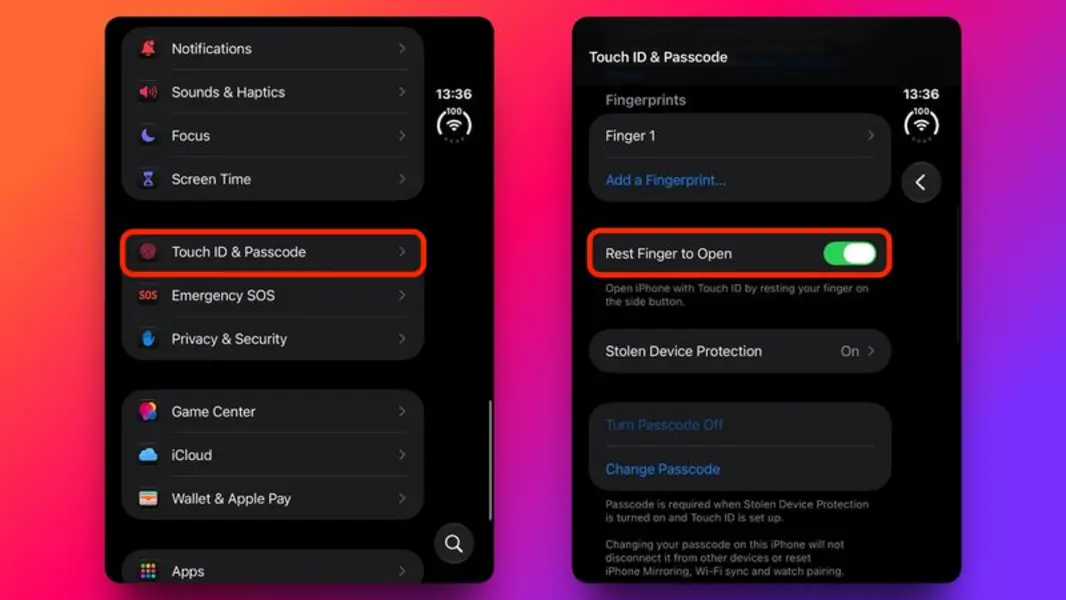
Переключатель в разделе «Настройки» ➝ «Touch ID и код-пароль» (также в «Настройки» ➝ «Универсальный доступ» ➝ «Боковая кнопка») позволяет открыть телефон, минуя экран блокировки, просто приложив палец к боковой кнопке, пока экран активен. Больше не нужно проводить пальцем вверх, чтобы получить доступ к Домашнему экрану.
Делайте селфи с помощью задних камер
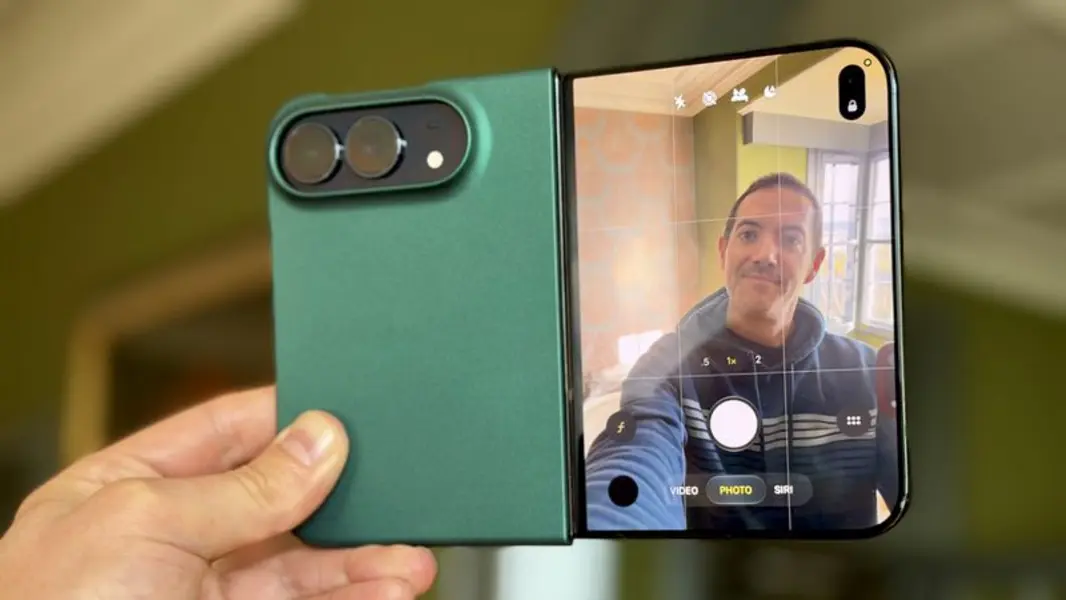
Разверните ваш iPhone Duo, откройте приложение «Камера», затем переверните телефон и перетащите ползунок «Показать камеру» на внешнем дисплее. Вы получите доступ к 48-мегапиксельным задним камерам Fusion с предварительным просмотром на экране, обращенном к вам, а также сможете снимать с помощью кнопки спуска затвора на экране, кнопки громкости или управления камерой.
Позвольте кому-нибудь рядом с вами присоединиться к FaceTime
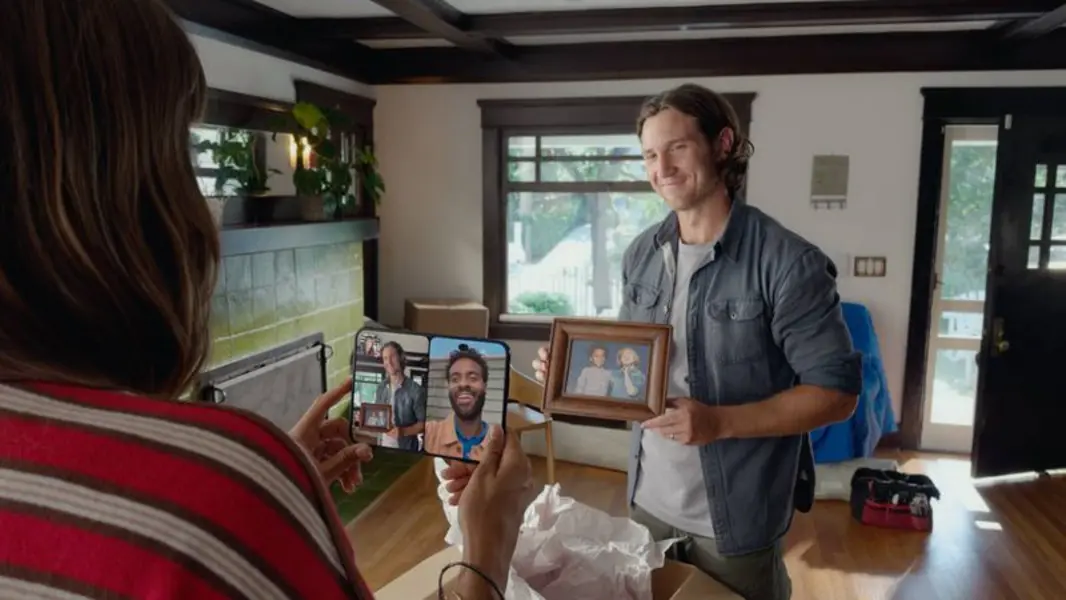
В следующий раз, когда вы будете участвовать в групповом вызове FaceTime, и кто-то в комнате захочет присоединиться, просто коснитесь экрана, коснитесь кнопки «Еще», затем коснитесь «Duo FaceTime». Это позволит человеку рядом с вами получить собственный вид через фронтальную камеру Center Stage и камеру под дисплеем, что означает, что никому не придется втискиваться в один кадр.
Блокируйте ориентацию для каждого дисплея независимо
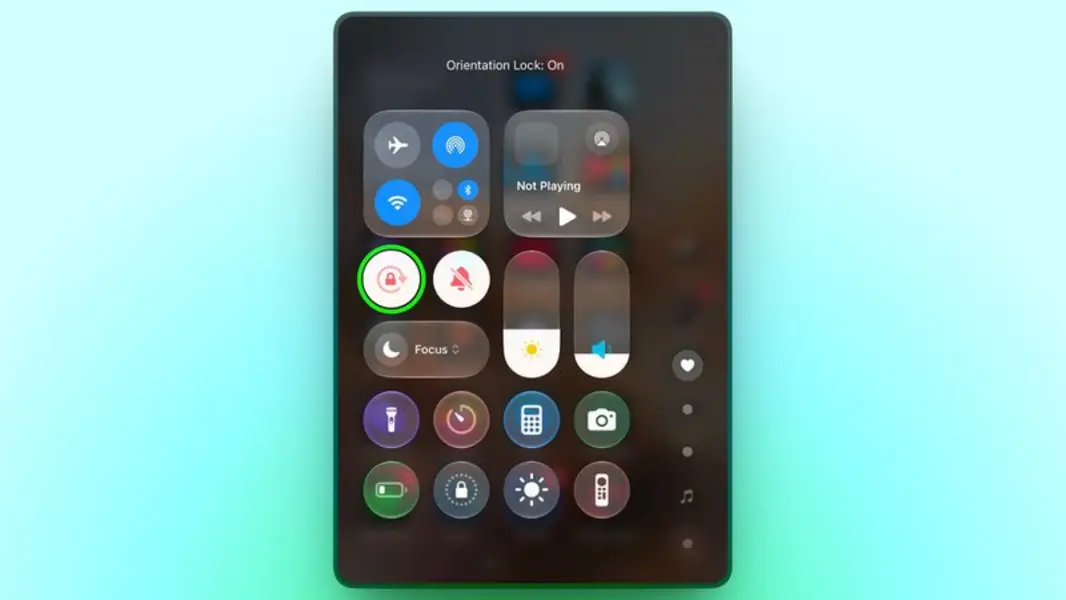
Находясь в Пункте управления, блокировка ориентации на iPhone Duo применяется только к тому дисплею, который вы используете при ее включении, поэтому внешний дисплей может оставаться заблокированным в портретном режиме, в то время как внутренний дисплей свободно вращается. Обратите внимание, что видео по-прежнему будут автоматически вращаться в режиме палатки, независимо от блокировки.
Сделайте так, чтобы кнопки громкости следовали за вращением
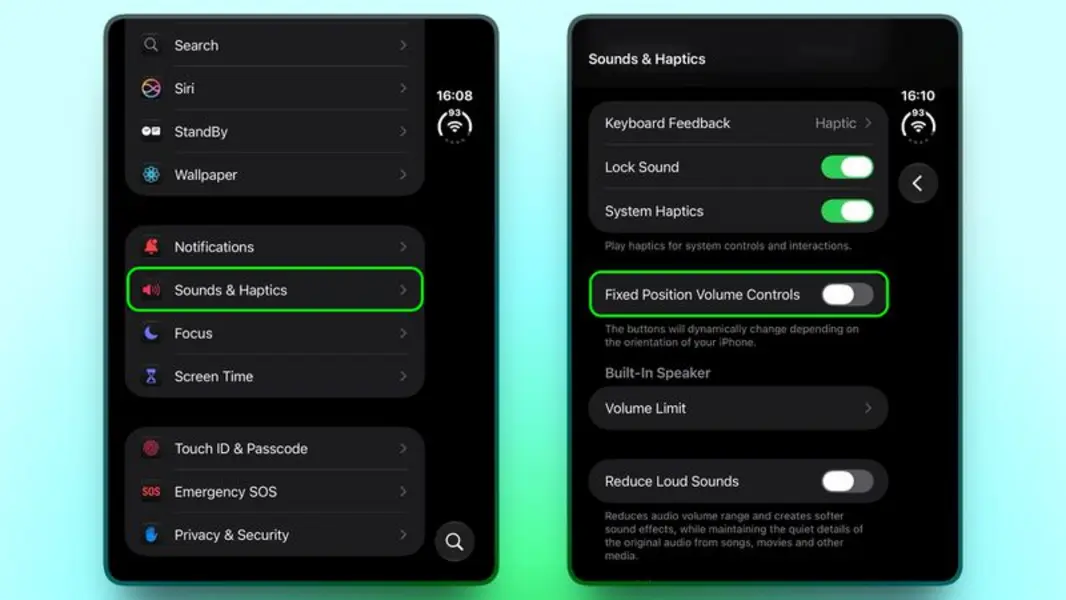
Перейдите в «Настройки» ➝ «Звуки и тактильные сигналы» и отключите «Фиксированное положение регуляторов громкости». Верхняя или правая кнопка всегда будет увеличивать громкость, независимо от того, как вы держите телефон. Документация Apple предполагает, что такое динамическое поведение является стандартным, но на ранних устройствах, которые мы тестировали, это было не так.
Сдвиньте левый край для пользователей чехлов
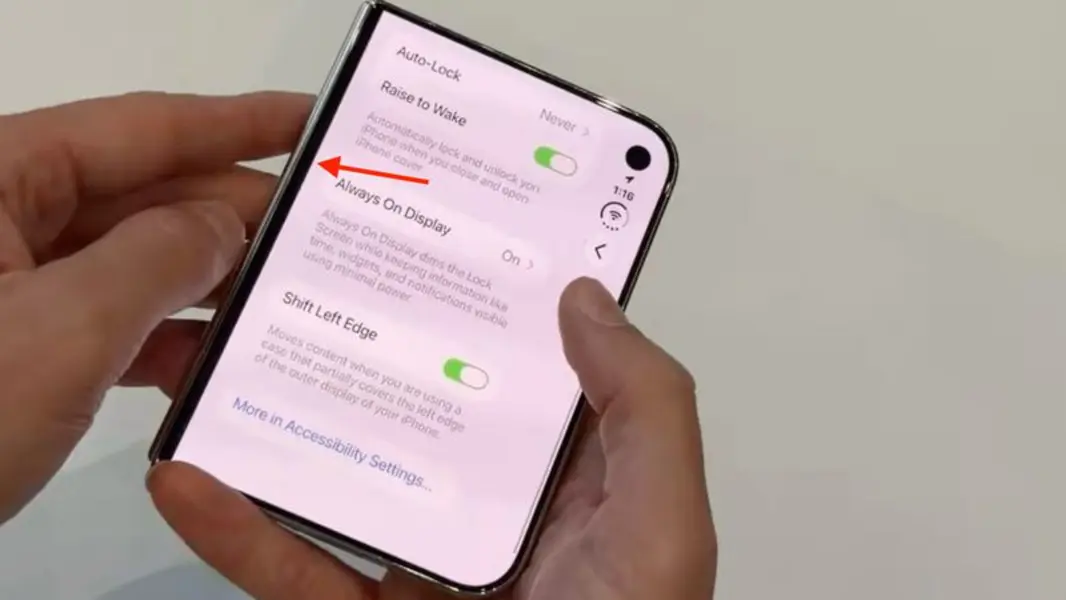
Если вы включите переключатель рядом с «Настройки» ➝ «Дисплей и яркость» ➝ «Сдвиг левого края», это сместит внешний дисплей так, чтобы ваш чехол не закрывал контент на экране. Официальный чехол Apple предлагает включить эту функцию, но вы также можете включить ее вручную, если у вас чехол стороннего производителя.
Разблокируйте с помощью Apple Watch
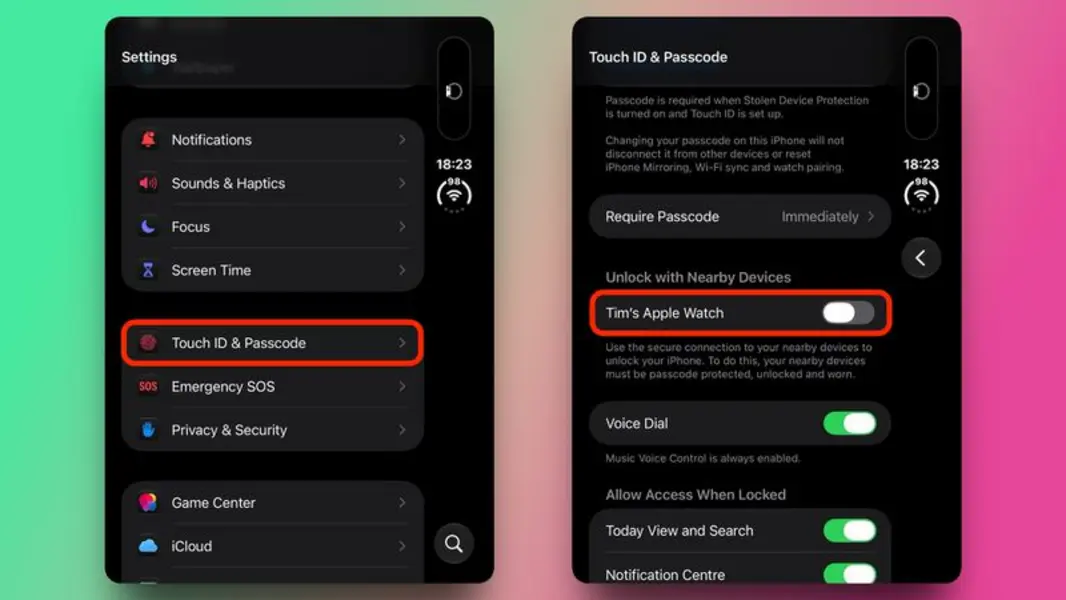
Если у вас есть Apple Watch, этот совет полностью меняет правила игры. Перейдите в «Настройки» ➝ «Touch ID и код-пароль» ➝ «Разблокировка с помощью устройств поблизости» и включите вашу модель часов. Когда часы на вашем запястье (и разблокированы), активируйте Duo и проведите пальцем вверх, и часы будут служить вашей аутентификацией — Touch ID не требуется.
Позвольте объекту съемки увидеть кадр с помощью Duo Preview
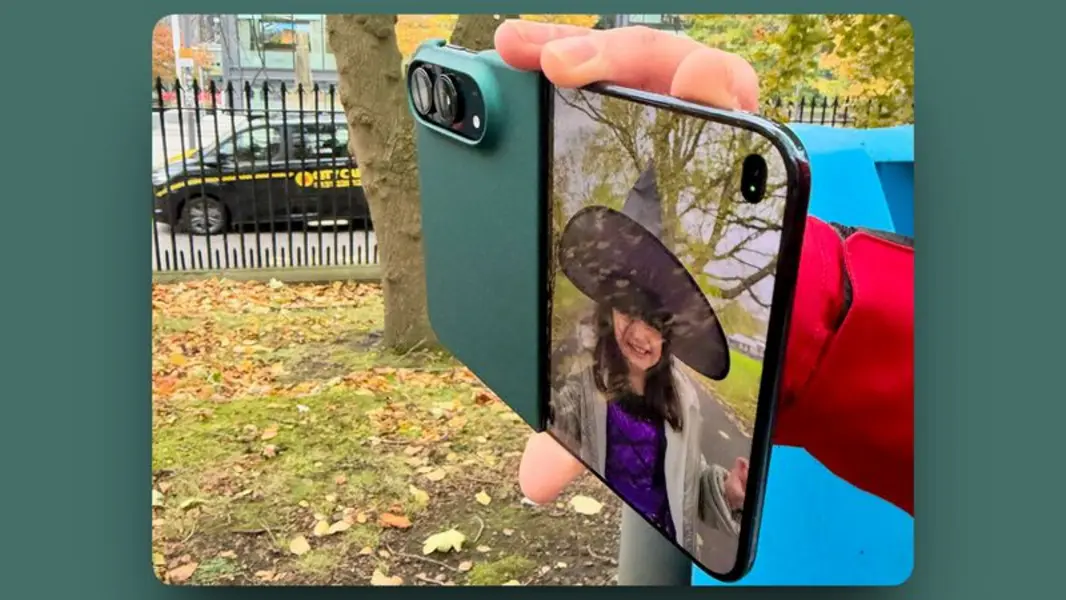
При кадрировании снимка в приложении «Камера» коснитесь кнопки «Параметры внешнего дисплея» и выберите «Duo Preview», и ваш объект съемки увидит зеркальное предварительное изображение на внешнем дисплее, пока вы его кадрируете. Вы можете делать это как для фотографий, так и для видео.
Делайте групповые фото без рук
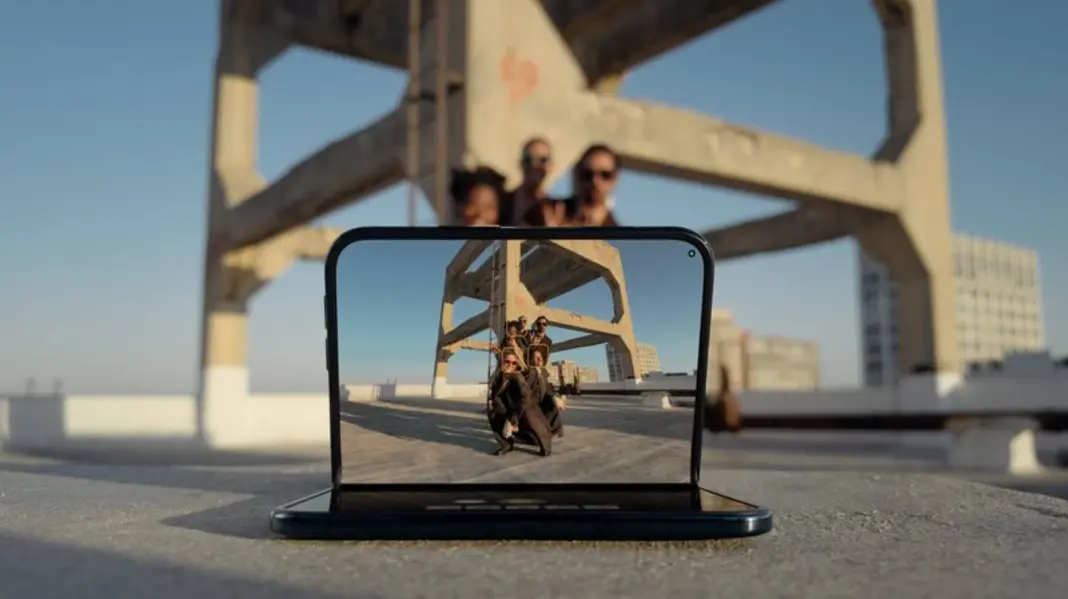
Установите ваш iPhone Duo на устойчивую поверхность, коснитесь кнопки «Smart Take» в приложении «Камера» и попадите в кадр. Устройство автоматически сделает снимок, когда вы позируете или остаетесь неподвижным, и может сделать до 20 фотографий. Если вы сложите его пополам сбоку, одна половина экрана станет видоискателем, а другая покажет уже сделанные снимки.
Привлеките внимание детей и домашних животных на фотографиях
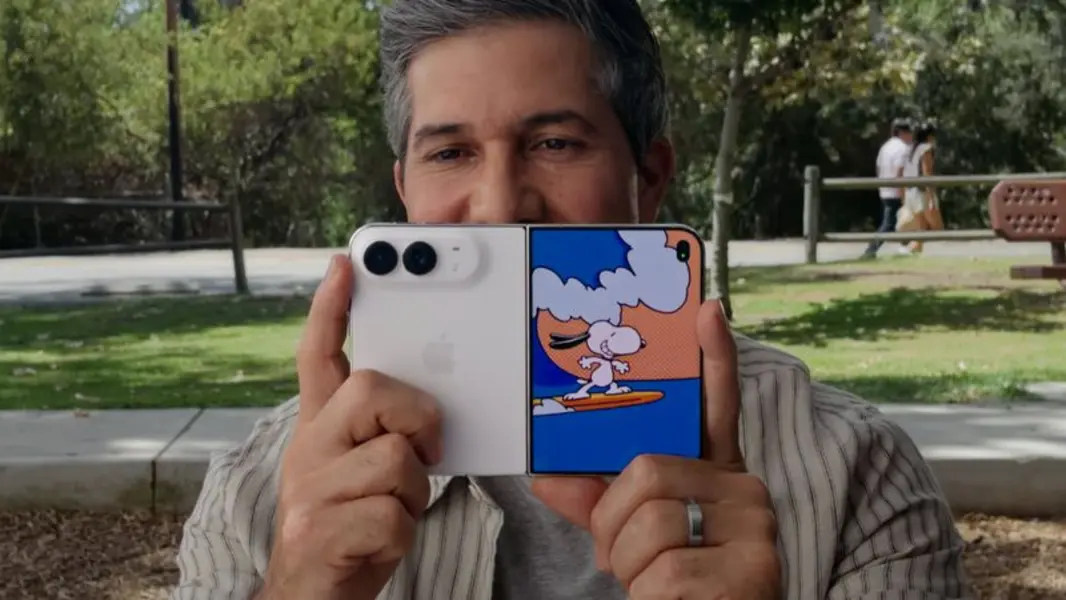
В приложении «Камера» «Параметры внешнего дисплея» ➝ «Kid Cue» воспроизводит анимацию Снупи на внешнем дисплее, чтобы привлечь взгляд объекта съемки, пока вы кадрируете его на внутреннем дисплее. Это хороший способ заставить их смотреть на вас для идеального снимка. Единственный компромисс заключается в том, что они будут выглядеть так, будто смотрят немного в сторону, поскольку используется основная камера с другой стороны телефона.
Всегда имейте в виду, что редакции могут придерживаться предвзятых взглядов в освещении новостей.
Автор – Tim Hardwick


