
Программы для Windows поставляются в различных формах и пакетах, и при установке добавляют на ваш ПК различные компоненты. Часть из них перечисляется в установщиках приложений, если кто-то вообще удосуживается их читать, но приложения также могут добавлять различные фоновые процессы, записи в реестре и элементы автозагрузки. И если ваша установка Windows существует уже некоторое время, велика вероятность, что у вас больше сторонних служб, чем вы думаете.
Учитывая все это, возможно, стоит проверить фоновые процессы, работающие на вашем ПК с Windows, на случай, если там есть что-то лишнее. В Windows есть встроенное приложение «Службы», но оно не позволяет легко отделить собственные службы Microsoft от тех, что добавлены другим программным обеспечением. Для этого, вероятно, самым простым инструментом будет утилита Microsoft Autoruns из Sysinternals.
Autoruns — очень полезная утилита. Ее основная цель — показывать все компоненты автозагрузки на вашем ПК, но вы можете использовать ее, чтобы лучше рассмотреть сторонние службы. Она также может скрывать записи Microsoft, оставляя вас только со службами, добавленными другим программным обеспечением, и предоставляя гораздо более чистый список для работы.
Вот как найти все сторонние службы, работающие на вашем ПК:
- Скачайте Autoruns от Microsoft Sysinternals и распакуйте архив.
- Запустите Autoruns64.exe от имени администратора.
- Дайте Autoruns несколько секунд для сканирования системы.
- Откройте вкладку Services (Службы).
- Перейдите в Options (Параметры) и включите Hide Microsoft Entries (Скрыть записи Microsoft) и Hide Windows Entries (Скрыть записи Windows).
- Autoruns обновит список, оставив службы, связанные со сторонним программным обеспечением.
- Проверьте столбцы Publisher (Издатель), Description (Описание) и Image Path (Путь к исполняемому файлу), чтобы определить, к какой программе относится каждая служба.
Если вы хотите углубиться в конкретную службу, щелкните ее правой кнопкой мыши. Jump to Entry (Перейти к записи) перенесет вас к расположению в реестре, где настроена служба, а Jump to Image (Перейти к образу) откроет расположение исполняемого файла, стоящего за ней. Microsoft также отмечает, что Autoruns может проверять цифровые подписи, что помогает определить, кто на самом деле опубликовал исполняемый файл.
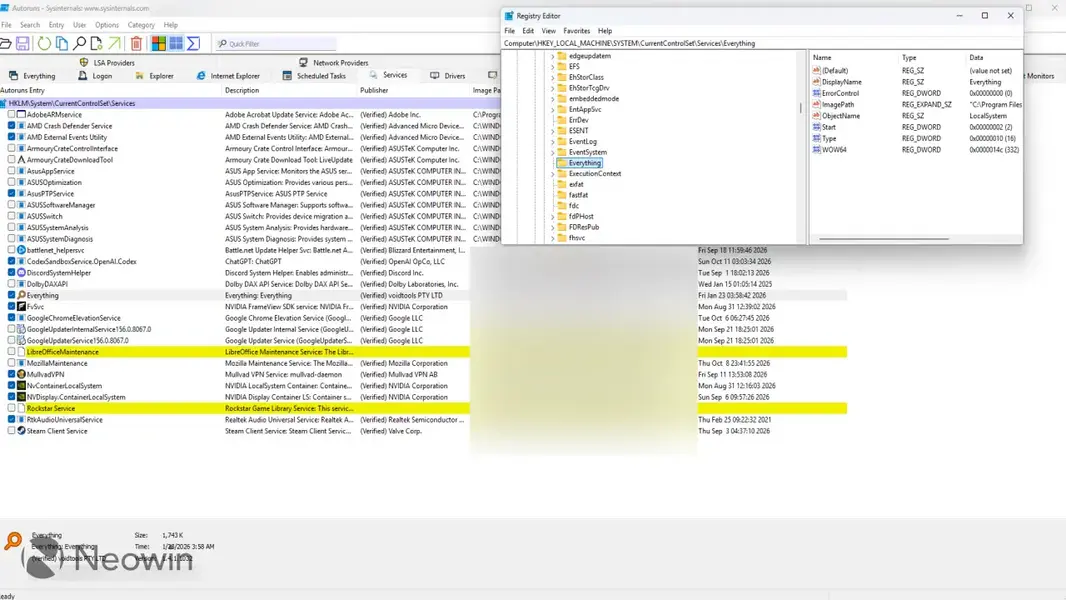
Скорее всего, вы узнаете большинство из того, что найдете. Драйверы графики, игровые лаунчеры, VPN-клиенты, утилиты для оборудования, помощники обновлений и множество других приложений могут устанавливать свои собственные службы. Вы также можете найти что-то, принадлежащее программному обеспечению, которое вы забыли установить.
Это не значит, что следует немедленно отключать все, что вы не узнаете. Некоторые сторонние службы необходимы для правильной работы драйверов или другого программного обеспечения. Поэтому убедитесь, что вы знаете, что отключаете, прежде чем делать это.
Например, я обнаружил несколько служб Chrome, которые отключил, и после перезагрузки ПК мне пришлось снова войти в Chrome. Говоря об этом, если вам не нравятся службы Chrome, ознакомьтесь с альтернативой Chromium, которая избавляет браузер от трекеров и интеграций Google.
Нашли ли вы какие-либо фоновые службы, о работе которых на вашем ПК вы даже не подозревали? Сообщите нам о них в комментариях ниже.
Всегда имейте в виду, что редакции могут придерживаться предвзятых взглядов в освещении новостей.
Автор – Ivan Jenic


