
Ваш SSD или HDD, вероятно, самый важный компонент вашего ПК, но со временем они могут выйти из строя. Заменить их в случае поломки очень легко, но если они выходят из строя неожиданно, это может стать большой проблемой. После отказа диска система не загрузится, потому что на нем установлена операционная система, и вы, скорее всего, потеряете доступ ко всем важным документам.
Есть несколько верных признаков того, что ваш диск выходит из строя; к ним относятся:
- Щелчки или скрежет
- Частые сбои системы или внезапные синие экраны во время работы
- Медленная загрузка и медленный доступ к файлам
- Поврежденные или отсутствующие файлы и папки, которые невозможно открыть
- Внезапные скачки температуры, вызывающие перегрев устройства
- Частые сообщения об ошибках при чтении или записи данных системой
- Зависание или сбой приложений при доступе к большим файлам
Вы можете избежать потери данных, регулярно выполняя проверки состояния. Если при проверке диск сообщает, что он выходит из строя, у вас будет время создать резервную копию важных данных до того, как произойдет потеря данных.
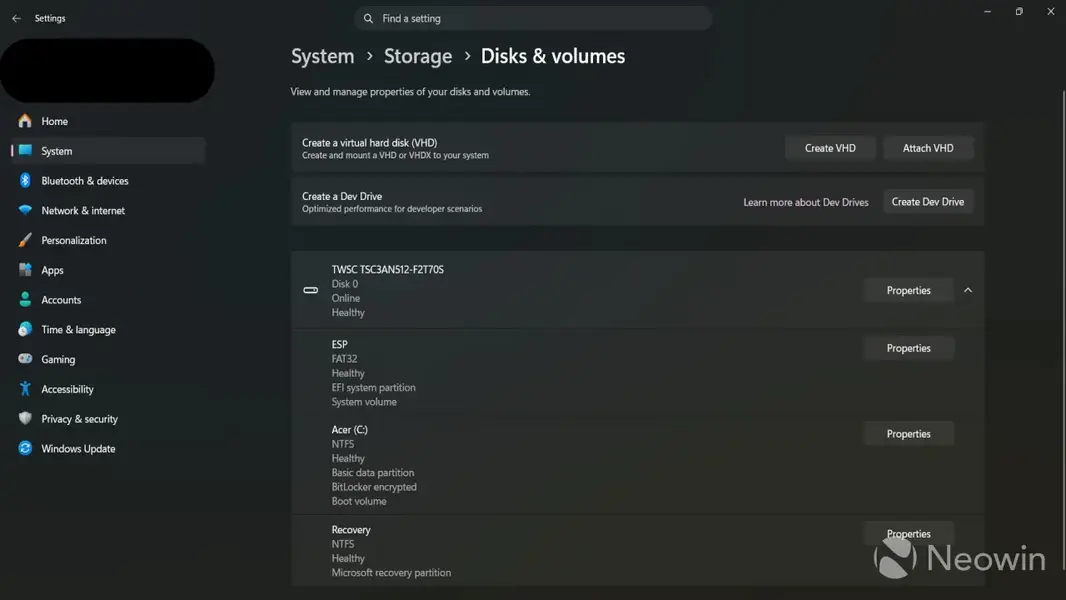
Windows 11 позволяет проверить состояние вашего HDD или SSD с помощью встроенных средств. Вот как узнать статус вашего диска:
- Откройте Параметры (нажмите Win + i)
- Перейдите в Система > Память
- Прокрутите вниз и нажмите Дополнительные параметры хранилища
- Нажмите Диски и тома
- Под каждым диском будет указан статус, например Исправен
- Выберите основной диск из списка и нажмите кнопку Свойства рядом с ним
- Посмотрите раздел Работоспособность диска; он покажет: Оставшийся срок службы, Доступный резерв и Текущая температура
Рекомендуется проверять состояние каждые несколько месяцев, чтобы не оказаться застигнутым врасплох. Однако не полагайтесь на это на 100%; в любом случае продолжайте создавать резервные копии, на случай если проверка пропустит отказ диска.
Всегда имейте в виду, что редакции могут придерживаться предвзятых взглядов в освещении новостей.
Автор – Paul Hill


