
Некоторые сочетания клавиш Windows существуют так давно, что их использование стало коллективной мышечной памятью. Но помимо обычных, таких как Ctrl + C, Windows предлагает множество других сочетаний клавиш «из коробки». И некоторые из них не особенно полезны для всех, поскольку их, вероятно, можно заменить сочетаниями для запуска более часто используемого приложения.
К сожалению, Microsoft не предоставляет удобного способа перепрограммировать сочетания клавиш в Windows. Вы можете устанавливать новые сочетания для запуска приложений, папок, файлов или команд, хотя «зашитые» сочетания практически недоступны. Но то, что вы не можете сделать это нативно, не означает, что это невозможно. Например, наша любимая утилита PowerToys, помимо возможности отображать руководства по сочетаниям клавиш в отдельных приложениях, поставляется с инструментом, который позволяет перепрограммировать сочетания клавиш.
Итак, я покажу вам оба способа. Вы можете использовать встроенный метод для настройки сочетания клавиш, которое откроет определенное приложение, а если вам нужен больший контроль над сочетаниями клавиш, вы можете перейти на PowerToys.
Вот как создать сочетание клавиш с помощью Windows:
- Создайте ярлык для приложения, файла, папки, скрипта или команды, которую вы хотите запустить.
- Щелкните правой кнопкой мыши по ярлыку и выберите Свойства.
- Откройте вкладку Ярлык.
- Щелкните внутри поля Сочетание клавиш.
- Нажмите клавишу, которую хотите использовать.
- Windows автоматически преобразует ее в комбинацию (например: Ctrl + Alt + K).
- Нажмите Применить, затем ОК.
- Нажмите новое сочетание клавиш, чтобы проверить его.
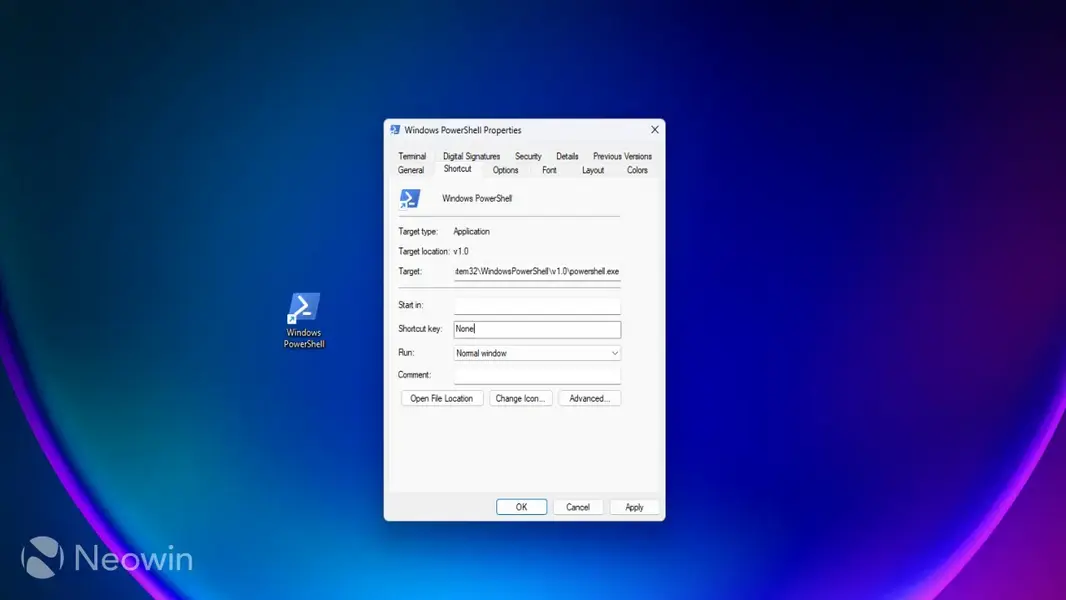
Основное ограничение заключается в том, что Windows не дает вам полной свободы. Вы не можете просто назначить любую случайную комбинацию из двух клавиш, и само сочетание должно оставаться на месте, чтобы горячая клавиша продолжала работать. Вам также придется использовать Ctrl + Alt, что не всегда очень практично.
Переназначение сочетаний клавиш с помощью PowerToys
Если вам нужна большая гибкость, утилита PowerToys от Microsoft предлагает лучший вариант через Keyboard Manager. Она может переназначать отдельные клавиши и сочетания клавиш, что означает гораздо больший контроль над используемыми комбинациями. Если у вас еще не установлен PowerToys на вашем ПК, вы можете скачать его из Microsoft Store или с его официальной страницы GitHub.
Вот как это сделать с помощью PowerToys:
- Откройте Microsoft PowerToys.
- Выберите Keyboard Manager в боковой панели.
- Убедитесь, что Enable Keyboard Manager включен.
- Выберите Remap a shortcut.
- Нажмите Add shortcut remapping.
- Введите сочетание клавиш, которое вы хотите нажать.
- Выберите, что вы хотите, чтобы это сочетание делало.
- Сохраните переназначение.
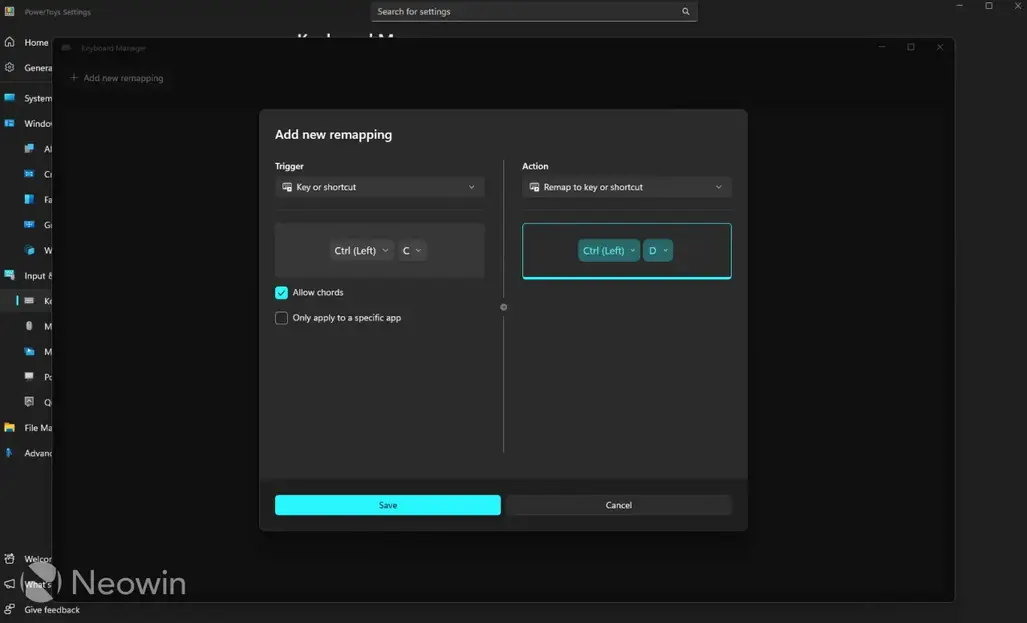
PowerToys особенно полезен, если вы хотите заменить существующее сочетание клавиш другим или создать комбинации, которые не допускаются встроенным методом сочетаний клавиш Windows. Просто помните, что PowerToys должен работать в фоновом режиме, чтобы переназначения Keyboard Manager работали.
Следует иметь в виду, что переназначение работает только в том случае, если PowerToys может перехватить сочетание клавиш. Если вы переназначите что-то вроде Ctrl + C, и оно по-прежнему будет работать нормально в определенном приложении, это приложение может работать от имени администратора, в то время как PowerToys — нет.
В этом случае попробуйте также запустить PowerToys от имени администратора. Другие утилиты для работы с клавиатурой также могут конфликтовать с Keyboard Manager, поэтому стоит протестировать сочетание клавиш в чем-то простом, например, в Блокноте, в первую очередь.
Подводя итог, если вам просто нужно быстрое сочетание клавиш для открытия чего-то, что вы используете постоянно, встроенный метод Windows отлично справится с этой задачей. Но если у вас есть несколько сочетаний клавиш, которые вы никогда не используете, и вы хотели бы использовать эти комбинации клавиш более эффективно, PowerToys предоставляет вам гораздо больше свободы.
Всегда имейте в виду, что редакции могут придерживаться предвзятых взглядов в освещении новостей.
Автор – Ivan Jenic


