
Несмотря на то что Windows считается довольно удобной операционной системой, за этой абстракцией скрывается сложная система, обеспечивающая взаимодействие всего программного и аппаратного обеспечения и его корректную работу. У пользователей есть возможность погрузиться в некоторые тонкости ОС через такие интерфейсы, как командная строка и PowerShell, которые позволяют создавать отчеты о состоянии батареи, сохранять драйверы, обновлять приложения одной командой и находить ключ продукта и многое другое. Сегодня мы расскажем о нескольких способах определить модель материнской платы и другие детали вашего ПК с Windows 11 и Windows 10, не вскрывая корпус.
Существует несколько сценариев, в которых вам может понадобиться знать характеристики материнской платы. Это может потребоваться при модернизации внутренних компонентов ПК, устранении неполадок, проверке совместимости BIOS и оборудования и т. д. Если вы новичок в этой области, идея вскрыть настольный или портативный компьютер, чтобы узнать эти детали, может показаться пугающей.
К счастью, Microsoft предлагает способ получить эту информацию, не разбирая машину. Эти методы должны работать, если производитель вашего ПК правильно запрограммировал информацию System Management BIOS (SMBIOS). Если вы видите, что поля с номерами моделей заполнены общим текстом, например “To Be Filled By O.E.M.”, возможно, вам придется проверить информацию о ПК на сайте производителя. Тем не менее следующие методы в большинстве случаев должны надежно предоставить сведения о материнской плате.
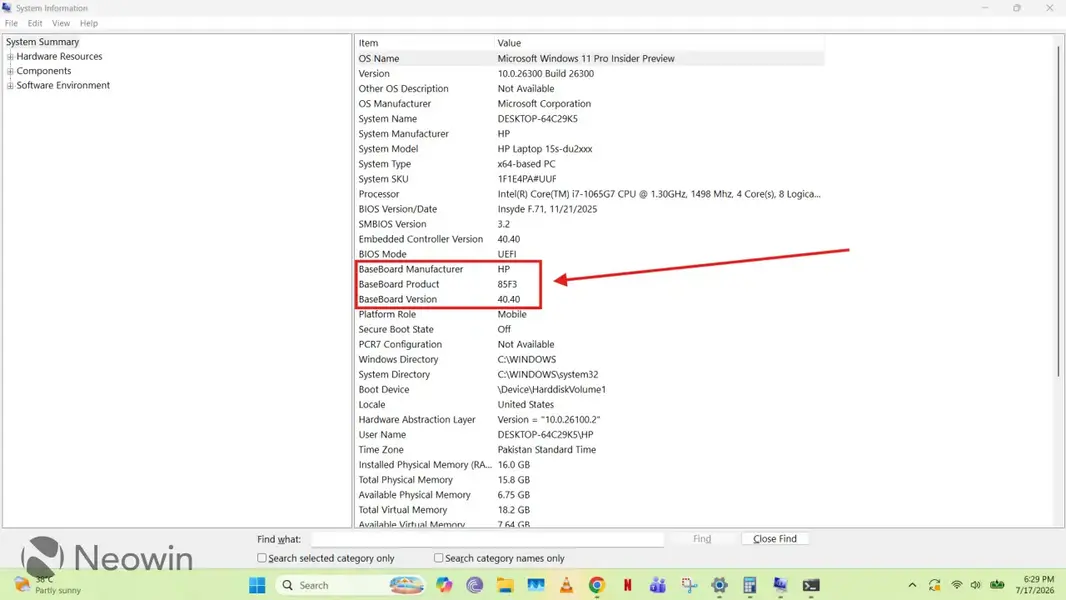
Метод 1: Сведения о системе
- Откройте “Выполнить” (Windows + R)
- Введите следующее и нажмите Enter:
msinfo32 - Вы увидите все доступные сведения о системе, но вам нужны только “Изготовитель основной платы”, “Модель основной платы” и “Версия основной платы”, как показано в рамке ниже:
Метод 2: Windows PowerShell
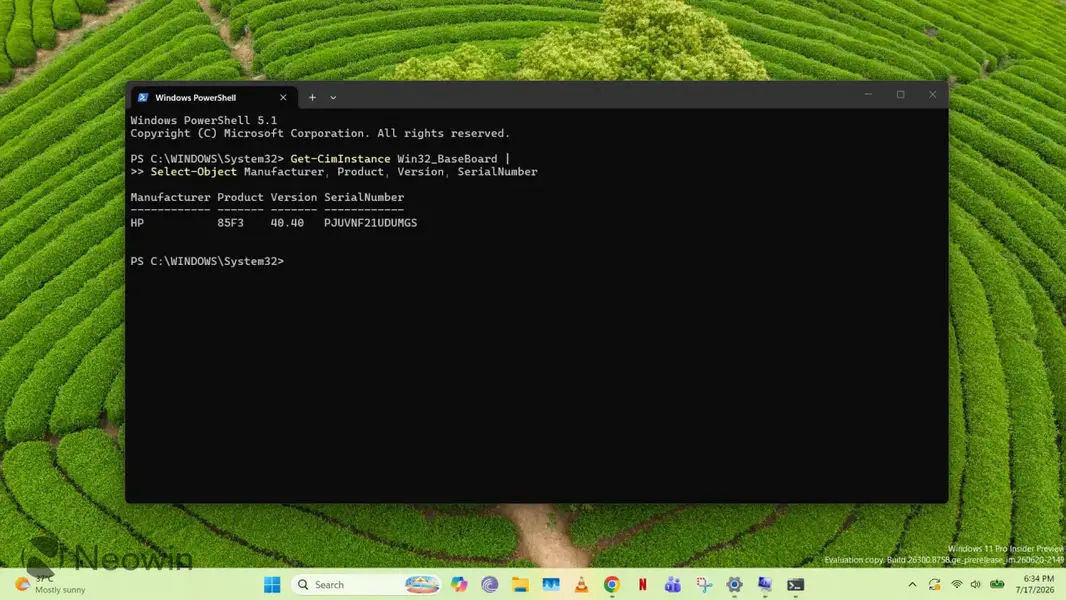
- Нажмите клавишу Windows и введите “Windows PowerShell”
- Щелкните правой кнопкой мыши и выберите “Запуск от имени администратора”
- Выполните следующую команду:
Get-CimInstance Win32_BaseBoard |Select-Object Manufacturer, Product, Version, SerialNumber
Метод 3: Командная строка (устаревший)
- Примечание: Инструментарий управления Windows (WMIC) — это утилита командной строки, устаревшая в современных версиях Windows, но она все еще работает на большинстве установок. Тем не менее рекомендуется использовать Метод 2 (Windows PowerShell).
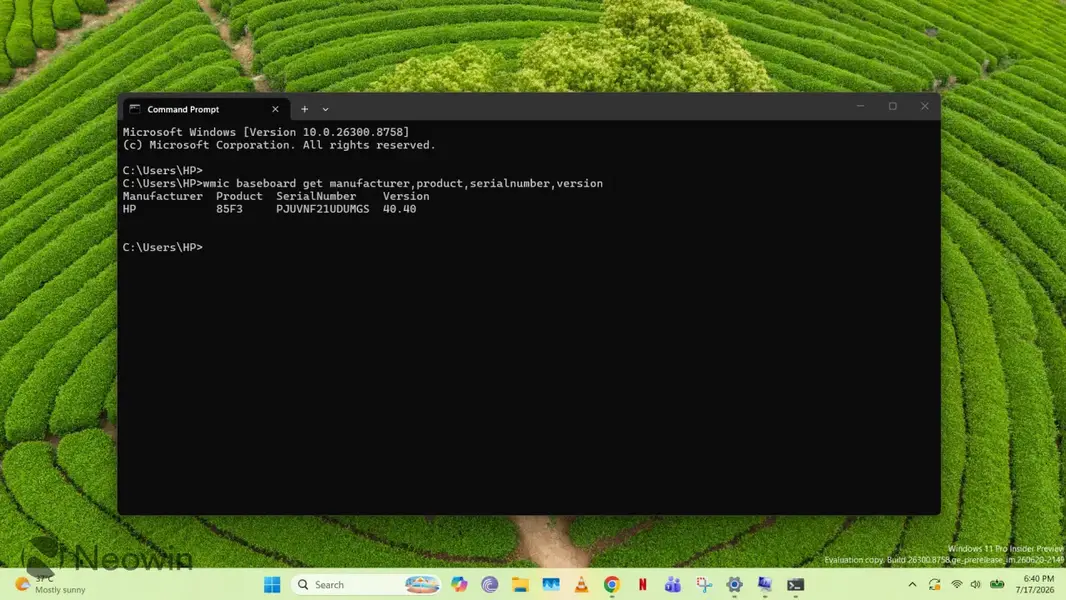
- Нажмите клавишу Windows и введите “Командная строка”
- Щелкните правой кнопкой мыши и выберите “Запуск от имени администратора”
- Выполните следующую команду:
wmic baseboard get manufacturer,product,serialnumber,version
Вот, собственно, и всё! Хотя Метод 1 кажется наиболее удобным, он может перегрузить вас информацией. Чтобы получить только то, что нужно, лучше использовать Метод 2 или Метод 3 (пока он работает).
Знаете ли вы ещё более простой способ узнать характеристики материнской платы? Поделитесь в комментариях ниже!
Всегда имейте в виду, что редакции могут придерживаться предвзятых взглядов в освещении новостей.
Автор – Usama Jawad


