
Решения в области UX в Windows 11 всегда вызывают споры. Microsoft, вероятно, хотела модернизировать работу с Windows, но вместо этого сделала некоторые вещи излишне сложными. Один из аспектов Windows 11, который не радует большинство пользователей, — это новое контекстное меню.
Хотя контекстное меню Windows 11 выглядит аккуратнее, чем в Windows 10, оно часто требует дополнительного клика, потому что нужная опция почти всегда скрыта за кнопкой «Show more options». Это может не казаться существенной дополнительной работой, но годы использования контекстного меню «по-старому» запрограммировали нас считать это достаточно раздражающим.
К счастью, вернуть старое контекстное меню в Windows 11 всё ещё возможно. Просто для этого нет стандартной опции, поэтому вам придётся повозиться с Registry Editor, чтобы добиться желаемого результата. Если вас это устраивает, вы можете избавиться от нового контекстного меню навсегда. Справедливости ради, Microsoft, по слухам, работает над улучшением контекстного меню Windows 11, но зачем ждать этого, если можно вернуть старое меню уже сейчас.
Но прежде чем что-либо менять, всегда полезно создать точку восстановления или экспортировать раздел реестра, который вы собираетесь трогать. Этот твик легко отменить, но Registry Editor — всё же не то место, где стоит бездумно удалять данные. Поэтому делайте это на свой страх и риск.
А теперь вот что нужно сделать, чтобы вернуть классическое контекстное меню в Windows 11:
- Нажмите Win+R, введите regedit и нажмите Enter.
- Перейдите к: HKEY_CURRENT_USER\Software\Classes\CLSID
- Щёлкните правой кнопкой мыши по разделу CLSID, выберите «Создать» > «Раздел» и назовите новый раздел: {86ca1aa0-34aa-4e8b-a509-50c905bae2a2}
- Теперь щёлкните правой кнопкой мыши по этому новому разделу, снова выберите «Создать» > «Раздел» и назовите его: InprocServer32
- Выберите InprocServer32, затем дважды щёлкните значение (По умолчанию) справа. Оставьте поле «Значение» полностью пустым и нажмите OK.
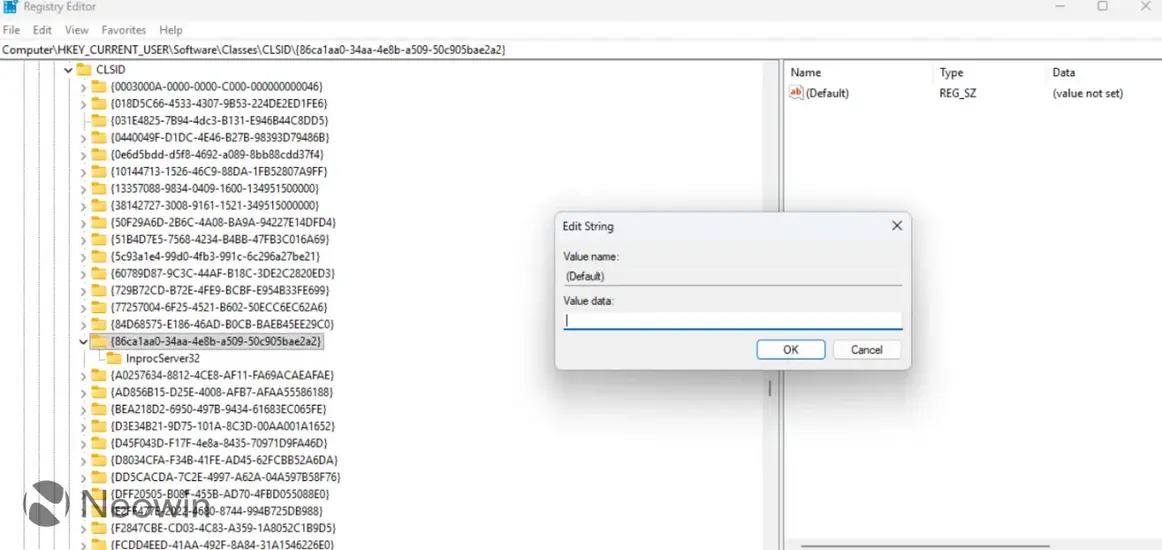
Это всё, что нужно изменить. Перезапустите проводник Windows через Диспетчер задач или просто перезагрузите компьютер, и в следующий раз, когда вы щёлкнете правой кнопкой мыши по файлу, папке или рабочему столу, Windows сразу откроет полное классическое контекстное меню.
Классическое контекстное меню должно работать без проблем, но есть одна небольшая деталь, на которую стоит обратить внимание. Некоторые новые расширения оболочки Windows 11 разработаны специально для современного контекстного меню, поэтому принудительное использование классического меню может привести к исчезновению некоторых пунктов или их некорректной работе.
Если вы когда-нибудь захотите вернуть новое меню, перейдите к тому же разделу CLSID, удалите созданный вами раздел {86ca1aa0-34aa-4e8b-a509-50c905bae2a2} и снова перезапустите Проводник.
Вот и всё. Если вы всё сделали правильно, вам больше не придётся мучиться с поиском нужной опции в контекстном меню Windows 11.
Всегда имейте в виду, что редакции могут придерживаться предвзятых взглядов в освещении новостей.
Автор – Ivan Jenic


