
AI-обзоры Google разделили интернет. В то время как одни пользователи находят их удобными для быстрых поисковых запросов, других раздражает нестабильное качество информации, сокрытие источников или откровенные галлюцинации. Я лично отношусь ко второй категории.
Естественно, неудовлетворенные пользователи ищут способы обойти AI-обзоры и вернуть хотя бы часть прежней динамики веб-поиска, которая прекрасно работала, пока Google не решил навязать нам новшества. В этой статье я постараюсь удовлетворить запросы пользователей и представлю несколько способов удаления сгенерированных ИИ сниппетов из поиска Google. Но спойлер: это будет не кинематографично.
Как удалить AI-обзоры из поиска Google
Самый простой способ предотвратить появление AI-обзоров — это добавить суффикс «-ai» после каждого запроса, который вы вводите в Google. Но это требует постоянных усилий, а времени ни у кого нет. Вместо этого я подготовил для вас набор обходных путей разной степени эффективности.
Итак, давайте отправимся в не самое гладкое путешествие под названием «Использование Google без AI-обзоров». Просто помните, что Google не хочет облегчать вам задачу. И большинство этих обходных путей имеют важные оговорки, так что те, кто решит их применить, скорее всего, будут делать это из чувства протеста против Google, а не для повышения удобства.
Просто используйте расширение для браузера
На данный момент лучшим решением будет использование расширения для браузера, удаляющего AI-обзоры из поиска Google. В магазине есть несколько таких расширений. Мы выбрали &udm=14, просто потому, что им пользуется наибольшее количество пользователей, и у него лучшие отзывы. Но вы можете попробовать несколько и посмотреть, какое подойдет вам лучше.
Эти расширения просты, легки и выполняют свою работу. Просто установите одно из них из магазина дополнений вашего браузера, включите его, и AI-обзоры исчезнут.
&udm=14 и другие расширения обещают не собирать пользовательские данные, но проведите собственное исследование, если вы настроены скептически.
Если вы не хотите использовать сторонние расширения, есть несколько способов сделать это самостоятельно. Но ни один из них не идеален, поскольку их эффективность варьируется в зависимости от того, где и как вы хотите применить эти обходные пути.
Как отключить AI-обзоры Google в браузерах (Chrome, Firefox, Edge)
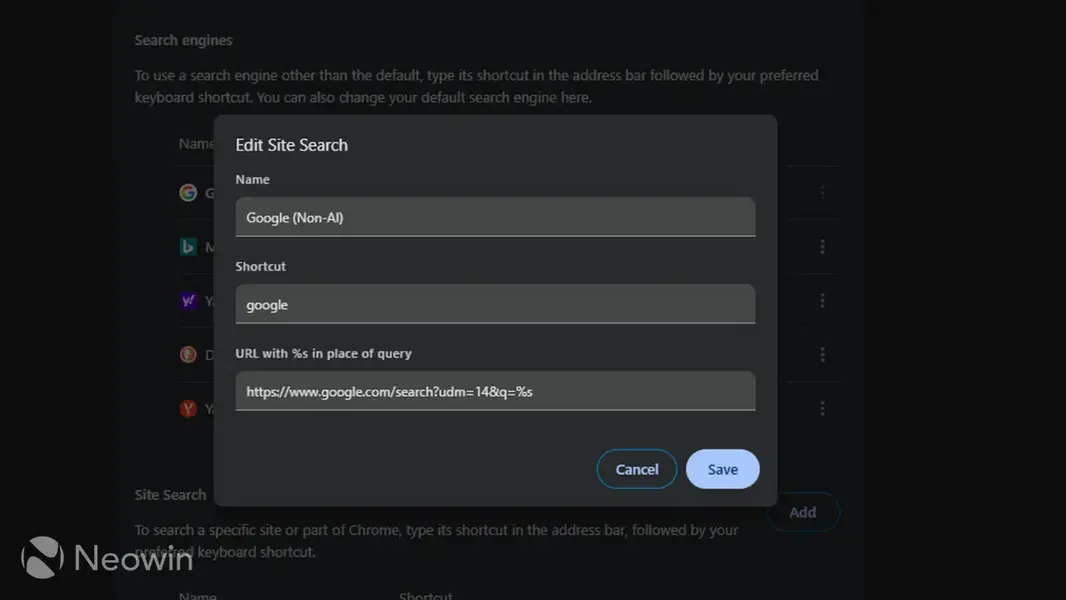
Отключение AI-обзоров на вашем ПК/Mac, вероятно, самое простое из всех платформ, которые мы здесь рассмотрим. Все, что вам нужно сделать, это добавить расширение %s&udm=14 к URL поисковой системы по умолчанию, и всякий раз, когда вы что-то ищете в строке поиска, это всегда будет по умолчанию переключаться в режим без ИИ.
Вот как отключить AI-обзоры Google в Chrome (процесс аналогичен во всех основных браузерах):
- Перейдите в Настройки > Поисковая система > Управление.
- Добавьте: Название «Google Non-AI» (или любое другое, которое вы хотите дать).
- Вставьте этот URL: https://www.google.com/search?q=%s&udm=14
- Установите по умолчанию.
Важно отметить, что это будет работать только при поиске чего-либо через строку поиска в браузере. Если вы добавите этот URL в закладки, каждый раз, когда вы будете его открывать, поиск Google будет начинаться с %s, что не идеально и может повлиять на результаты поиска. Это происходит потому, что стандартные закладки не могут удерживать переменную так же, как браузер, поэтому переменная часть URL интерпретируется как буквальный поисковый запрос.
Создайте Bookmarklet
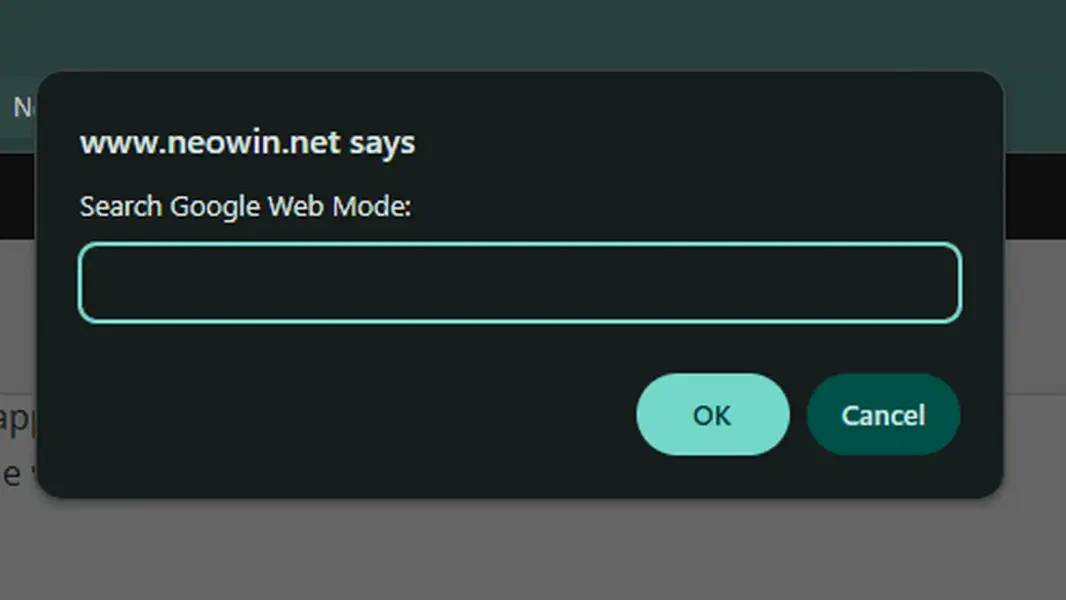
Если вы действительно хотите добавить в закладки «не-ИИ» версию Google, вы можете создать bookmarklet вместо обычной закладки. Bookmarklet — это закладка браузера, которая хранит код JavaScript вместо URL, что фактически позволяет выполнять небольшие действия вместо простого перехода по ссылке.
Когда вы откроете этот bookmarklet, появится всплывающее окно с полем поиска. Как только вы введете запрос и нажмете Enter или OK, вас перенаправит в раздел Web интерфейса поиска Google без AI-обзоров.
Вот как создать bookmarklet:
- Создайте новую закладку в вашем браузере (обычно щелкните правой кнопкой мыши по панели закладок > Добавить страницу или Добавить закладку).
- Назовите ее: Non-AI Google (или как вам удобнее).
- В поле URL вставьте этот точный блок кода вместо адреса веб-сайта: javascript:(function(){var q=prompt(‘Search Google Web Mode:’);if(q)window.location=’https://www.google.com/search?udm=14&q=’+encodeURIComponent(q);})();
Конечно, использование bookmarklet имеет свои оговорки. Во-первых, вы должны находиться на реальной веб-странице, чтобы запустить bookmarklet. Вы не можете запустить его с домашнего экрана браузера, если он не установлен на URL.
Как отключить AI-обзоры Google на Android и iOS
Ваши возможности на Android и iOS еще более ограничены. Во-первых, нет способа отключить ИИ-поиск в официальном приложении Google. Поэтому, если вы хотите использовать Google без AI-обзоров, вам придется делать это с помощью браузера.
По сути, единственный способ сделать это — создать ту же закладку, которую я упомянул выше, и добавить ее на главный экран. И это применимо только к iOS, поскольку у Android свои правила!
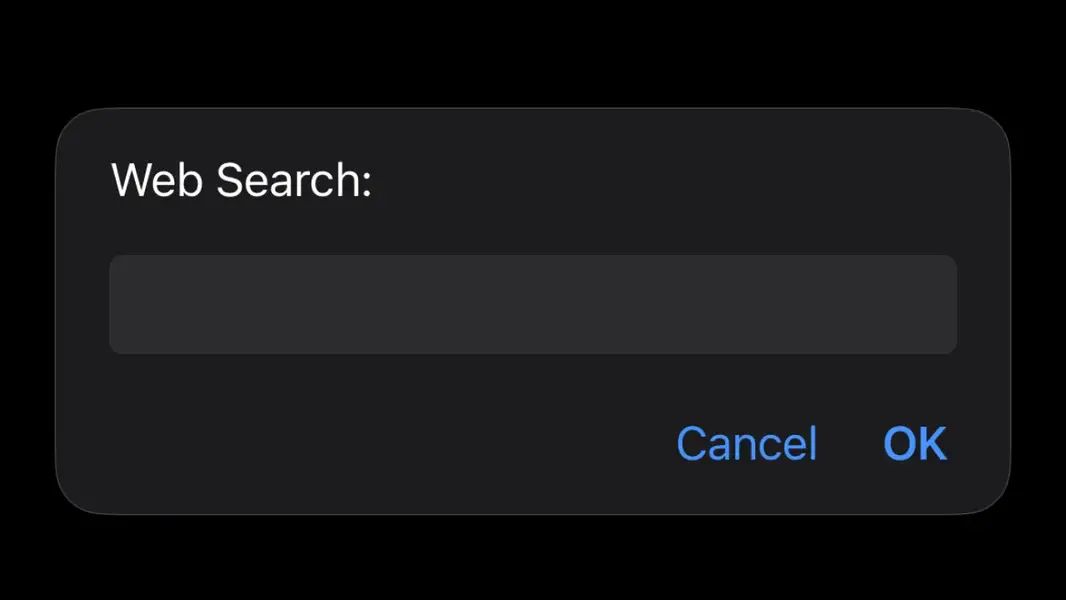
Вот как создать bookmarklet на iOS:
- Откройте любую веб-страницу (неважно какую).
- Нажмите значок Share (квадрат со стрелкой) > Add to Bookmarks.
- Назовите ее коротко (например, web) и нажмите Save.
- Откройте ваши закладки (значок книги) > Edit.
- Нажмите на созданную закладку.
- Вставьте тот же скрипт, который я перечислил выше, в поле URL (сначала удалите старый http-адрес).
- Нажмите Done.
Вы также можете разместить bookmarklet на главном экране, но для этого вам понадобится приложение Shortcuts.
- Откройте приложение Shortcuts.
- Нажмите знак + в правом верхнем углу, чтобы создать новый ярлык.
- В поле поиска действий найдите «bookmark» и нажмите Open Bookmark.
- Выберите закладку non-AI Google из списка.
- Нажмите кнопку Share > Add to Home Screen.
Готово, теперь у вас есть закладка Google без ИИ на главном экране. Когда вы ее откроете, появится всплывающее окно с полем поиска, и вы сможете ввести свой поисковый запрос. Интересно, что при нажатии OK ярлык перенаправит вас в приложение Google (если оно установлено), а не выполнит поиск в Safari.
И наконец, финальный босс принуждения людей к использованию ИИ-поиска — Android. В отличие от iOS и веб-браузеров на ПК, Chrome на Android не поддерживает скриптовые закладки, что означает, что наш bookmarklet здесь бесполезен.
Но это еще не конец, так как мы придумали еще один обходной путь, который сделает использование Google без AI-обзоров на Android возможным. Мы будем использовать статическую ссылку, которая немедленно переключает Google в «веб-режим». Поскольку этот метод фактически выполняет пустой поиск Google, вы увидите дудл Google с Йети, который появляется, когда для конкретного поиска нет результатов. Но по крайней мере, у вас будет платформа для ввода нужного запроса.
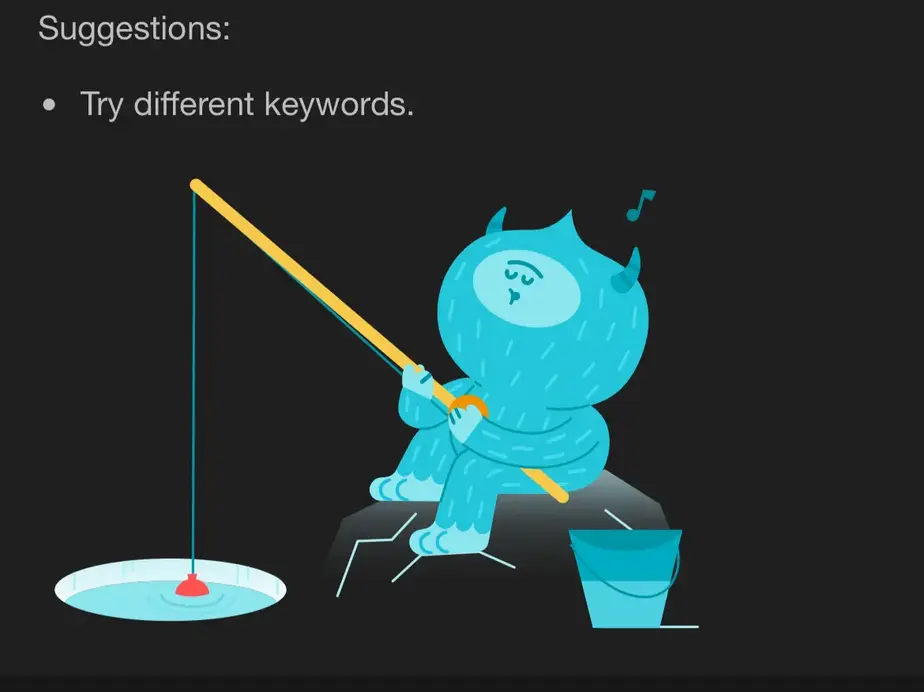
Итак, если вы не против провести время с Йети, вот как устранить AI-обзоры на Android:
- Откройте Chrome.
- Введите этот URL в адресную строку и нажмите Enter: https://www.google.com/search?udm=14&q=%20
- Нажмите на меню из трех точек в правом верхнем углу.
- Выберите Add to Home Screen.
- Переименуйте его в «Google Web».
- Нажмите Add.
Теперь каждый раз, когда вы будете открывать закладку с главного экрана, вас будет встречать пустой поиск, и вы сможете искать все, что захотите, без появления AI-обзора.
Примечание: Вы также можете использовать этот метод на iOS и ПК, но я поместил его под Android, потому что это единственное решение, которое работает в собственной ОС Google.
Вот и все. Мы рассмотрели практически все рабочие способы удаления AI-обзоров из Google. С учетом сказанного, возможно, Google вскоре исправит интерфейс поиска и сделает некоторые из этих методов устаревшими, как это недавно произошло с фоновым воспроизведением на YouTube. Если вы заметите что-то подобное, не стесняйтесь сообщить нам в комментариях, и мы проведем дальнейшее расследование.
Всегда имейте в виду, что редакции могут придерживаться предвзятых взглядов в освещении новостей.
Автор – Ivan Jenic


