
Многие люди обеспокоены тем, что их программное обеспечение отслеживает их действия в интернете — будь то для телеметрии или персонализированных рекомендаций. Хотя некоторые могут считать первое необходимым, Windows всё же подвергалась критике за то, что в прошлом была в этом отношении несколько чрезмерной. Тем не менее отслеживание для персонализированных рекомендаций от приложений Windows остаётся опциональным. Вот как Windows отслеживает действия в этой области и как это отключить.
Что такое рекламный идентификатор в Windows 11?

Microsoft внедрила в операционную систему встроенный рекламный идентификатор. Это уникальная буквенно-цифровая строка, привязанная как к пользователю, так и к устройству. Ваши действия в приложениях и Windows связываются с этим рекламным идентификатором. Разработчики приложений и связанные с ними рекламные сети могут использовать его для создания профиля о вас, подобно тому, как файлы cookie браузера делают это при просмотре веб-страниц, и затем показывать вам персонализированную рекламу на его основе.
Он включён по умолчанию в установках Windows 11, и, к сожалению, ОС не предоставляет встроенного способа увидеть, какие данные рекламодатели уже собрали о вас. Также стоит отметить, что это отличается от Global Device Identifier (GDID) — уникального трекера, который Microsoft встраивает для установок Windows на устройстве.
Как отключить рекламный идентификатор в Windows 11?
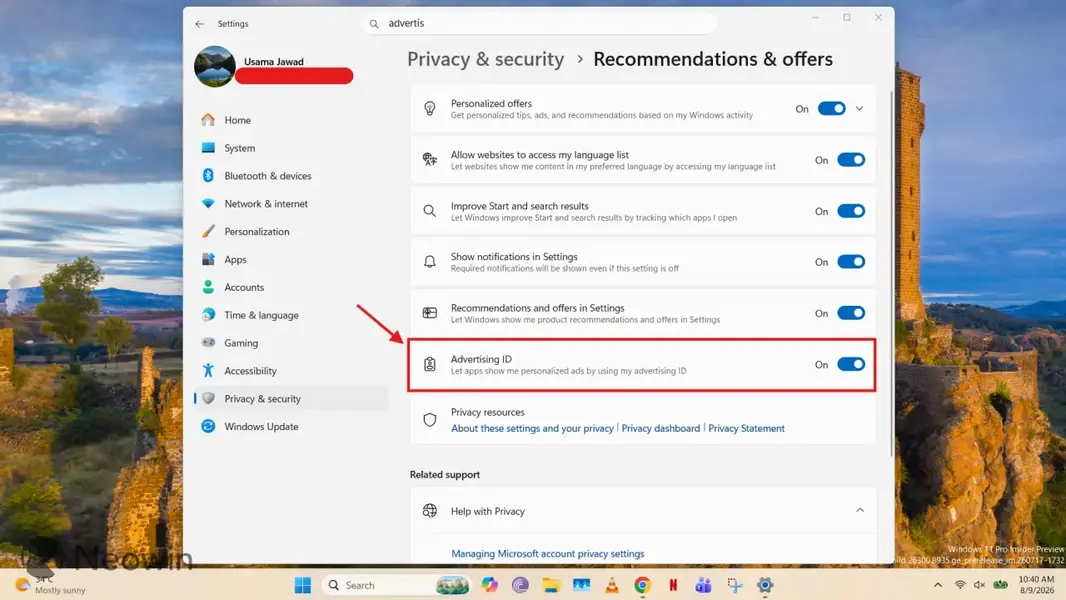
К счастью, отключить рекламный идентификатор в Windows довольно просто — это можно сделать через приложение «Параметры». Вот как это сделать:
- Откройте приложение «Параметры» через поиск Windows или используйте сочетание клавиш Win + I
- Перейдите в раздел Конфиденциальность и безопасность
- Откройте Рекомендации и предложения
- Отключите параметр Рекламный идентификатор
Вот и всё!
Каковы последствия отключения рекламного идентификатора в Windows 11?
Хорошая новость об отключении рекламного идентификатора в Windows 11 заключается в том, что ваш существующий рекламный профиль по сути удаляется. Если вы снова включите его, вы начнёте с чистого листа.
Также важно понимать, что удаление рекламного идентификатора не означает, что вы перестанете видеть рекламу. Вы по-прежнему будете её видеть, но она не будет персонализированной или таргетированной, а значит, большая её часть может оказаться совершенно нерелевантной для вас.
Также учтите, что отключение рекламного идентификатора не предотвращает отслеживание вас в интернете другими способами. Например, этот переключатель не влияет на файлы cookie браузера, поскольку они управляются самим браузером. Это просто встроенный переключатель, который не позволяет связывать вашу активность в интернете с идентификатором, который разработчики приложений и связанные с ними рекламные сети могут использовать для составления вашего профиля.
Однако если вы очень обеспокоены отслеживанием ваших действий в интернете, вероятно, лучше всего отключить этот идентификатор сразу после начала новой установки Windows, поскольку рекламный идентификатор включён по умолчанию.
Всегда имейте в виду, что редакции могут придерживаться предвзятых взглядов в освещении новостей.
Автор – Usama Jawad


