
Хотя Windows на первый взгляд может показаться очень простой в использовании, она содержит множество относительно малоизвестных функций, которые продвинутые пользователи и IT-администраторы могут использовать для выполнения сложных задач. Ранее мы уже говорили о том, что одним из таких инструментов является Планировщик заданий, позволяющий автоматизировать действия в Windows путем настройки рабочих процессов. Еще один подобный механизм, который Windows использует для реализации сценариев автоматизации (помимо прочего), — это пакетные файлы.
Проще говоря, пакетные файлы в Windows — это текстовые скриптовые файлы с расширением .bat, которые позволяют сохранять команды, выполняемые операционной системой последовательно после запуска файла. Обычно они используются для автоматизации повторяющихся задач без необходимости ручного вмешательства. Сегодня мы поговорим об одном распространенном сценарии, где пакетные файлы активно используются, а именно — о запуске нескольких приложений автоматически.
Представьте, что ваш ежедневный рабочий процесс включает открытие следующих приложений сразу после начала дня:
- Microsoft Outlook для просмотра электронной почты
- Microsoft Teams для просмотра сообщений от коллег
- Google Chrome для начала работы в Интернете
- Excel для оперативного анализа данных
- Проводник для обращения к загруженным файлам в папке «Загрузки»
Вы, конечно, можете открывать эти приложения по одному, но это занимает время. Более быстрый способ — настроить пакетный файл, который запускает все эти приложения автоматически, экономя несколько драгоценных секунд или даже минут вашего рабочего времени.
Вот как это сделать:
- Запишите расположение исполняемых файлов, которые вам нужны. В данном случае это Outlook, Teams, Chrome, Excel и Проводник.
- В нужном месте, возможно, на рабочем столе для легкого доступа, создайте новый текстовый файл с именем вроде Launch Apps.bat.
- Откройте файл в Блокноте или любом другом текстовом редакторе.
- Введите следующий скрипт, используя пути к исполняемым файлам из шага 1 (обязательно замените пути ниже на свои, если они отличаются):
@echo off
start “” “C:\Program Files\Microsoft Office\root\Office16\OUTLOOK.EXE”
start “” “ms-teams:”
start “” “C:\Program Files\Google\Chrome\Application\chrome.exe”
start “” “C:\Program Files\Microsoft Office\root\Office16\EXCEL.EXE”
start “” explorer.exe “%USERPROFILE%\Downloads” - Сохраните и закройте.
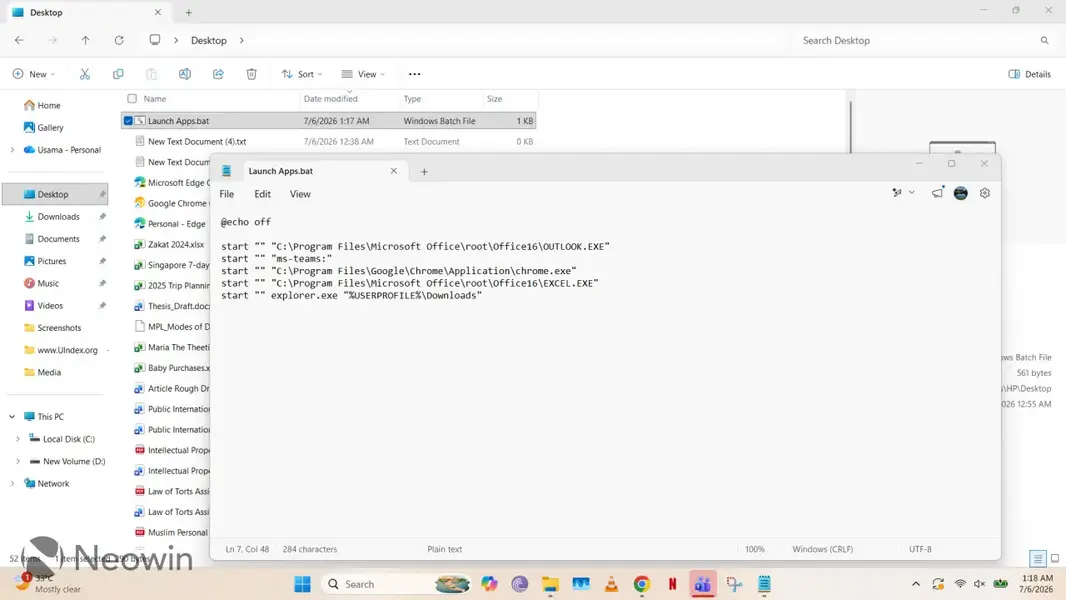
Теперь, когда вы дважды щелкнете по этому пакетному файлу на рабочем столе, вы сможете запустить несколько приложений одним действием.
Конечно, вы можете настроить этот скрипт еще больше, добавив команды echo для отображения статуса выполнения, но базовый скрипт, описанный выше, должен справиться с задачей с минимальными прерываниями пользовательского опыта. Вы можете автоматизировать запуск файла .bat еще больше, инициировав его через Планировщик заданий, чтобы он запускался при старте ПК, и вам даже не придется дважды щелкать для его выполнения. Вы можете даже добавить задержку, чтобы избежать проблем с производительностью, когда ПК пытается запустить пять приложений одновременно. Варианты настройки скрипта .bat безграничны.
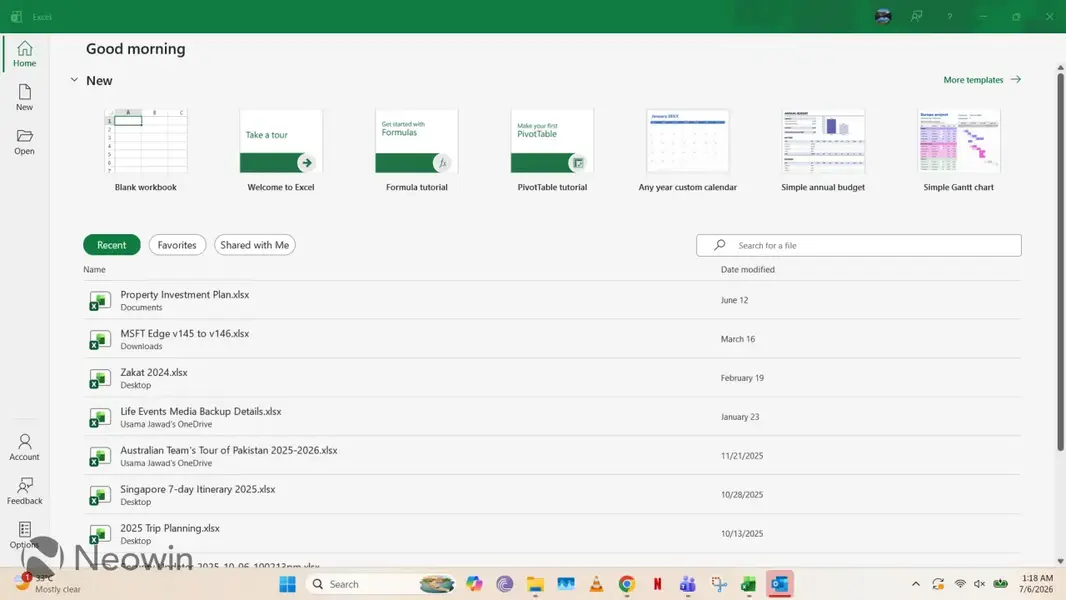
Однако имейте в виду, что некоторым файлам могут потребоваться права администратора, поэтому лучше запускать файл .bat от имени администратора (если такая опция доступна), чтобы избежать ошибок. Также обратите внимание, что приведенные выше пути основаны на каталогах по умолчанию для перечисленных приложений. Возможно, они хранятся в других каталогах, поэтому измените скрипт по своему усмотрению.
Всегда имейте в виду, что редакции могут придерживаться предвзятых взглядов в освещении новостей.
Автор – Usama Jawad


