
Меню «Пуск», вероятно, первое место, куда большинство людей заглядывают, чтобы увидеть, какие приложения установлены на их ПК с Windows. И хотя оно неплохо справляется с отображением программ, которыми вы действительно пользуетесь, это не обязательно полный список всего, что зарегистрировано в системе.
Всегда есть приложения и пакеты, которые существуют на вашем ПК, не отображаясь в обычном списке меню «Пуск». Конечно, возможно, у вас есть какие-то портативные приложения, о которых вы даже забыли. В любом случае, вы не увидите всего из меню «Пуск».
Но это не большая проблема, потому что в Windows есть скрытая папка «Приложения», которая дает более широкий обзор установленного. Здесь вы найдете гораздо более обширный список приложений, зарегистрированных на вашем ПК.
Вот как ее открыть:
- Нажмите Windows + R, чтобы открыть окно «Выполнить».
- Введите: shell:AppsFolder
- Нажмите Enter.
- Проводник откроет специальную папку «Приложения».
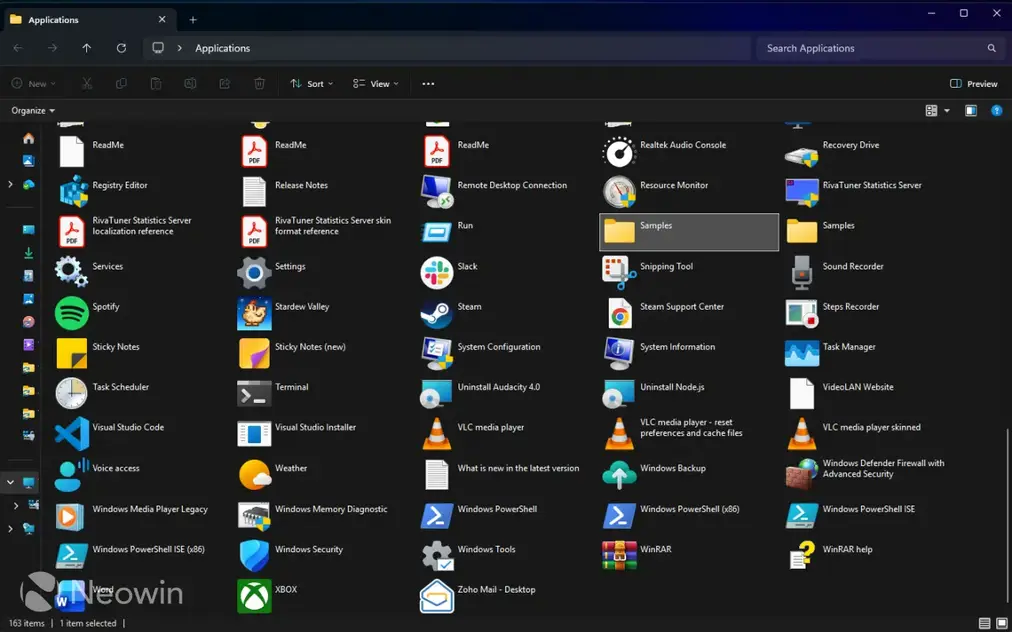
Эта папка отображает приложения, зарегистрированные в Windows, включая традиционные настольные программы и пакетные приложения. Некоторые записи могут выглядеть немного иначе, чем то, к чему вы привыкли в меню «Пуск», особенно когда речь идет о встроенных компонентах или приложениях, у которых нет обычного ярлыка в меню «Пуск».
Если вы найдете там что-то полезное, вы можете щелкнуть правой кнопкой мыши и, в зависимости от приложения, создать ярлык или открыть его свойства. Или, возможно, вы обнаружите какое-то приложение, которое хотите удалить, что особенно удобно, если вы наткнетесь на приложение, которое, как вы даже не подозревали, было установлено.
А если вы хотите получить еще больше информации о том, что установлено на вашем ПК с Windows, есть более технический способ получить список пакетных приложений через PowerShell. Откройте PowerShell и выполните:
Get-AppxPackage | Select-Object Name, PackageFullName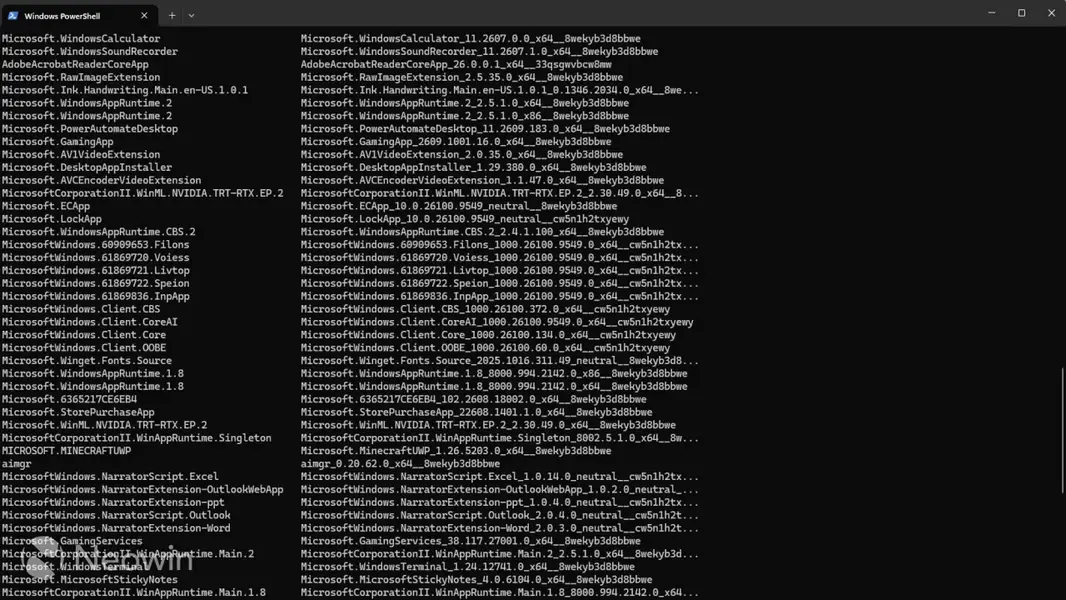
Эта команда выводит список пакетов AppX и MSIX, установленных для вашей учетной записи пользователя, включая пакеты, которые могут не отображаться как обычные приложения в меню «Пуск». Это менее очевидно, чем просмотр приложений в Проводнике, но также более точно, когда речь идет о пакетных приложениях. Просто помните, что не все в этих списках можно удалять. Если вы не уверены, что представляет собой какой-либо пакет, найдите информацию о нем, прежде чем удалять.
И это, в общем-то, все. Как только вы узнаете о приложениях, установленных на вашем компьютере, вы сможете решить, что с ними делать. Кроме того, если вы хотите обновить большинство установленных приложений одной командой, ознакомьтесь с этой статьей.
Всегда имейте в виду, что редакции могут придерживаться предвзятых взглядов в освещении новостей.
Автор – Ivan Jenic


