
Если бы я попросил вас перечислить все приложения и процессы, которые запускаются вместе с вашим ПК с Windows, я уверен, вам было бы трудно назвать их все. Конечно, вы можете зайти в раздел «Автозагрузка» диспетчера задач и увидеть приложения, которые автоматически запускаются при старте, но это лишь часть общей картины.
Приложения, службы, скрипты, запланированные задачи и расширения оболочки — это лишь некоторые из вещей, которые могут запускаться вместе с вашим ПК с Windows и не отображаются в диспетчере задач. На самом деле, вы, вероятно, будете удивлены, узнав, что именно запускается при включении вашего ПК.
Если вы хотите увидеть полную картину, у Microsoft есть специальный инструмент. Он называется Autoruns и входит в пакет Sysinternals, наряду с Sysmon и другими полезными инструментами. Он сканирует различные места, которые Windows использует для автоматического запуска программ, и объединяет их в одном интерфейсе. Этот инструмент точно покажет вам, что запускается вместе с вашим ПК, и вы, вероятно, найдете что-то, о существовании чего вы даже не подозревали в вашей системе.
Вот как использовать Autoruns:
- Загрузите Autoruns с сайта Microsoft Sysinternals.
- Распакуйте архив и запустите Autoruns64.exe от имени администратора.
- Подождите несколько секунд, пока система будет просканирована.
- Откройте вкладку Logon, чтобы увидеть программы, которые запускаются при входе в систему.
- Проверьте Scheduled Tasks (Запланированные задачи) на предмет программ, запускаемых через планировщик заданий.
- Откройте Services (Службы), чтобы увидеть фоновые службы, настроенные на запуск вместе с Windows.
- Если вы хотите увидеть все сразу, используйте вкладку Everything (Все).
Список поначалу может показаться довольно устрашающим, поскольку сама Windows создает огромное количество записей автозапуска. Чтобы упростить задачу, перейдите в Options (Параметры) > Hide Microsoft Entries (Скрыть записи Microsoft). Это удалит большинство компонентов Microsoft из списка и значительно облегчит поиск стороннего программного обеспечения.
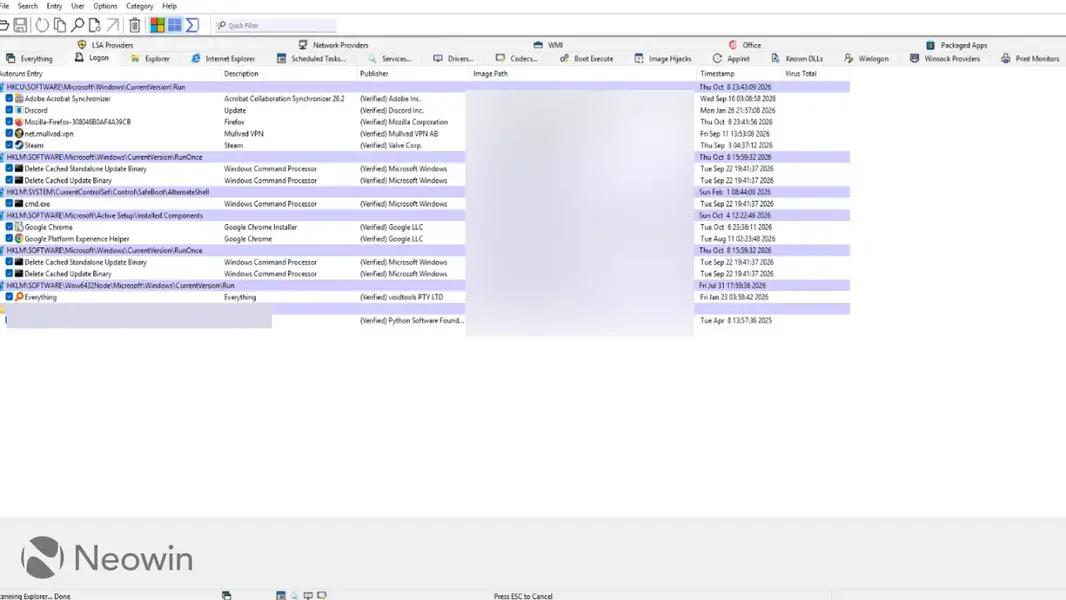
Найдя запись, которую вы не хотите запускать автоматически, вы можете снять с нее флажок в Autoruns. Это отключит запись автозапуска, не удаляя ее, поэтому вы сможете легко включить ее обратно позже, если что-то перестанет работать.
Autoruns также может показать вам, откуда именно взялась запись. В зависимости от элемента, это может быть ключ реестра, запланированная задача, папка автозагрузки или служба. Это делает его особенно полезным, когда приложение продолжает запускаться вместе с Windows, но не отображается на странице «Приложения для автозагрузки» в диспетчере задач.
Однако есть одно важное предостережение. Autoruns отображает огромное количество элементов, запускающихся вместе с вашим ПК, включая системные службы, драйверы и другие важные компоненты, которые могут быть необходимы для корректной работы Windows. Поэтому не начинайте отключать вещи только потому, что вы не узнаете их названия. Если вы не уверены, что делает запись, найдите информацию о ней, прежде чем отключать.
Для большинства пользователей разделы Logon (Вход), Scheduled Tasks (Запланированные задачи) и Services (Службы), вероятно, являются наиболее важными, поскольку именно здесь вы, скорее всего, найдете что-то, что захотите отключить. Поэтому внимательно изучите эти списки, и вы можете быть удивлены, обнаружив процесс, используемый приложением, которое, как вы думали, вы уже отключили в диспетчере задач.
Вы пробовали Autoruns и нашли неожиданную запись? Сообщите нам, что это было, в комментариях ниже.
Всегда имейте в виду, что редакции могут придерживаться предвзятых взглядов в освещении новостей.
Автор – Ivan Jenic


