
Хотя существует множество сторонних инструментов, таких как Windhawk, FlyOOBE, DeskScapes 2026 и других, которые можно использовать для настройки Windows 11 по своему вкусу, многие часто забывают, что операционная система сама по себе предлагает множество возможностей конфигурации. Одна из таких удобных опций доступна в File Explorer, где можно установить собственные значки папок, чтобы быстро персонализировать интерфейс.
File Explorer — это интерфейс, которым пользователи Windows 11 активно пользуются, поэтому смотреть на стандартные значки может быть довольно скучно. Также может быть утомительно читать текст каждого элемента, чтобы перейти к нужной папке. В таких случаях собственные значки папок могут быть весьма полезны, так как они позволяют не только персонализировать File Explorer, но и придать осмысленную эстетику, ускоряющую навигацию.
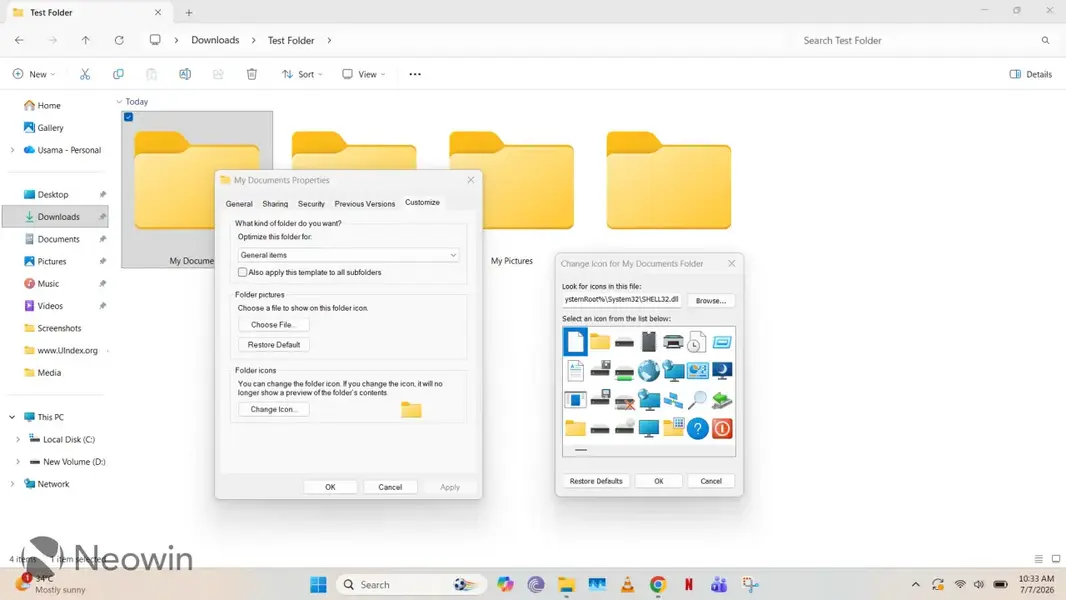
Вот как настроить собственные значки папок в Windows 11:
- Загрузите файлы значков (.ico) со стороннего сайта по вашему выбору. В интернете много бесплатных вариантов, например Icon Archive. Также их можно загрузить напрямую из Google Images.
- Откройте File Explorer.
- Перейдите к папке, которую хотите настроить.
- Щелкните правой кнопкой мыши по папке.
- Выберите Свойства.
- Перейдите на вкладку Настройка.
- Выберите Сменить значок.
- При желании можно выбрать стандартный значок из каталога Windows, но для целей этого руководства мы выберем сторонний .ico-файл, который загрузили. Для этого выберите Обзор.
- Перейдите к .ico-файлу и дважды щелкните по нему.
- Нажмите Применить, затем ОК.
Вот и всё! Это не займет больше минуты после загрузки выбранного .ico-файла. Хорошая новость также в том, что вы не привязаны к установленному значку; его можно восстановить до стандартного, просто выбрав Восстановить умолчания в интерфейсе, упомянутом на шаге 8. Это очень простой способ настроить File Explorer, причем любые изменения в этом плане легко отменяются. Я также рекомендую использовать Вид > Крупные значки в File Explorer, чтобы в полной мере насладиться эстетикой.
Вы также можете загрузить весь пакет Object Desktop. Object Desktop включает такие программы, как Fences, Start11, Groupy, SoundPackager, DeskScapes и Multiplicity.
Дисклеймер: Отношения Neowin и Stardock
Всегда имейте в виду, что редакции могут придерживаться предвзятых взглядов в освещении новостей.
Автор – Usama Jawad


