
Новое настраиваемое контекстное меню, представленное в последней сборке Windows 11, вероятно, стало одной из самых обсуждаемых функций недели. Пользователи уже видели намёки на него до официального выхода, и этого было достаточно, чтобы привлечь внимание.
Во многом это связано с текущим состоянием контекстного меню Windows 11. Многие пользователи до сих пор им недовольны, главным образом потому, что некоторые действия, которые раньше были доступны сразу, теперь требуют одного-двух лишних кликов. Всё это может казаться излишне сложным, особенно если вы привыкли к контекстным меню в старых версиях Windows.
Поэтому появление нового, действительно настраиваемого контекстного меню, естественно, выглядело как большое событие. Я установил свежую сборку, включил новый интерфейс и некоторое время изучал настройки, чтобы понять, насколько большой контроль Microsoft предоставляет пользователям.
На первый взгляд новое контекстное меню почти не отличается от того, что уже есть в Windows 11. Однако есть несколько важных отличий.
Первое и, пожалуй, самое главное — кнопка «Показать больше параметров» исчезла. Все действия доступны сразу. Вы получаете стандартные файловые операции: вырезать, копировать, переименовать, удалить, открыть, открыть с помощью, свойства и остальные — без необходимости открывать второе меню. Учитывая, сколько критики получал этот лишний шаг за последние годы, это уже плюс.
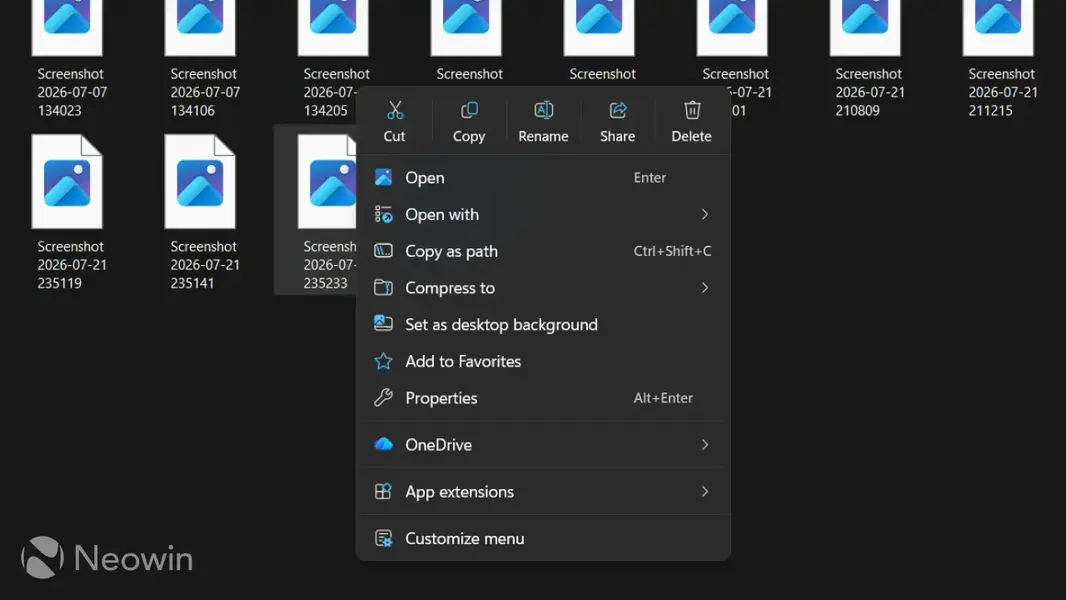
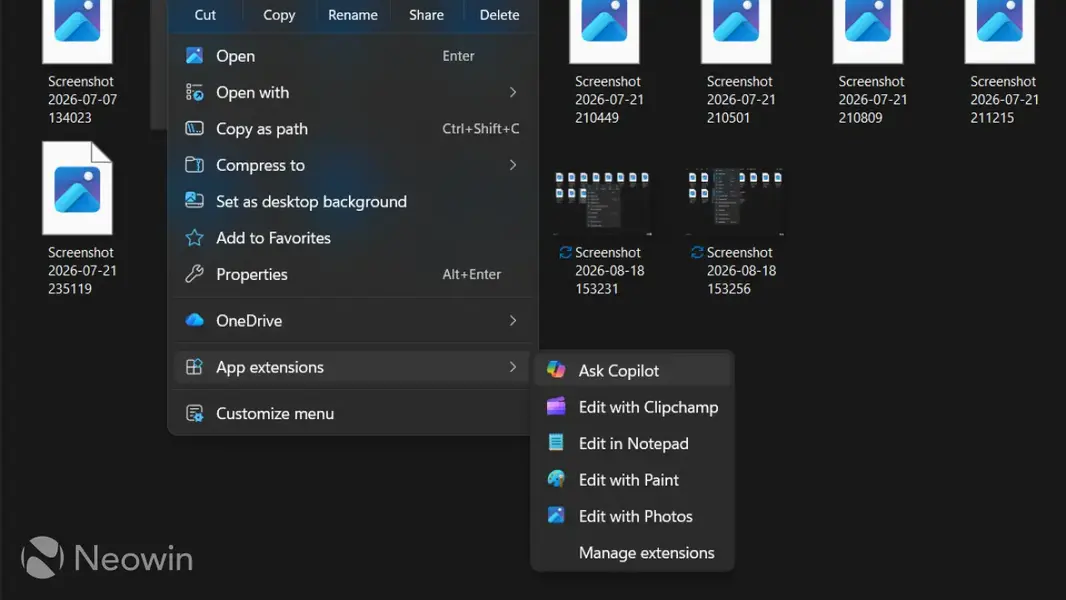
Появилось и два новых дополнения. Первое — подменю «Расширения приложений», которое предлагает действия, соответствующие типу файла. Например, если щёлкнуть правой кнопкой мыши по изображению и открыть «Расширения приложений», можно вызвать Copilot для его обработки или отредактировать в Paint или «Фотографиях».
Второе нововведение — кнопка «Настроить меню». Нажатие на неё ведёт прямо на страницу настроек нового контекстного меню. Туда также можно попасть вручную через Параметры > Персонализация > Контекстное меню.
На странице настроек контекстного меню вы видите два раздела. Первый раздел отвечает за действия с файлами. Вы можете выбрать, какие опции будут отображаться в меню: «Отправить», «Печать», «Создать ярлык» и «Копировать как путь». Также есть действия, специфичные для файлов, например, поворот изображения для графических файлов.
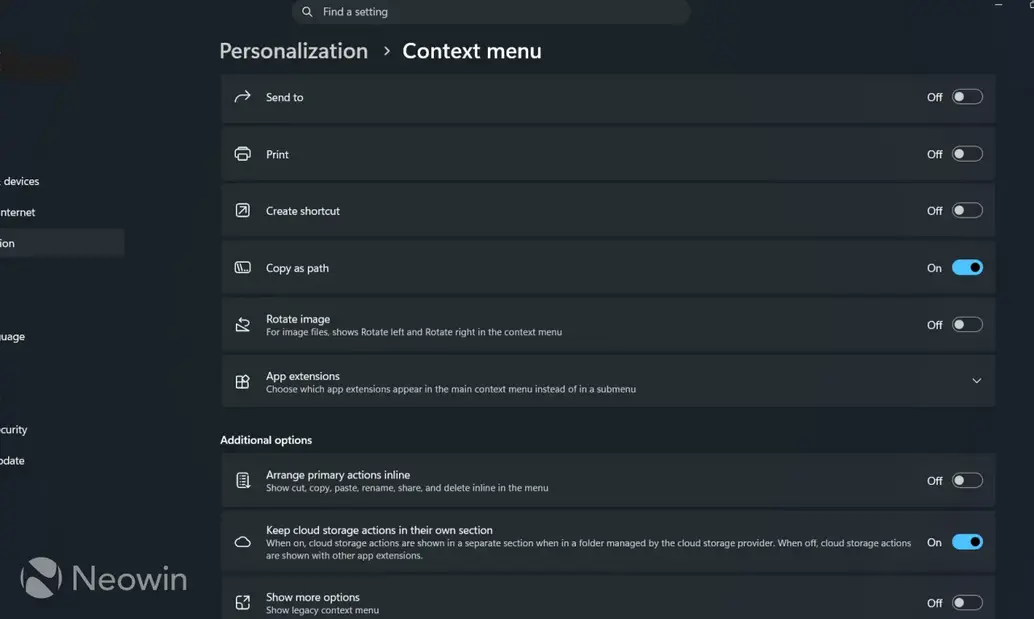
Здесь же можно управлять расширениями приложений. Это дополнительные действия, которые приложения Windows могут добавлять в контекстное меню для поддерживаемых файлов. В моей системе это Copilot, Clipchamp, «Блокнот», OneDrive, Paint, «Фотографии» и «Терминал». Ожидается, что после установки других поддерживаемых приложений их станет больше.
Вторая половина страницы посвящена внешнему виду контекстного меню. Вы можете выбрать, будут ли основные действия отображаться в отдельном разделе вверху или встроены в основное меню. Также есть опция вернуть кнопку «Показать больше параметров». Microsoft называет это устаревшим контекстным меню, но на самом деле это то меню, которое сейчас используется в публичных сборках Windows 11.
Ещё одна опция позволяет переместить пункт «Свойства» вниз меню. Также можно оставить действия облачного хранения в отдельном разделе. Если вы используете OneDrive, это означает, что такие действия, как «Оставить на устройстве» или «Освободить место», будут сгруппированы отдельно, а не смешаны с остальными.
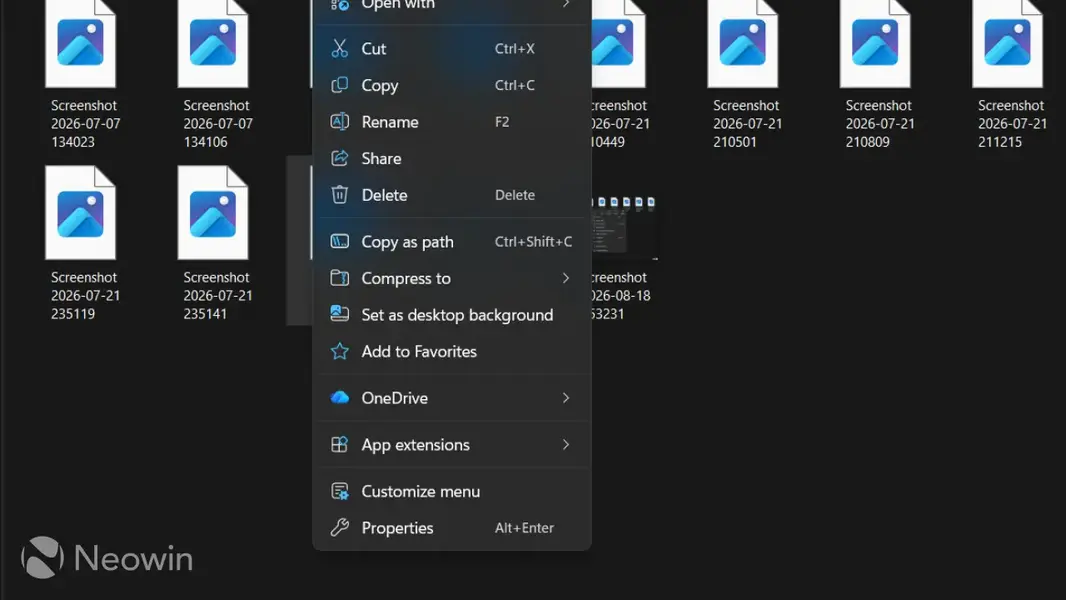
На этом возможности настроек пока заканчиваются. Контроля стало достаточно много, особенно по сравнению с текущим публичным контекстным меню, хотя в основном всё сводится к выбору, какие действия отображать и где их разместить.
На мой взгляд, обновлённое контекстное меню решает самую большую проблему, которая была у пользователей в Windows 11, — необходимость делать лишние клики для простых действий вроде переименования файла или открытия его свойств. Теперь эта проблема практически устранена.
У меня нет претензий к новому дизайну. Он выглядит современно, ощущается более единым с остальной Windows, и хотя новые разделы всё ещё могут создавать впечатление перегруженности, у вас теперь есть возможность сделать меню настолько простым или насыщенным кнопками, насколько захотите. Это должно покрыть большинство сценариев использования и предпочтений. Я бы даже сказал, что когда новое контекстное меню станет доступно всем, моя инструкция по возврату классического контекстного меню может устареть.
И это вписывается в общий курс, который Microsoft взяла в последнее время. Мы уже видели обновлённый интерфейс поиска, изменения в меню «Пуск» и упрощённые виджеты. Многое сводится к тому, чтобы сделать интерфейс по умолчанию чище, но при этом оставить достаточно возможностей для тех, кто хочет больше настроек.
Сейчас обновлённое контекстное меню доступно только участникам программы Windows Insider. Оно появится у обычных пользователей в ближайшее время в будущих обновлениях Windows.
Что вы думаете об обновлённом контекстном меню в Windows 11? Нравятся ли вам изменения, или, по-вашему, Microsoft стоит ещё что-то добавить или убрать? Поделитесь мнением в комментариях ниже.
Всегда имейте в виду, что редакции могут придерживаться предвзятых взглядов в освещении новостей.
Автор – Ivan Jenic


