
Корпорация Microsoft выпустила новые сборки Windows 11 для участников программы Windows Insider в экспериментальных каналах. Новые сборки — 26300.8772 для Windows 11 26H2 и 28120.2387 для 26H1. В обновлении появились улучшения, связанные с Панелью задач, Управлением учетными записями и другими компонентами. Полные списки изменений приведены ниже.
Сначала рассмотрим сборку 26300.8772:
[Восстановление]
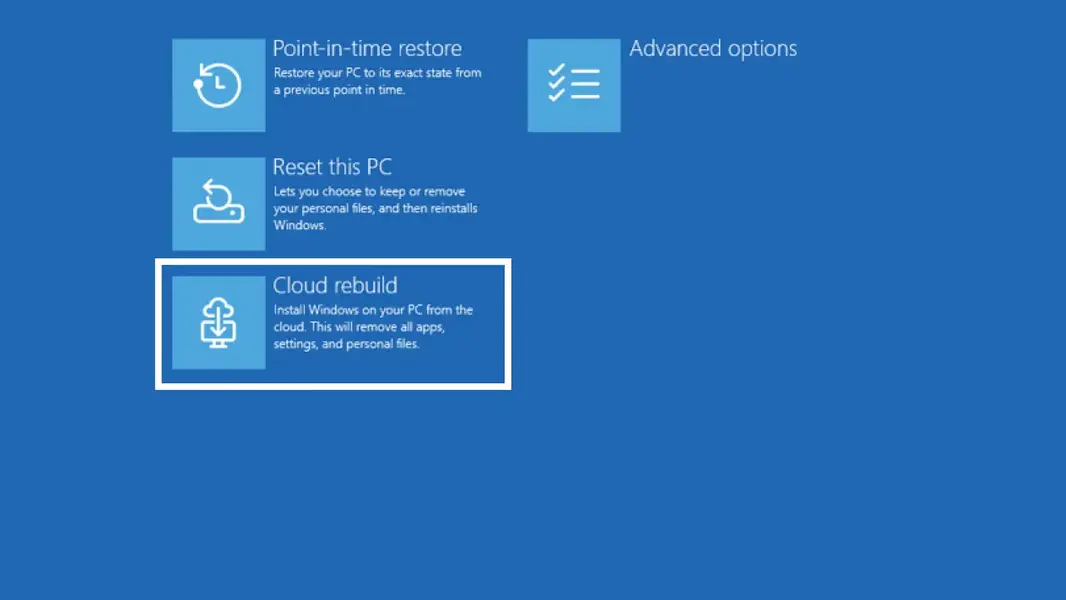
Мы представляем Cloud rebuild (Восстановление через облако) — новый параметр восстановления, который возвращает ПК с Windows 11 в чистое, заведомо рабочее состояние путем полной переустановки операционной системы, даже если Windows не загружается. В отличие от функции «Вернуть компьютер в исходное состояние», Cloud rebuild загружает как целевой образ Windows, так и драйверы устройства из Центра обновления Windows. Таким образом, устройство возвращается в полностью рабочее состояние без использования USB-носителей, без пользовательского образа и без зависимости от работоспособности текущей установленной ОС.
В этой предварительной версии вы можете опробовать Cloud rebuild уже сегодня:
Запустите его непосредственно из среды восстановления Windows (WinRE, Windows Recovery Environment), выбрав Поиск и устранение неисправностей > Восстановление и удаление > Cloud rebuild.
Подключитесь к проводной сети Ethernet или Wi-Fi из среды WinRE.
Просмотрите целевую сборку, выпуск и язык Windows, а затем подтвердите предупреждение об потере данных перед началом восстановления.
Новая опция Cloud rebuild в среде восстановления Windows (WinRE), позволяющая выполнить полную переустановку Windows с использованием файлов, загруженных из Центра обновления Windows.
[Резервное копирование и восстановление по умолчанию для коммерческих устройств]
Начиная с Windows 11 версии 26H2, политика резервного копирования настроек Windows и их восстановления будет включена по умолчанию на соответствующих устройствах, присоединенных к Microsoft Entra или гибридно присоединенных к Microsoft Entra. Резервное копирование настроек Windows больше не требует предварительной настройки администраторами. Оно становится базовым уровнем отказоустойчивости, который автоматически сохраняет пользовательские настройки и список приложений из Microsoft Store. Таким образом, при переустановке или сбросе устройства пользователи могут вернуться к привычной конфигурации без зависимости от предыдущих настроек, что повышает согласованность восстановления и сокращает время выхода на рабочую мощность.
Администраторы сохраняют полный контроль: применяются существующие политики, явные настройки имеют приоритет над значениями по умолчанию, а восстановление остается функцией с выбором пользователя и управляется администратором. Делая резервное копирование настроек функцией по умолчанию, это изменение обеспечивает более отказоустойчивый и восстанавливаемый опыт работы с устройством, минимизируя сбои и снижая трение при настройке.
[Управление учетными записями]
Всплывающее окно «Управление учетными записями» в Windows 11 получило обновленный современный дизайн и четкую метку подписки, чтобы статус учетной записи пользователя был виден мгновенно. Это помогает пользователям легко определить свой план, узнать о преимуществах и изучить возможности обновления.
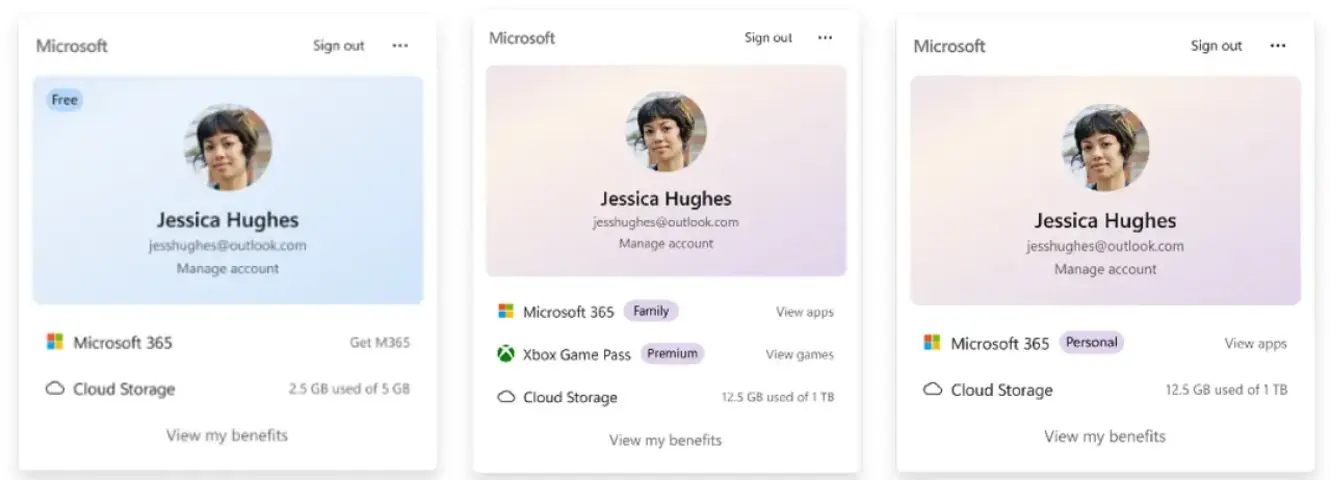
Пользовательский интерфейс, демонстрирующий обновленное всплывающее окно «Управление учетными записями» с метками подписки, преимуществами учетной записи и сведениями о хранилище.
Обратная связь: Поделитесь своими мыслями в Центре отзывов (WIN + F) в разделе «Параметры» > «Меню «Пуск»».
[Поиск]
Мы увеличили высоту поля поиска на 4 пикселя.
[Параметры]
На странице быстрых настроек Bluetooth теперь можно перемещаться с помощью игрового контроллера.
[Панель задач]
Устранена проблема, из-за которой значок поиска мог быть невидим при использовании Панели задач в вертикальном положении.
[Выполнить]
Улучшено объявление фокуса клавиатуры для программ чтения с экрана при использовании нового дизайна окна «Выполнить».
[Шрифты]
Улучшено поведение формирования и отрисовки монгольского шрифта Baiti для обеспечения точного и согласованного вывода текста, что повышает точность отображения монгольской письменности.
[Прочее]
Если на прошлой неделе у вас возникали проблемы с тем, что Outlook не реагировал на кнопку закрытия, теперь эта проблема должна быть решена.
Улучшено использование ресурсов подсказками в строке заголовка с течением времени.
Теперь список изменений для сборки 28120.2387:
Изменения и улучшения, развертываемые постепенно
Это обновление включает небольшой набор общих улучшений и исправлений, которые повышают общее удобство работы для участников программы Insider, использующих эту сборку на своих ПК.
[Панель задач]
Альтернативное положение Панели задач
Теперь вы можете изменить положение Панели задач на экране. В разделе Параметры > Персонализация > Панель задач > Поведение панели задач вы можете выбрать сторону экрана, на которой должна располагаться Панель задач: снизу, сверху, слева или справа. В этих альтернативных положениях подсказки, всплывающие окна и анимация по-прежнему будут исходить от Панели задач, и большинство настроек персонализации, таких как маленькая Панель задач и «Никогда не объединять значки панели задач», будут работать для всех расположений.
Поддержка сенсорных жестов, поля поиска и функции Ask Copilot в альтернативных расположениях находится в разработке. Автоматическое скрытие Панели задач и оптимизированная для сенсорного ввода Панель задач пока не поддерживаются.
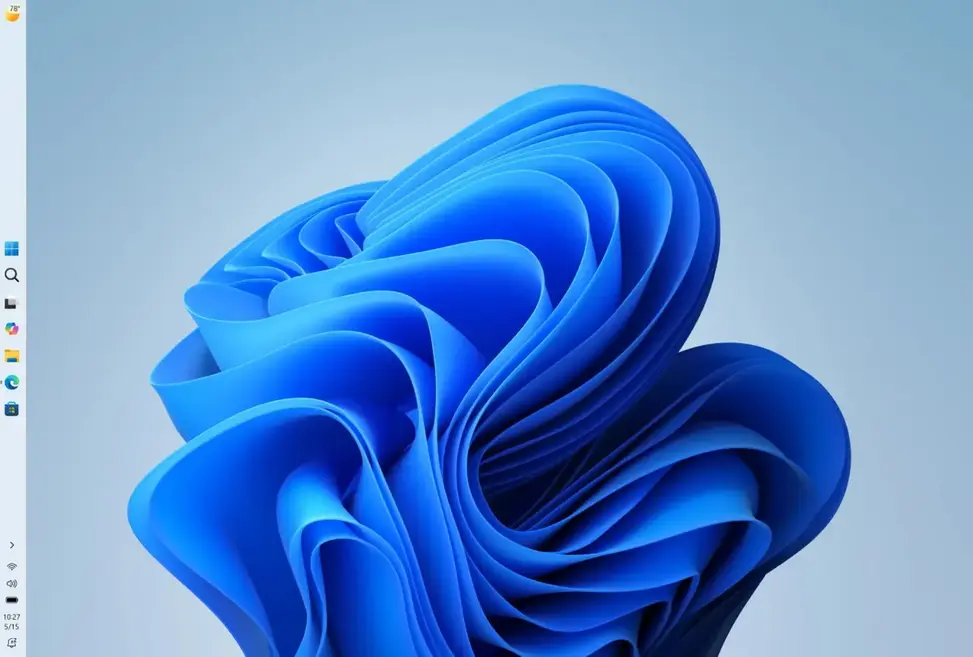
Уменьшенная Панель задач
Мы представляем уменьшенную Панель задач для пользователей, которые хотят максимально увеличить пространство на экране, особенно на небольших устройствах. Хотя стандартная Панель задач остается без изменений, эта настройка обеспечивает более компактный интерфейс с уменьшенными значками и меньшей высотой Панели задач, предоставляя больше места для ваших приложений. Основные элементы, такие как «Пуск», «Поиск» и системный трей, масштабируются соответствующим образом, чтобы сохранять выравнивание и согласованность.
Чтобы изменить размер Панели задач, перейдите в Параметры > Персонализация > Панель задач > Поведение панели задач > Показывать кнопки панели задач меньшего размера. При выборе значения «Всегда» и значки, и высота Панели задач уменьшаются.
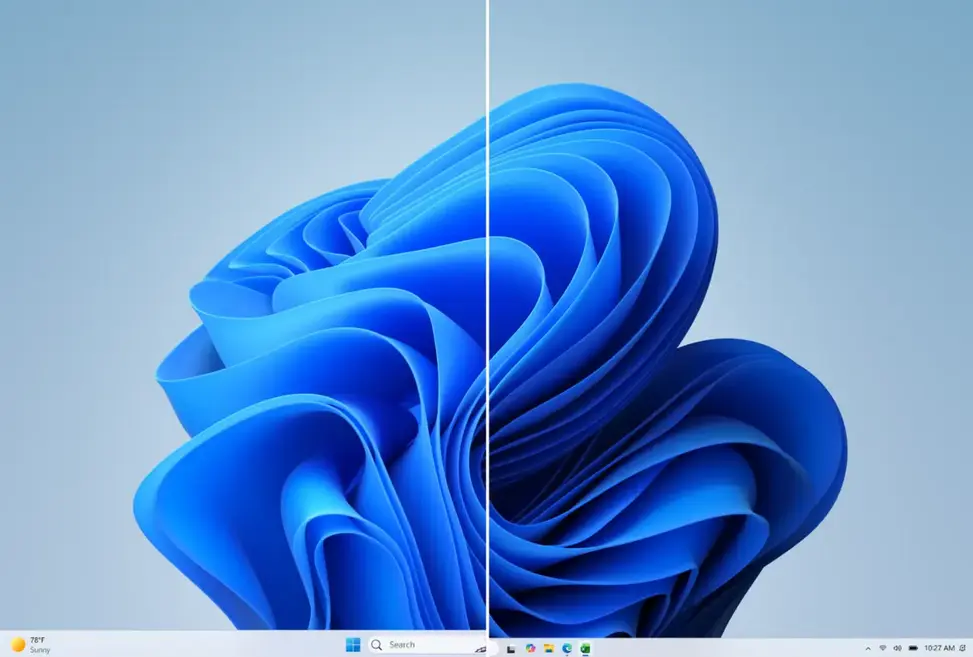
Сравнение стандартной и уменьшенной высоты Панели задач на одном устройстве и с одинаковым разрешением, демонстрирующее дополнительное свободное пространство на экране.
Мы также работаем над улучшением настроек Панели задач, чтобы упростить изменение размера; эти улучшения в настоящее время находятся в разработке.
Обратная связь: Поделитесь своими мыслями в Центре отзывов (WIN + F) в разделе «Рабочий стол» > «Панель задач».
[EDU]
Бесплатный путь обновления до Windows 11 Pro Education для K-12.
Участники программы Windows Insider в образовательных учреждениях K-12 теперь могут воспользоваться бесшовным путем обновления с Windows 11 Home до редакции Windows 11 Pro Education без дополнительной платы. Это позволяет образовательным организациям закупать устройства с Windows 11 Home, обновлять их до Windows 11 Pro Education и ставить устройства под управление школы.
Для начала работы:
- Войдите на устройство с помощью локальной учетной записи.
- Запустите командную строку с повышенными правами и начните обновление, выполнив команду Clipupgrade.exe.
- Войдите с учетной записью вашей организации K-12 для проверки соответствия требованиям.
- Устройство подготовит обновление и завершит его после перезагрузки.
Это обновление является односторонним. Возврат к Windows Home не поддерживается без чистой переустановки ОС.
Обратная связь: Поделитесь своими мыслями в Центре отзывов (WIN + F) в разделе «Установка Windows».
[Проводник]
Устранена проблема, из-за которой ярлык OneDrive в Проводнике переставал работать, когда Проводник запускался в административном режиме.
[Прочее]
Если на прошлой неделе у вас возникали проблемы с тем, что Outlook не реагировал на кнопку закрытия, теперь эта проблема должна быть решена.
Заметки о выпуске для сборки 26300.8772 можно найти здесь, а для сборки 28120.2387 — здесь.
Всегда имейте в виду, что редакции могут придерживаться предвзятых взглядов в освещении новостей.
Автор – Ivan Jenic


