
Копирование файлов и папок в Windows 11 — одна из самых простых задач. Для большинства повседневных задач достаточно просто перетащить файл из одной папки в другую в «Проводнике». Однако в Windows есть и гораздо более мощный инструмент для копирования, который называется Robocopy. Если вам регулярно приходится перемещать большие объемы данных, он умеет то, на что «Проводник» просто не рассчитан.
Robocopy расшифровывается как Robust File Copy (надежное копирование файлов) и входит в состав Windows уже много лет. Как и в случае с лучшими функциями Windows, у него нет графического интерфейса. Вы запускаете его из командной строки или терминала Windows, указываете источник и назначение, а затем добавляете параметры, определяющие, как именно должна выполняться передача.
В самом простом виде команда выглядит так:
`robocopy C:\Source D:\Destination`
Сама по себе она не представляет ничего особенного. Полезным Robocopy делают различные команды, которые можно добавить для расширенного копирования. Robocopy работает с множеством параметров. Самые важные из них:
– **/Z:** Включает режим возобновления, так что если копирование файла прервется на полпути, Robocopy сможет продолжить с места остановки, а не начинать копирование этого файла заново. Особенно полезно для больших файлов или передачи данных по ненадежному сетевому соединению.
– **/MT:** Включает многопоточное копирование, позволяя Robocopy обрабатывать несколько файлов одновременно. По умолчанию используется восемь потоков, но вы можете задать любое значение от 1 до 128. Например, `/MT:16` указывает Robocopy использовать 16 потоков. Это особенно полезно при копировании папок с множеством мелких файлов.
– **/J:** Использует небуферизованный ввод-вывод, который Microsoft рекомендует при работе с большими файлами.
– **/R:** Задает количество повторных попыток копирования при сбое. Например, `/R:3` ограничивает попытки тремя.
– **/W:** Управляет временем ожидания между повторами (в секундах). `/W:5`, например, указывает ждать пять секунд между попытками.
– **/E:** Копирует все вложенные папки, включая пустые.
– **/LOG:** Записывает результаты передачи в текстовый файл. Особенно полезно при копировании тысяч файлов, если нужно точно знать, что удалось, что не удалось, а что было пропущено. Например, `/LOG:C:\robocopy.log` сохраняет отчет в файл robocopy.log на диске C:.
– **/SECFIX:** Исправляет информацию о безопасности для файлов, которые Robocopy в противном случае пропустил бы, поскольку их содержимое уже совпадает.
– **/TIMFIX:** Исправляет временные метки файлов, которые иначе не нужно копировать повторно.
– **/MON:** Оставляет Robocopy запущенным для отслеживания изменений в источнике. Вы указываете, сколько изменений должно вызвать повторное копирование, например `/MON:5` запускает задание снова после обнаружения пяти изменений.
– **/MOT:** Оставляет Robocopy запущенным и проверяет изменения через заданное количество минут. Например, `/MOT:10` проверяет источник каждые 10 минут и запускает копирование, если что-то изменилось.
По умолчанию Robocopy пропускает неизмененные файлы и копирует только новые или измененные. Это поведение можно изменить с помощью следующих команд:
– **/IS:** перезаписывать также файлы, которые Robocopy считает идентичными
– **/IT:** включать также «модифицированные» файлы, атрибуты которых отличаются
Чтобы обобщить все сказанное, вот как может выглядеть довольно практичная команда:
`robocopy C:\Photos D:\PhotoBackup /E /Z /MT:16 /R:3 /W:5 /LOG:C:\Users\YourName\Documents\robocopy.log`
Также имейте в виду: если введенный путь содержит пробелы, robocopy разделит его на отдельные аргументы. Чтобы этого избежать, заключите весь путь в кавычки. Пример: “C:\Vacation Photos”
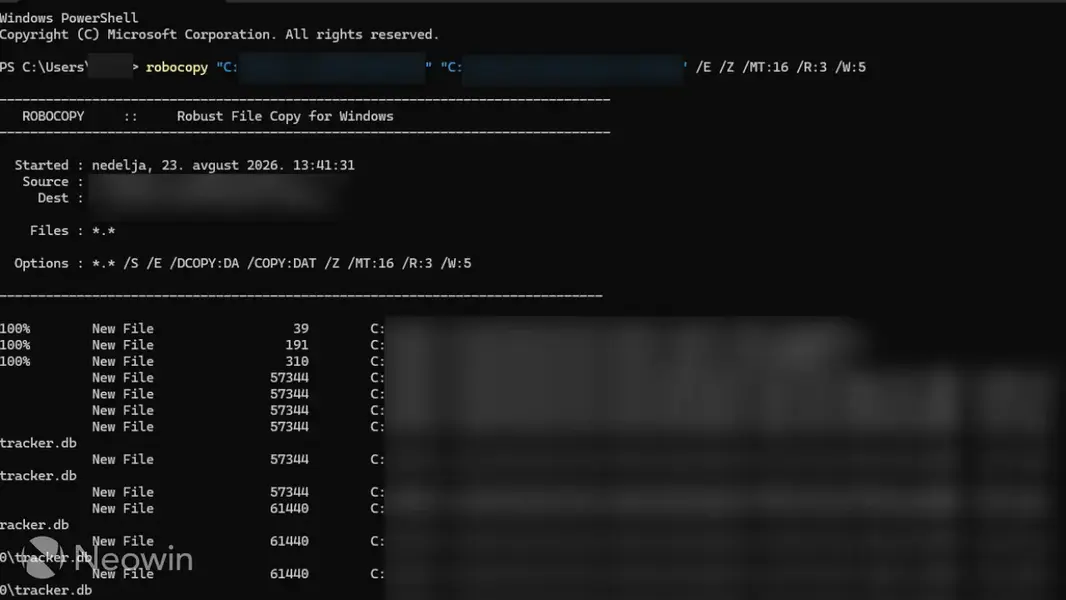
Как использовать Robocopy для резервного копирования файлов и папок
Если вы не хотите полагаться на облачные копии, которые, честно говоря, могут быть непредсказуемыми, вы можете подключить внешний жесткий диск и настроить Robocopy на автоматическое резервное копирование нужных папок. Или можно копировать их в другой раздел жесткого диска вашего ПК (хотя внешний диск всегда безопаснее).
Это можно сделать, создав задачу в планировщике, которая будет запускаться в заданное время и выполнять резервное копирование. Вот как это сделать:
1. Откройте меню «Пуск», найдите Task Scheduler (Планировщик заданий) и запустите его.
2. На правой панели нажмите Create Basic Task (Создать простую задачу).
3. Дайте задаче имя, например Robocopy Backup, и нажмите Next (Далее).
4. Выберите, как часто вы хотите запускать резервное копирование: Daily (Ежедневно) или Weekly (Еженедельно), затем задайте время и расписание.
5. В разделе Action (Действие) выберите Start a program (Запустить программу).
6. В поле Program/script (Программа или сценарий) введите: robocopy
7. В поле Add arguments (optional) (Добавить аргументы (необязательно)) введите остальную часть команды Robocopy. Например: C:\Photos D:\PhotoBackup /E /Z /MT:16 /R:3 /W:5 /LOG:C:\Users\YourName\Documents\robocopy.log
8. Нажмите Next (Далее), просмотрите задачу и нажмите Finish (Готово).
9. Чтобы сразу проверить задачу, откройте библиотеку планировщика заданий, найдите новую задачу, щелкните по ней правой кнопкой мыши и выберите Run (Выполнить).
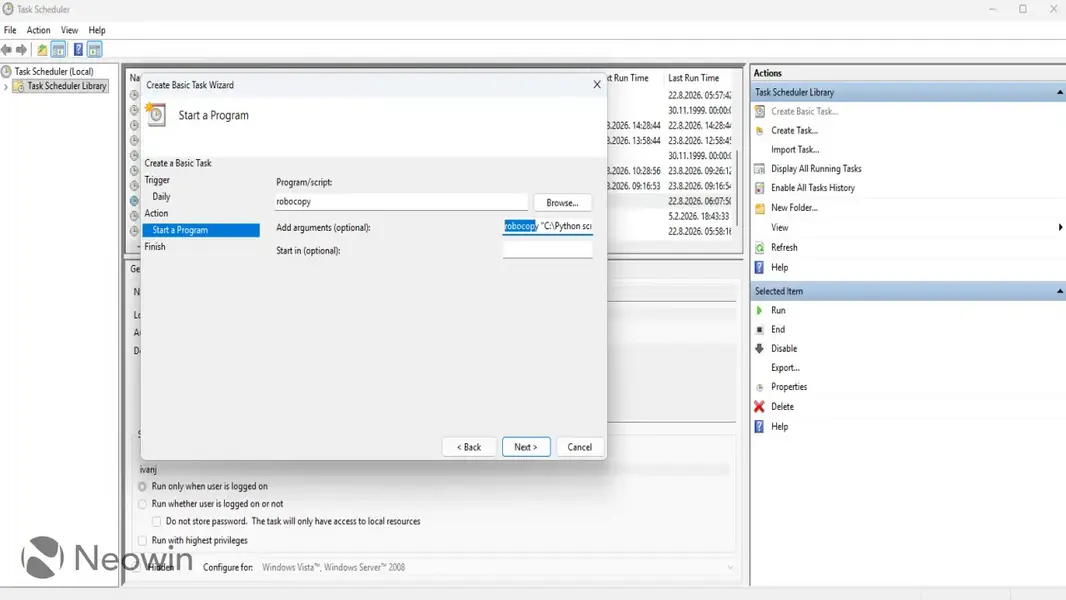
Кроме того, убедитесь, что источники, назначения и места для журналов доступны для учетной записи Windows, от имени которой выполняется запланированная задача. Если задаче требуется доступ к защищенным расположениям, настройте ее запуск с наивысшими привилегиями.
После настройки Windows будет автоматически запускать то же задание Robocopy по вашему расписанию. Поскольку Robocopy по умолчанию пропускает неизмененные файлы, при последующих запусках он будет в основном обрабатывать новые или измененные файлы, а не копировать все заново.
Это основные команды Robocopy. Существует множество других параметров, не упомянутых здесь, которые также могут быть полезны в зависимости от вашего случая. Полный список параметров Robocopy можно посмотреть здесь.
Конечно, вы вряд ли будете использовать его только для перемещения одного файла из папки в папку, но если вы работаете с большими объемами данных, Robocopy — отличный способ убедиться, что операция пройдет гладко.
Всегда имейте в виду, что редакции могут придерживаться предвзятых взглядов в освещении новостей.
Автор – Ivan Jenic


