
Когда вы думаете о буфере обмена вашего ПК, вы представляете простой процесс: Ctrl + C для копирования и Ctrl + V для вставки. Но знаете ли вы, насколько больше может делать Windows с буфером обмена?
Часть функций скрыта за комбинацией клавиш, которая, возможно, уже известна некоторым пользователям. Но некоторые возможности открываются только тем, кто готов открыть PowerShell, и они действительно полезны для всех, кто использует инструмент командной строки. В любом случае, всё это уже встроено в Windows, никакого дополнительного ПО не требуется.
Лучшие возможности панели истории буфера обмена
Начнём с самых распространённых советов. Если нажать Win + V, откроется панель истории буфера обмена. Если вы делаете это впервые, появится запрос на её включение, или вы можете включить её вручную в Параметры > Система > Буфер обмена.
После включения Win+V показывает до 25 последних записей буфера обмена, а не только одну последнюю. Она работает с текстом, HTML и небольшими изображениями, но не с целыми файлами или документами. Так что, если то, что вы хотели скопировать, «убежало» из-за случайного копирования другого, вы всё ещё можете получить к нему доступ здесь.
Закрепите то, что используете постоянно: Наведите курсор на любую запись на панели и нажмите значок булавки. Закреплённые элементы никогда не вытесняются, когда вы достигаете лимита в 25 элементов, что делает эту функцию удобным лёгким хранилищем фрагментов для адресов, шаблонного текста или командных строк, которые вы часто вставляете.
Перезагрузка ПК очищает весь список, кроме закреплённых элементов.
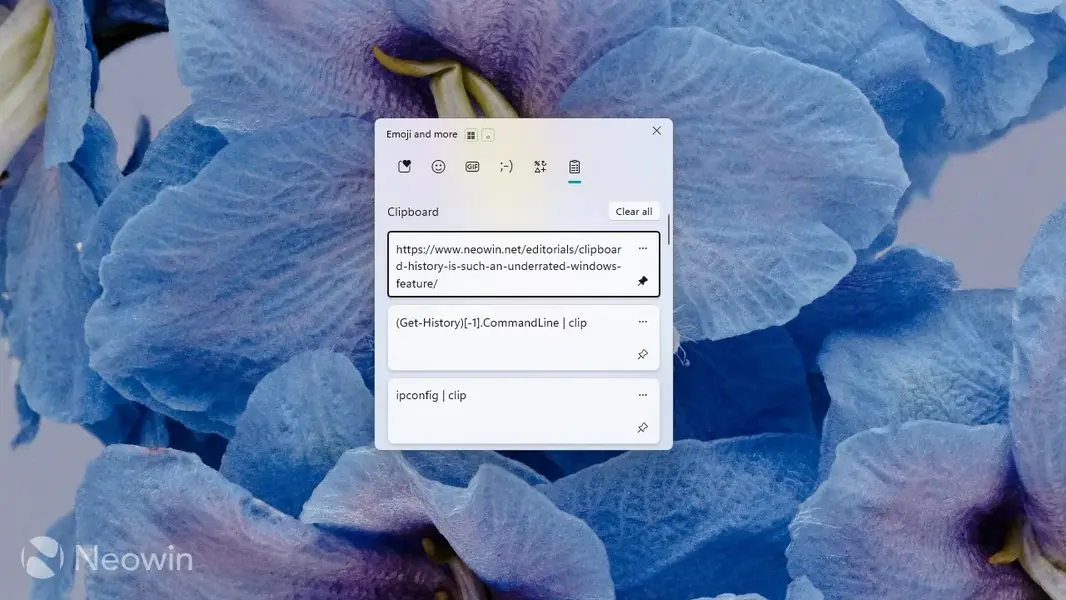
Синхронизируйте буфер обмена между устройствами: Включите Параметры > Система > Буфер обмена > Синхронизация между устройствами. После этого вы сможете обмениваться буфером обмена на всех компьютерах, где вы вошли в ту же учётную запись Microsoft. Вы можете выбрать автоматическую синхронизацию всего, что копируете, или ручную синхронизацию, чтобы решать для каждого элемента отдельно.
Одна вещь, которую стоит упомянуть перед включением синхронизации: всё синхронизированное загружается на серверы Microsoft. Это нормально для адресов и фрагментов кода, но избегайте синхронизации паролей, номеров кредитных карт или другой конфиденциальной информации.
Команды буфера обмена для PowerShell
История буфера обмена — одна из самых полезных «маленьких» функций в Windows 11, но использование команд буфера обмена в PowerShell ещё более мощное.
Одна из самых полезных возможностей буфера обмена в PowerShell — это возможность автоматически копировать вывод. Так что если вам нужно вставить этот вывод куда-то, вам не нужно выделять его вручную, что может быть неудобно. Для этого просто добавьте конвейер | clip к любой команде, и вывод автоматически скопируется в буфер обмена после завершения.
Например:
ipconfig | clipЭто работает практически с чем угодно. Просто добавьте конвейер | clip, и он автоматически скопирует вывод любой команды, которую вы обычно выделяли бы мышью. После нескольких использований ручное выделение будет казаться мучительно медленным.
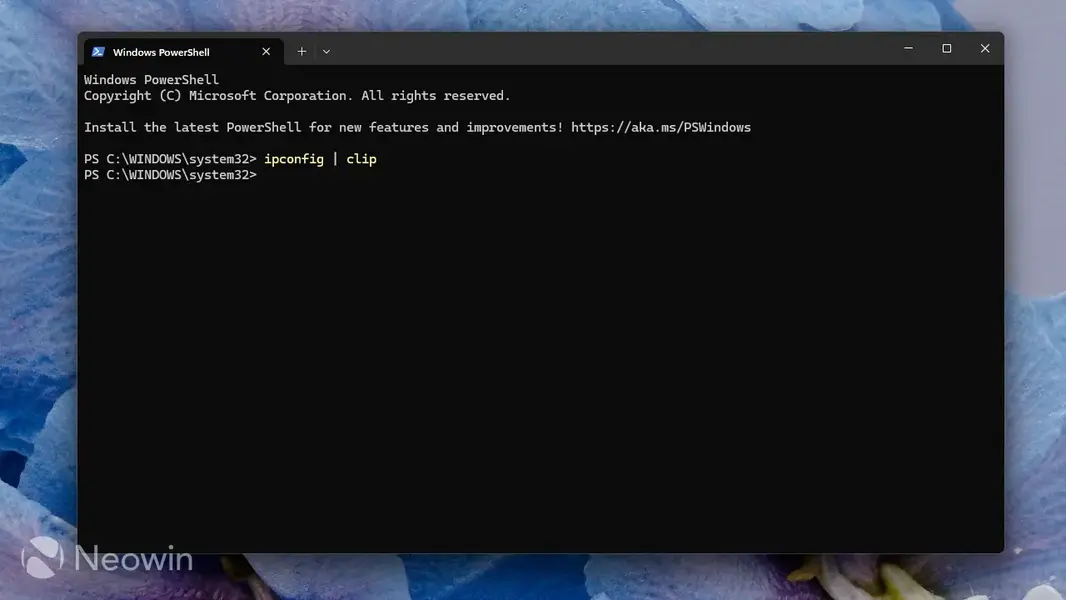
Бонусный совет: Если вы уже в PowerShell, вы можете очистить буфер обмена, не заходя в панель истории. Просто выполните эту команду: Set-Clipboard -Value $null
Копирование самой команды, а не только её вывода
Если вы часто повторно используете команды, иногда нужно скопировать саму команду, а не вывод. Использование Ctrl + C рискованно, так как можно случайно завершить выполняющуюся команду. К сожалению, нет встроенного однозначного ярлыка для этого, поэтому придётся обратиться к истории сеанса.
Чтобы получить последнюю команду:
(Get-History)[-1].CommandLine | clipТеперь, хотя эта команда делает то, что нужно, она не очень практична, потому что её нужно либо вводить вручную, либо иметь где-то сохранённой. Это не сильно экономит время по сравнению с простым вводом нужной команды.
Есть способ лучше, но он требует некоторой подготовки. Если вы хотите иметь постоянный ярлык для этого вместо того, чтобы вводить каждый раз, вы можете сохранить небольшую пользовательскую команду в свой профиль PowerShell. Профиль — это просто файл сценария, который автоматически запускается при каждом открытии PowerShell, поэтому всё, что вы туда добавите, будет доступно в каждом последующем сеансе.
Вот как это настроить:
- Откройте PowerShell и введите notepad $PROFILE.
- Если Блокнот сообщает, что файл не существует, нажмите Да, когда он предложит создать его.
- В открывшемся файле вставьте эту строку: function ccmd { (Get-History)[-1].CommandLine | Set-Clipboard }
- Сохраните файл и закройте Блокнот.
- Полностью закройте PowerShell и откройте его заново, так как профили загружаются только при запуске нового сеанса.
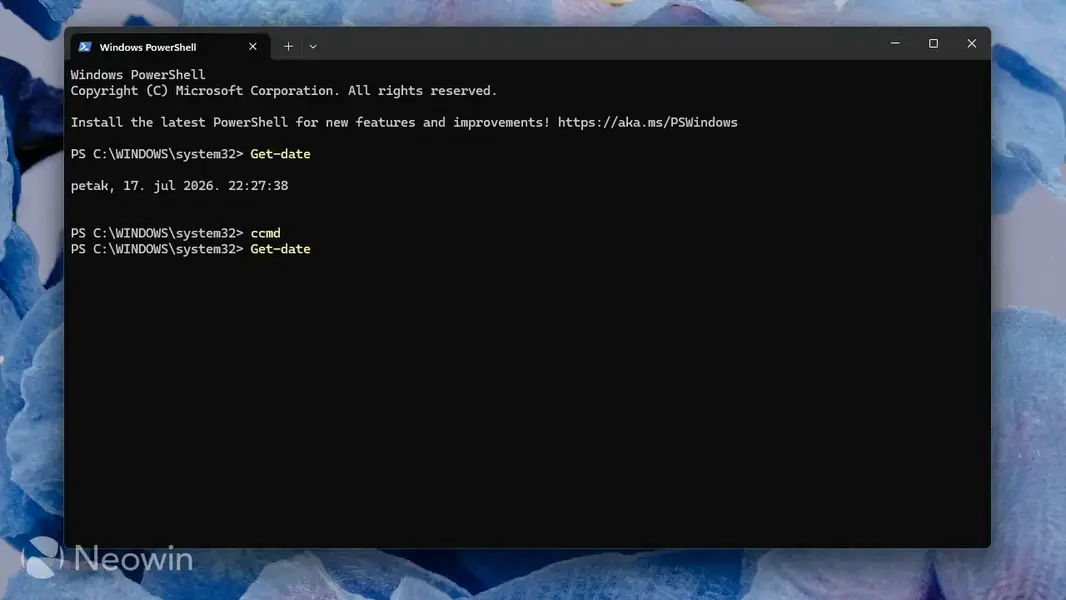
После этого, вводя ccmd после любой команды, вы скопируете текст этой команды прямо в буфер обмена. Запустите что-то вроде ipconfig или любую другую команду, затем сразу введите ccmd; последняя выполненная команда автоматически скопируется в буфер обмена. Это всё ещё требует некоторых усилий, но ввести ccmd проще, чем вводить всю команду Get-History, которую я упомянул выше.
Это были одни из самых полезных команд буфера обмена для PowerShell, которые решают реальные проблемы пользователей. Если вы знаете о других полезных функциях или командах буфера обмена, не стесняйтесь поделиться ими с нами в комментариях ниже.
Всегда имейте в виду, что редакции могут придерживаться предвзятых взглядов в освещении новостей.
Автор – Ivan Jenic


