Неделя началась бурно: вирусный пост в X утверждал, что Microsoft втайне добавила в Windows 11 фоновую службу, которая шпионит за пользователями и снижает производительность в играх. Заявление набрало достаточно шума, чтобы вынудить топ-менеджера Microsoft Скотта Хансельмана вмешаться и внести ясность.
Речь идёт о службе whesvc, или Windows Health and Optimized Experiences — да, она действительно работает в фоне на каждой установке Windows 11. Но всё гораздо менее скандально, чем казалось изначально.
Справедливости ради, Microsoft действительно собирает о вас некоторые данные, но об этом известно — хоть и не очень хорошо задокументировано, — и вы соглашаетесь на это, как только устанавливаете продукты Microsoft на свой ПК. Последний пример, также вызвавший лёгкую полемику, — идентификатор GDID. Подробнее о нём можно прочитать здесь.
Что такое служба Windows Health and Optimized Experiences
whesvc — не новинка. Служба впервые появилась в Canary-сборках Windows 11 ещё в 2025 году. Она запускает небольшой изолированный скрипт, который периодически проверяет такие параметры, как загрузка ЦП, профиль питания, температура, заряд батареи и яркость экрана.
Служба даже может изменять такие настройки, как яркость или режим питания, когда какой-то показатель превышает порог. Именно она обеспечивает работу функции Adaptive Energy Saver — легитимной функции, которая автоматически включает энергосберегающие настройки, когда ноутбук в этом нуждается.
Но это не всё: её вторая задача — сбор диагностики производительности, что, вероятно, и встревожило людей в первую очередь. Тем не менее беспокоиться не о чем, поскольку весь процесс происходит локально и не покидает ваш ПК, если вы явно этого не укажете. Служба не отправляет данные в Microsoft каждые 15 минут, как утверждал вирусный пост в X.
По словам Хансельмана, этот трейс покидает ваш ПК только в том случае, если вы вручную отправляете его через Feedback Hub. Он не загружается автоматически и не по расписанию. Так что, скорее всего, он наиболее полезен участникам Windows Insider, которые регулярно отправляют свои отзывы в Microsoft.
Служба также не является эксклюзивной для ноутбуков — она работает и на ПК. Справедливости ради, собираемые данные более полезны для ноутбуков, но и на других конфигурациях она не лишняя.
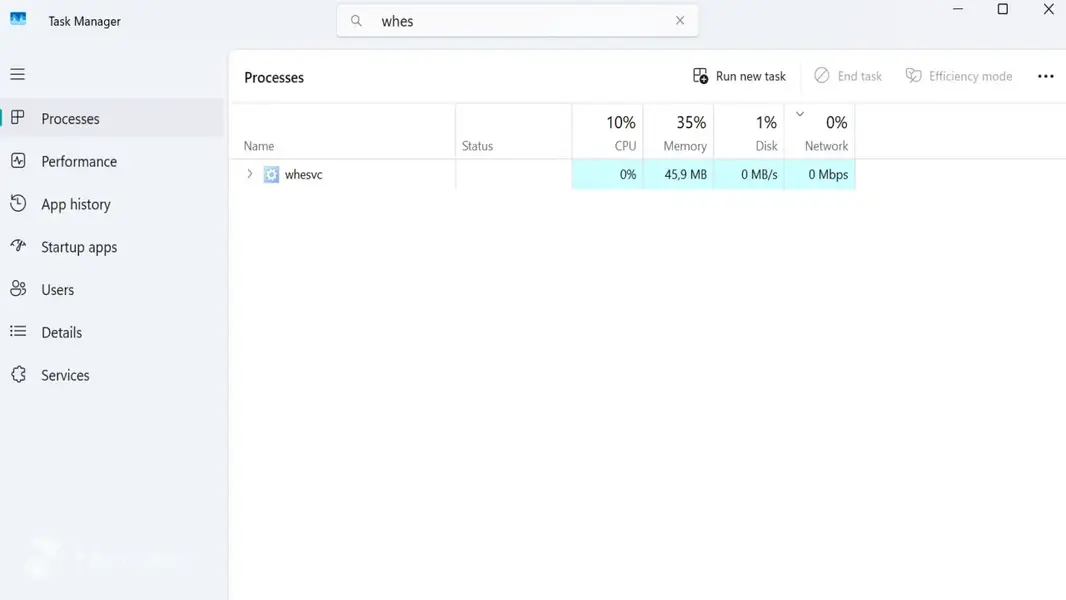
Что касается потребления ресурсов, whesvc практически не влияет на производительность вашего ПК. Я открыл диспетчер задач на своём ноутбуке и обнаружил, что служба использует 0% ЦП и около 45 МБ оперативной памяти. Решайте сами, много это или нет.
Стоит ли вообще отключать whesvc?
Самая интересная часть этой истории — то, что у whesvc и раньше были проблемы. Но это не имеет отношения к тому, в чём её обвиняют.
Whesvc работает как резидентная служба с повышенными привилегиями, и с ней была связана реальная уязвимость — CVE-2025-59241. Это ошибка локального повышения привилегий высокой степени серьёзности, связанная с тем, как служба обрабатывает пути к файлам. Microsoft уже исправила эту уязвимость, так что, вероятно, вам не о чем беспокоиться. Но история безопасности остаётся.
Помимо этого, аргументы за отключение сводятся к тому, нужна ли вам функциональность, которую она предоставляет. Если у вас настольный ПК без аккумулятора, которым нужно управлять, и вы никогда не планируете отправлять отчёт о низкой производительности в Feedback Hub, whesvc в повседневной жизни действительно не приносит вам особой пользы.
Но если у вас ноутбук, отключение whesvc также отключит Adaptive Energy Saver. Так что, если вы пользуетесь этой функцией, отключение службы сопряжено с реальным компромиссом.
Для большинства людей честный ответ — оно того не стоит в любом случае. Особенно после того, как мы выяснили, что она почти не потребляет ресурсов.
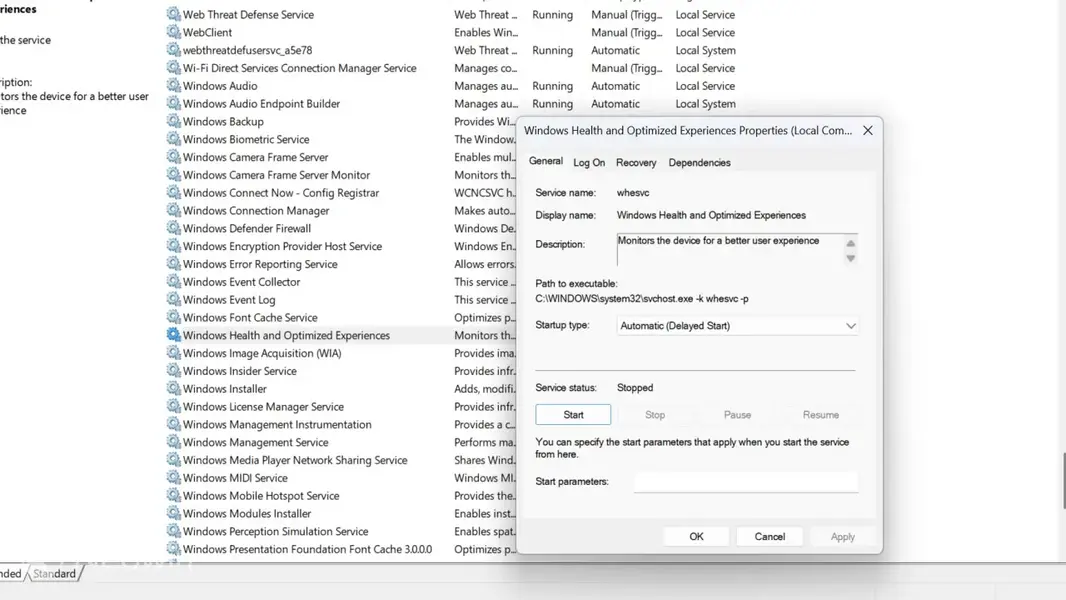
Но если вы по какой-либо причине предпочитаете, чтобы она не работала, вот как её отключить:
- Нажмите Win+R, введите services.msc и нажмите Enter.
- Найдите в списке Windows Health and Optimized Experiences.
- Дважды щёлкните по ней, установите тип запуска на Отключено, затем нажмите Остановить, если она в данный момент работает.
- Нажмите Применить, затем ОК.
Вот и вся загадка пресловутой службы whesvc. Это лишь одна из многих служб Windows 11, о которой полезно знать, но которая почти не влияет на то, как вы используете свой компьютер.
Всегда имейте в виду, что редакции могут придерживаться предвзятых взглядов в освещении новостей.
Автор – Ivan Jenic