
В прошлом году, после долгого ожидания, Microsoft наконец переработала меню «Пуск» в Windows 11, внеся ряд долгожданных улучшений и функций, таких как возможность отключить раздел «Рекомендуемое», переключиться на альтернативные макеты и многое другое. Однако одно осталось неизменным: вы по-прежнему не можете изменить размер меню «Пуск». Поступают сообщения о том, что Microsoft вернет эту функцию позднее в этом году, но пока она не реализована. Если вы хотите изменить размер меню «Пуск» прямо сейчас, у нас есть хорошие новости для вас.
Вы можете изменить размер меню «Пуск» в Windows 11 прямо сейчас. Все, что вам нужно, — это простой мод Windhawk. Для тех, кто не знаком, Windhawk — это платформа для моддинга Windows 10 и 11, где пользователи могут публиковать свои моды для всеобщего использования. Существует множество полезных дополнений, которые улучшают стандартный интерфейс, и новый, метко названный мод «Start Menu Size» является его новейшим дополнением.
Мод максимально прост: все, что вам нужно сделать, это установить его и указать желаемый размер меню «Пуск» в пикселях (ширина и высота). Это позволяет получить ультраузкое меню «Пуск», как в Windows 10 без плиток (особенно полезно, если панель задач выровнена по левому краю), широкое меню для большего горизонтального пространства на ультрашироких мониторах, более высокое меню — все, что угодно. А когда вы захотите сбросить его до значений по умолчанию, просто установите оба значения в 0. Вот несколько примеров:
| Стандартное | Широкое | Узкое |
|---|---|---|
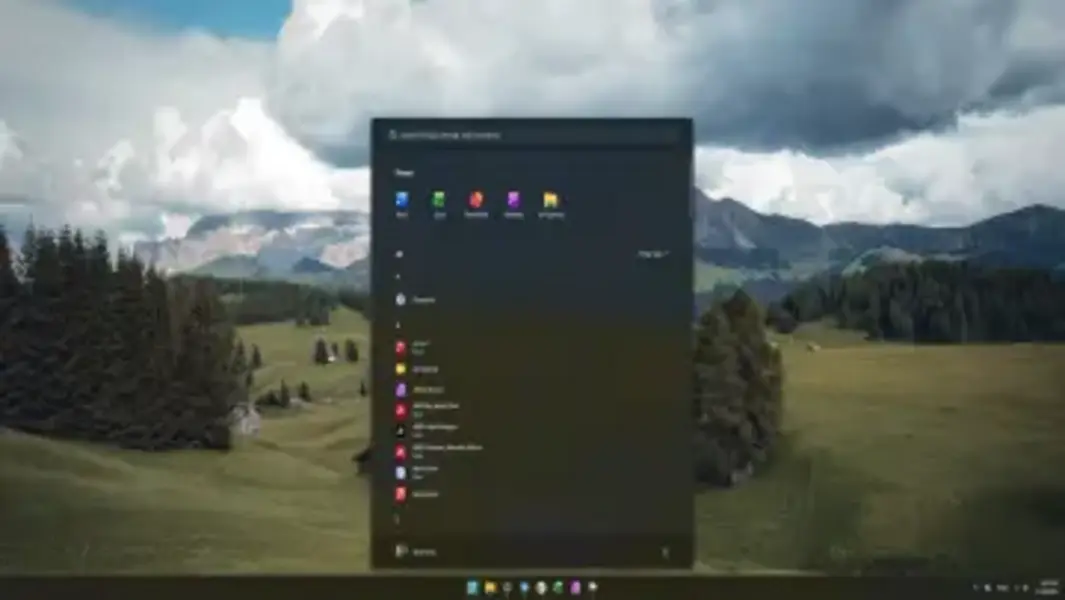 |
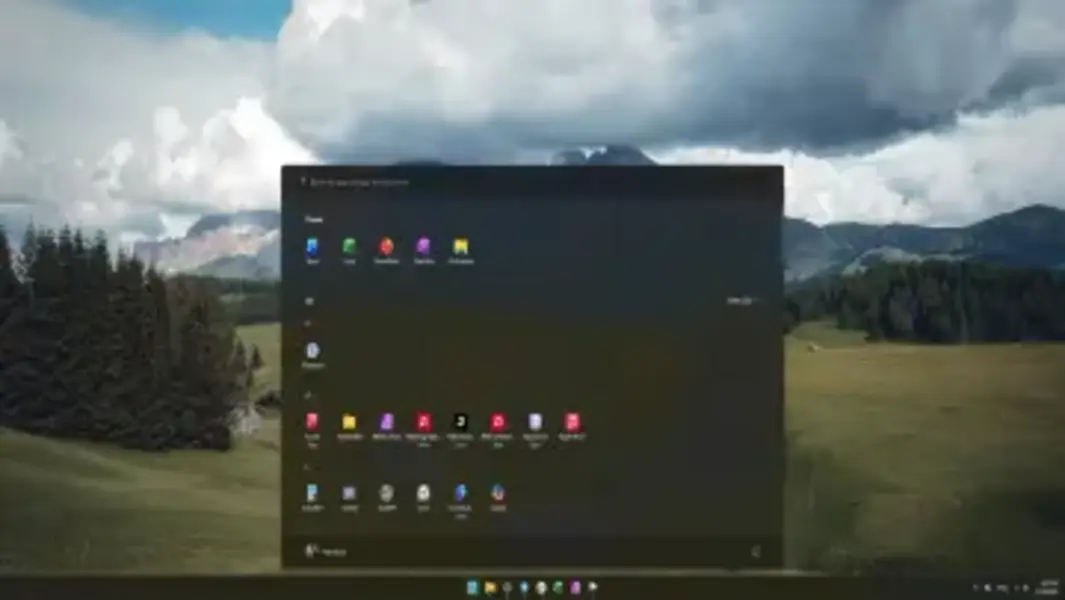 |
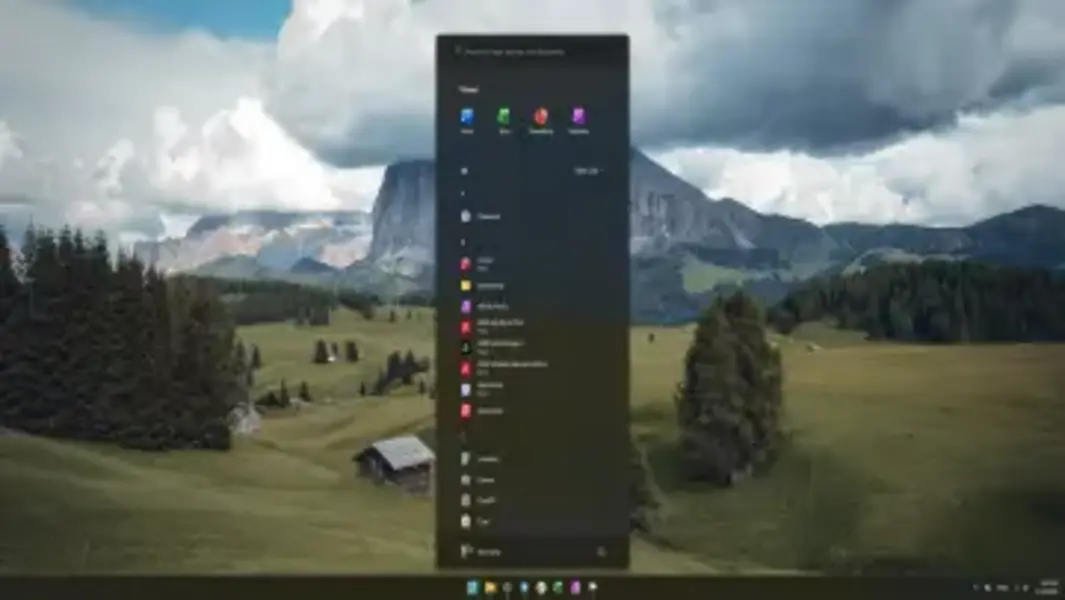 |
Вот пошаговая инструкция:
- Скачайте Windhawk с официального сайта и установите его.
- Запустите Windhawk и нажмите Explore.
- Найдите мод «Start Menu Size».
- Нажмите Install.
- После установки мода нажмите Settings, введите желаемую высоту и ширину, затем нажмите Save changes. Windhawk применит изменения немедленно, без необходимости перезапускать оболочку или всю систему.
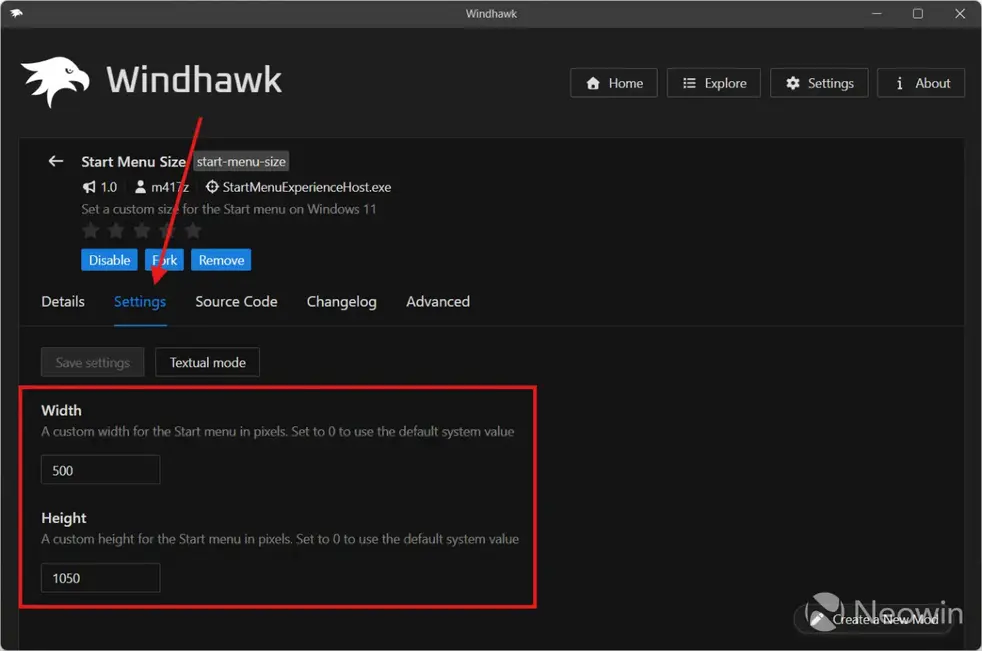
Стоит отметить, что, хотя моды Windhawk открыты для всех (просто нажмите Source Code, чтобы увидеть, что скрывается под капотом выбранного мода), при изменении Windows 11 следует проявлять осторожность. Сделайте резервную копию данных и создайте точки восстановления системы, чтобы можно было быстро отменить нежелательные повреждения. Мы не слышали о каких-либо серьезных проблемах с модами Windhawk, но лучше перестраховаться.
Всегда имейте в виду, что редакции могут придерживаться предвзятых взглядов в освещении новостей.
Автор – Taras Buria


